IFCプロジェクトを結合
- [ファイル]→[相互運用性]→[結合]を使用します。
- IFCファイル形式を選択します。
- 結合するIFCファイルを選択します。
- 変換設定を選択します。
ドロップダウンリストを使用して、IFC変換設定を選択します。これらは現在のホストプロジェクトのIFC変換設定です。
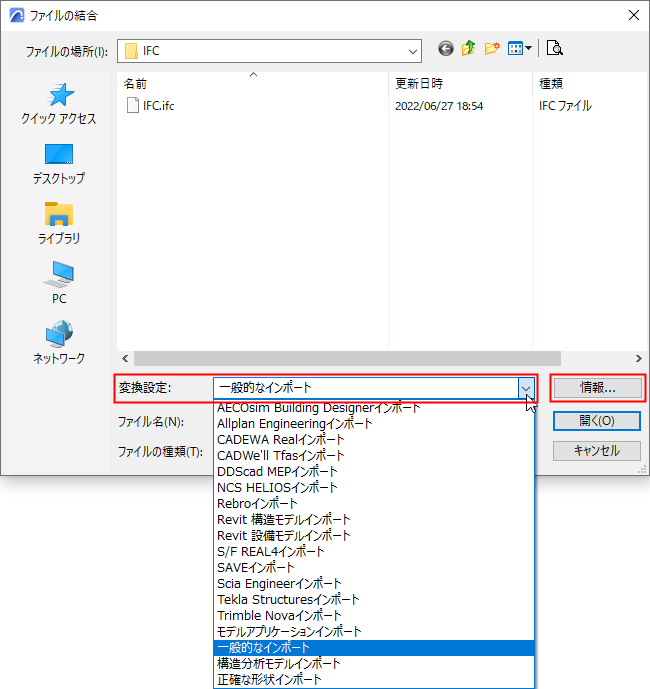
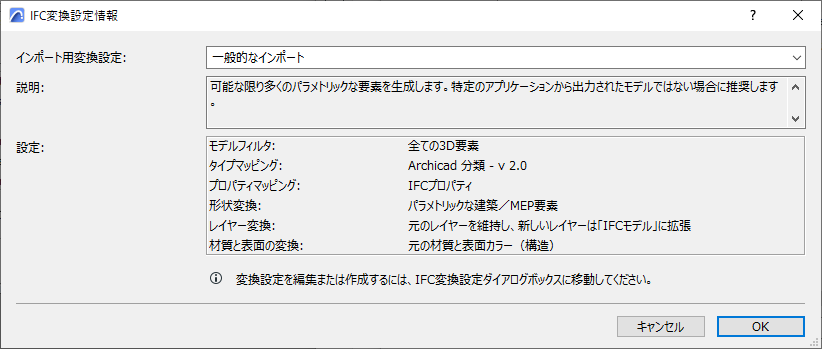
- [結合]ダイアログの[情報]を選択して、選択した変換設定の設定概要を確認します。
- [開く]をクリックして、IFCプロジェクトを結合します。
- これ以降の手順は、インポートするモデルのタイプに応じて異なります。
次のセクションを参照してください。
IFCインポート時の追加オプション
IFCファイルに複数のIfcBuildingおよびIfcSiteが含まれる場合は、[建物選択]ダイアログが表示され、1つの建物を選択できます。インポート処理では一度に1つの建物しかインポートできません。
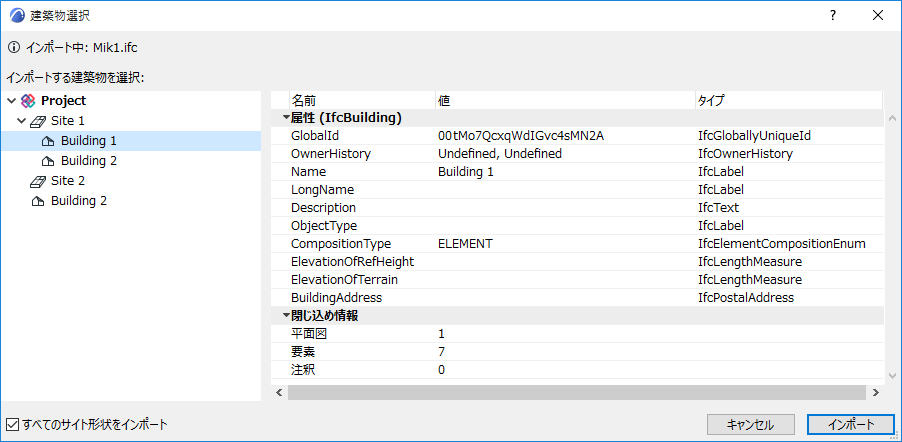
この選択ダイアログの左側には、サイトと建物の階層がツリー構造で表示されます。右側には、選択した各建物に関する情報が表示されます。
[全てのサイト形状をインポート]チェックボックス(ダイアログボックスの左下)がオンでない場合、選択したIfcBuildingと一緒にインポートされるのは、その建物に割り当てられた特定のIfcSiteの形状のみです。
選択した建物に関係なく、サイトモデル全体をインポートするには、[全てのサイト形状をインポート]オプションを有効にしてください。
インポート時にモデルをフィルタ
必要に応じて、[モデルフィルタ]ダイアログボックスを使用して、インポートする要素セットをフィルタします。
「インポート時にモデルをフィルタ(セカンダリフィルタ)」を参照してください。
IFCインポート時に生成されるライブラリ部品の保存場所を選択します。
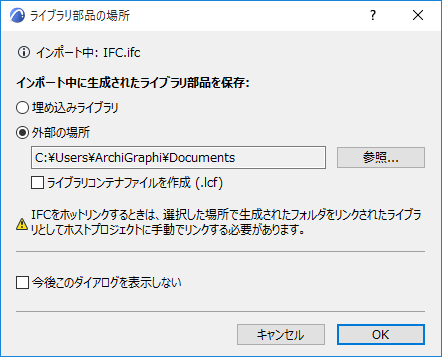
[外部の場所]をお勧めします。このフォルダをリンクライブラリとして手動でプロジェクトにリンクしてください。
Note:
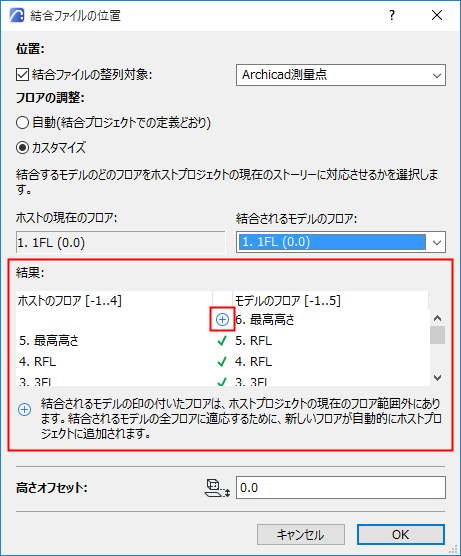
結合ファイルの位置
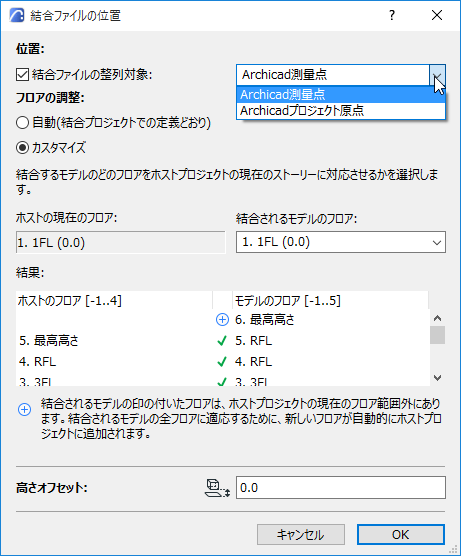
- 結合したファイルをプロジェクト原点または測量点のいずれかに揃えます。
- フロアの調整:
- 自動:フロアは受け取った結合ファイルに従って配置されます。
- カスタマイズ:受け取ったIFCプロジェクトのどのフロアをプロジェクトのどのフロアに配置するかを選択します。リストには、IFCモデルの各フロアが、括弧で囲んだそれ自体の高さを付加して表示されます。
- [高さオフセット]:インポートするモデルの垂直位置を調整するには、ダイアログの下部にある[高さオフセット]に正または負の値を入力します。デフォルト(推奨)では、高さオフセット値は、選択したIFCモデルフロアの高度と現在のプロジェクトのフロアの高度の絶対差です。
結果