テキスト検索と置換ダイアログボックス
[編集]→[テキスト検索と置換]コマンドを使用すると、全ての該当する要素タイプのテキストを検索できます。この機能は、平面図、断面/立面/展開図ウィンドウ、詳細図、ワークシートウィンドウ、およびレイアウト上で有効です。
「テキストの検索と置換」も参照してください。
このコマンドによって開かれるダイアログボックスには、簡易セットモードと詳細セットモードの2種類があります。デフォルトでは、[簡易セット]モードが表示されます。
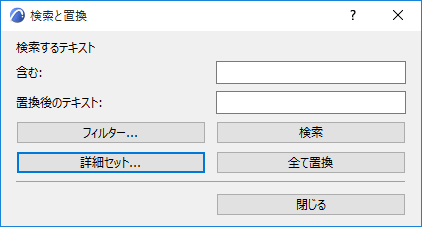
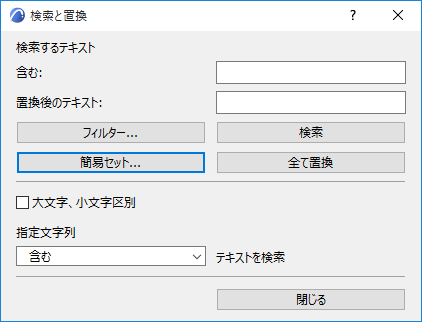
[フィルタ]ボタンをクリックすると、別のダイアログボックスが開き、そこで要素、レイヤー、およびフロアのフィルタを設定できます。
検索対象:
検索対象:
- [編集できない要素を含む]:検索範囲に次の3つの新規フィルタ([寸法の測定値]、[連動ラベル]、[可視のレイヤー/全てのレイヤー])を追加したい場合は、このボックスをチェックします(これを検索に含めるには、フィルタをマークする必要があります)。
- [テキストブロック]:このボックスをクリックすると、検索にテキストブロックを含めることができます。
- [ラベル]:このボックスをクリックすると、検索に自動ラベルを含めることができます。
- [寸法のカスタムテキスト]:このボックスをクリックすると、検索にカスタム寸法テキストを含めることができます。
- [ドア/窓]:このボックスをクリックすると、検索に建具を含めることができます。
- [ゾーン]:このボックスをクリックすると、検索にゾーンを含めることができます。
- [連動ラベル]:このボックスをクリックすると、検索に連動ラベルを含めることができます([編集できない要素を含む]がチェックされている場合にだけ有効です)。
- [寸法の測定値]:このボックスをクリックすると、検索に寸法測定値を含めることができます([編集できない要素を含む]がチェックされている場合にだけ有効です)。
- [オブジェクト/ランプ]:このボックスをクリックすると、検索にオブジェクト/ランプを含めることができます。
ここで選択を行った後、[OK]をクリックしてメインのダイアログボックスに戻ります。
- [大文字、小文字区別]:このボックスをクリックすると、大文字と小文字を区別して検索できます。
- [指定文字列] ... [テキストを検索]:リストから検索条件を選択します。
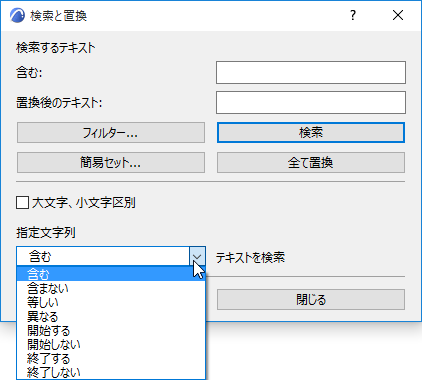
- [全て置換]をクリックすると、検索された全てのテキストが自動的に置換されます。
- [検索を開始]をクリックすると、検索された全てのテキストがウィンドウにリストされます。
検索と置換の結果
- [検索したテキスト]:元の検索条件
- [置換するテキスト]:選択したヒットリスト項目と置換するテキストを入力します。
- [置換後のテキスト]:選択したヒットリスト項目と置き換わるテキストを入力します。
- [ヒット]:このフィールドにはヒットリストが含まれます。編集可能な項目は黒で表示され、読み取り専用のテキスト項目はグレーで表示されます。テキストをダブルクリックすると、編集できるようになります。最近変更した項目は斜体で表示され、変更を適用すると通常の表示に戻ります。
- [置換]:[置換]をクリックすると、リストで選択した全てのテキストが置換されます。
- [拡大]:ここをクリックすると、リストの最初に選択した要素を拡大表示できます。
- [縮小]:ここをクリックすると、縮小されます。
- [変更を適用]:[変更を適用]をクリックすると、このリスト内で行った変更内容をArchicadで反映できます。
- [新規検索]をクリックすると、リストが消え、検索を新たに開始できます。