寸法
寸法にアクセスするには、以下のいずれかの操作を実行します。
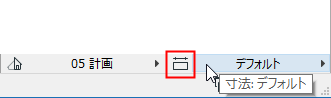
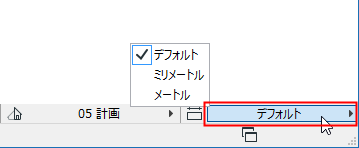
寸法を選択する
以下のいずれかを実行します。
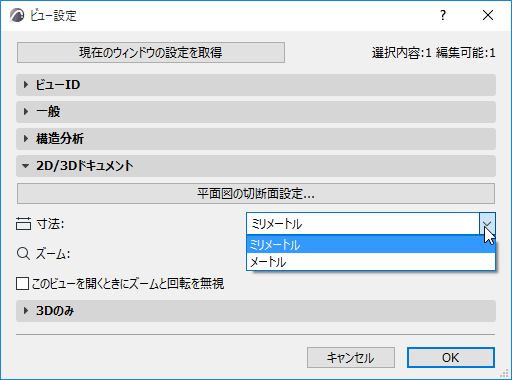
寸法設定の効果
寸法の設定は、プロジェクトで表示される寸法の単位に適用されます。
- 寸法
- ゾーンスタンプ
- 塗りつぶしテキスト
- マーカーテキスト
- シンボルラベル(自動テキストではなく、計算単位の設定に基づいて表示されます)
- 要素一覧表の場合、ユーザーが入力した躯体要素パラメータ(例:壁高さ、傾斜角度)
寸法の設定は、連動一覧表、リスト、または面積表アドオンの計算値(壁の長さなど)には適用されません。計算には、[プロジェクト設定]の[計算単位]ページの設定が適用されます(「計算単位の設定」を参照してください。)
カスタムの寸法標準を保存する
[名前をつけて保存]:このダイアログボックスで寸法設定をカスタマイズした場合、「標準」の名前が「カスタム」に変更されます。[名前をつけて保存]をクリックすると、このカスタマイズされたデフォルト値に名前が付けられ、名前付きのデフォルトとしてプロジェクトで使用できるようになります。
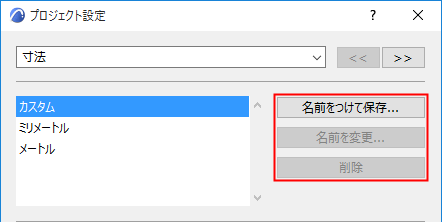
寸法タイプを選択
以下8つのアイコンのいずれかをクリックして、オプションを設定する寸法タイプを選択します。
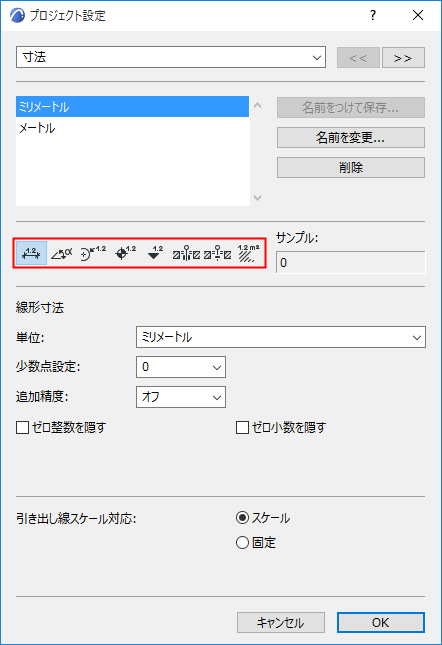
単位の表示
各コントロールを設定するときに、[サンプル]フィールドにプレビューが表示されるため、その寸法タイプがプロジェクトでどのように表示されるのかを確認できます。
使用できる寸法オプションは、選択する単位(メートルかインペリアル)、および環境設定を設定する寸法タイプによって異なります。
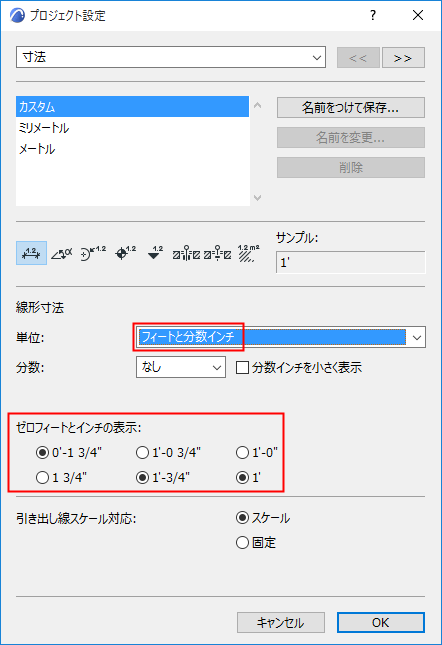
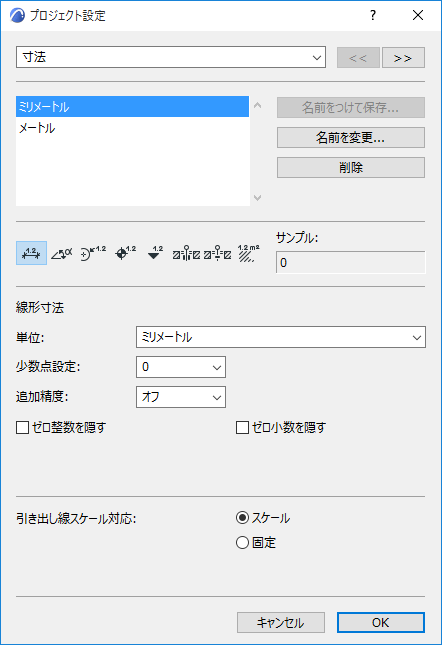
[単位]:各寸法タイプの単位を定義します。
[小数]:寸法値ごとに表示する小数点以下の桁数を定義します。
[追加精度]:追加の小数値を上付き文字で表示する場合に選択します。
例えば、ここで小数点以下の桁数を2に設定し、[追加精度]を25に設定した場合、次の小数値も上付き文字として25刻みで丸めて表示されます。ダイアログボックスの[サンプル]フィールドの結果を参照してください。
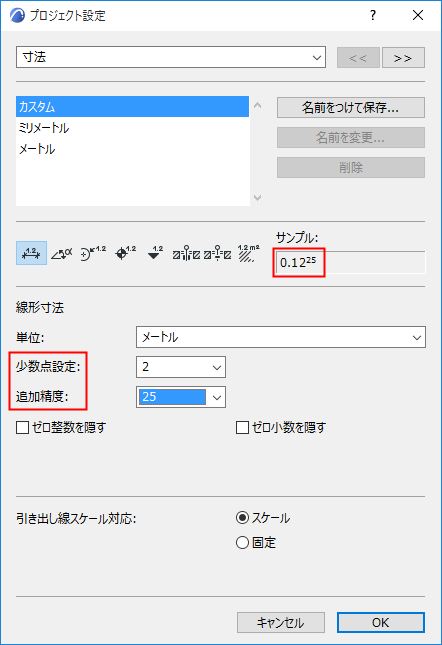
[小数の丸め]:面積タイプの寸法に使用できます。ポップアップフィールドから小数の丸めのオプションを選択します。
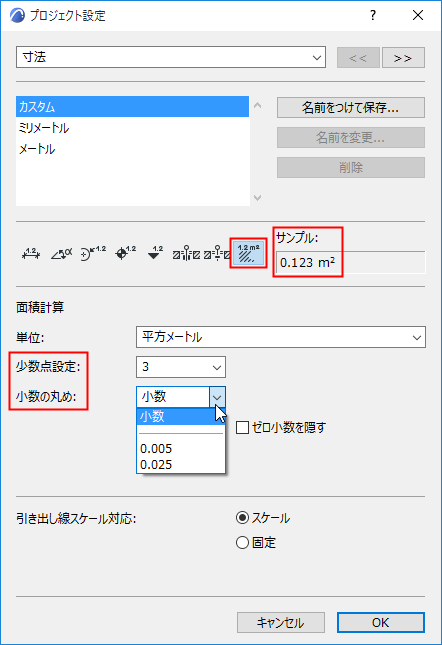
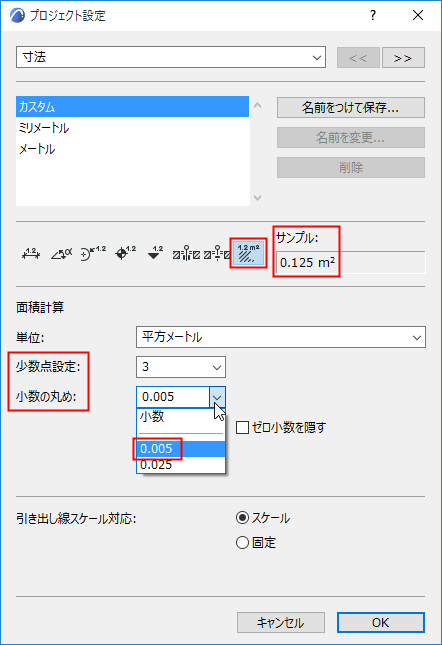
[ゼロ整数を隠す]:このボックスをオンにすると、全てのゼロ整数が隠されます。
[ゼロ小数を隠す]:このボックスをチェックすると、上記の[小数]ポップアップで設定した小数点以下桁数に関わりなく、寸法の小数部の最後の部分の全てのゼロが隠されます。
[ゼロ小数を隠す]オプションと[ゼロ整数を隠す]は同時に使用できません。
[精度]:角度寸法単位(度(分、秒)またはトラバース測量)に使用できます。このポップアップフィールドをクリックして、精度レベルを選択します。
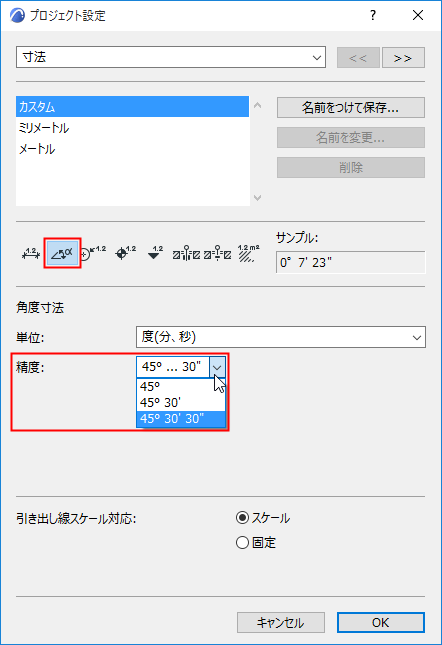
[引き出し線スケール対応]:[固定]または[スケール]を選択して、引き出し線を固定スケールに保つかウィンドウスケールに対応して変化させます(引き出し線は、寸法と寸法設定されている要素の間にある垂直線です)。
フィートおよびインチ単位表示
インペリアル単位を選択すると、以下に示すその他のオプションが使用可能になります。
[分数]:このポップアップメニューをクリックすると、分数インチを含む単位を使用している場合に、選択した単位に表示される分数を定義できます。
[分数インチを小さく表示]:長さの寸法表示を分数インチとフィートで印刷するかどうかを切り替えます。
[ゼロフィートとインチの表示]:フィートと分数インチを使用している場合、このセクションには3対のラジオボタンが表示されます。分数インチだけを使用している場合、表示されるラジオボタンは1対です。それぞれのラジオボタンの対ごとに、0フィートまたは0インチの寸法表示オプションを選択します。