[フロアの設定]ダイアログボックス
以下の方法から1つ選んで、このダイアログボックスを開きます。
- [フロア]タブのコンテキストメニューを使用します。
- [デザイン]→[フロアの設定]コマンドを使用します。
- ナビゲータで、選択したフロアまたは「フロア」フォルダのコンテキストメニューから[フロアの設定]を選択します。
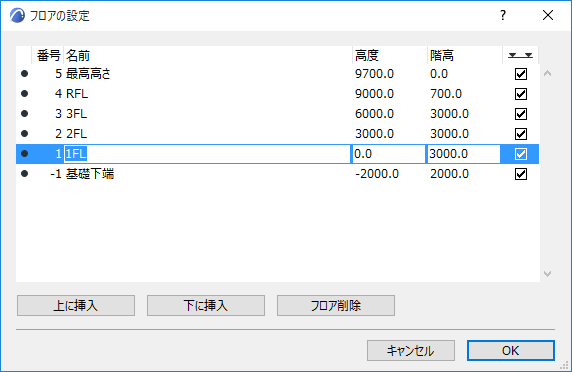
列の幅を編集するには、ヘッダーで分割バーを移動させます。
ダイアログボックスの上部には、設計での配置フロアを示す、スクロール可能なリストがあります。新規プロジェクトを開始した時点で、デフォルトですでに複数のフロアが作成されている場合もあります。全てのプロジェクトには、最低限1つのフロアが必要です。
フロアを有効にするには、リストでそのフロアを選択し、[OK]をクリックします。平面図には、選択したこのフロアが表示されます。
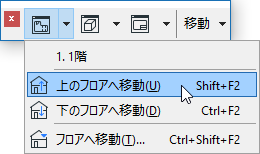
[上に挿入]/[下に挿入]:いずれかのボタンをクリックして、リストで現在選択しているフロアの上または下に新しいフロアを挿入します。
フロアの名前を選択すると、そのフロアの名前、立面図([基準レベル])、次のフロアまでの高さ、および断面図にフロア高度線を表示するかどうかを編集できます。フロア番号のフィールドは手動では編集できません。
複数選択を使用して、一度に複数のフロアに対してこれらの値を同時に編集することができます。
フロアの高さと高度に対する変更は、対応が異なります。
- フロアの高さを修正すると、上(フロア番号が正数の場合)または下(フロア番号が負数の場合)の全てのフロアの高度に影響を与えます。実際には、フロアの高さの値を大きくまたは小さくすることにより、建物全体が伸びるか縮むことになります。他のフロアの高さは全て前のままです。
- フロアの高度を修正すると、すぐ上、すぐ下のフロアの高さに影響を与えます。実際には、建物の残りの部分はそのままで、1つのフロアの高度を動かすことになります。他のフロアの高度は全て前のままです。
「反転要素」を参照してください。
[断面図で高度を表示]([フロアの設定]の右端のアイコン):断面ビューでこのフロアの高度線を表示するには、このボックスをチェックします。

詳細は、「断面/立面/展開図でフロア高度線を表示する/隠す」を参照してください。
[フロア削除]:このボタンをクリックすると、選択したフロアを削除します。