ライブラリ部品のその他の設定
このパネルを表示するには、[ドキュメント]→[モデル表示]→[モデル表示オプション]を選択します。
- このパネルおよびその内容は、ロード済みのライブラリによって異なります(パネルは複数あり、プロジェクトにロードされている各ライブラリにつき1つのパネルが存在します)。
- 特定のライブラリ内に存在するライブラリオブジェクトは、ここで設定した[モデル表示オプション]に従ってグローバルに表示されます。
- オプションが適用されるのは、GDLスクリプトでオプションの適用が許可されるようプログラムされているオブジェクトだけです。
日本語版では、パネルは次のようになります。
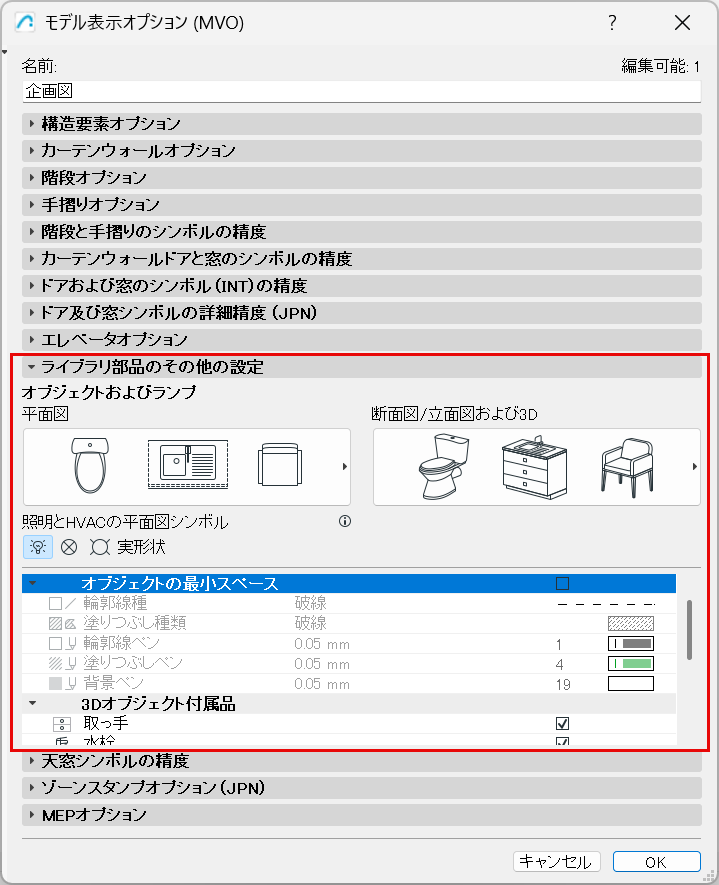
オブジェクトの最小スペース
輪郭線と塗りつぶしを使用して平面図にオブジェクトの最小スペースを表示するには、このボックスにチェックを入れます。輪郭線の線種とペンのオプション、および塗りつぶし種類/ペン/背景のオプションを選択します。
最小スペースの輪郭線/塗りつぶし表示は、最小スペースのパラメータが定義されている全てのオブジェクトに表示されます。
オブジェクトとランプの詳細レベル
平面図の精度を設定します。
断面/立面図と3Dの精度を設定します。
オブジェクトとランプは、デフォルトでここで定義された精度設定を使用します(MVO設定に依存)。特定のオブジェクト/ランプでは、コントロールが使用可能な場合、要素設定でその精度を上書きできます(2Dまたは3D表示コントロールを使用)。
「オブジェクトの2D表示と3D表示」を参照してください。
照明とHVAC平面図シンボル
照明およびHVACオブジェクトの平面図シンボル(例えば天井ランプ、煙感知器、散気装置)を、プロジェクトに表示するためのオプションの1つを選択します。
3Dオブジェクトの付属品
3Dでこれらのタイプの付属品の表示/非表示を切り替えるには、切り替えボタンをクリックします。
3Dオブジェクト開口線
オブジェクト設備
このチェックボックスを使用して、MEPルート内の任意のオブジェクトにアタッチできる接続を表示または非表示にします。