スクリプトウィンドウ
GDLオブジェクトエディタのスクリプトウィンドウを使用して、オブジェクトスクリプトを編集します。
- スクリプト名(マスターなど)をクリックすると、GDLエディタウィンドウ内で直接編集できます
- スクリプト名の横にあるウィンドウアイコンをクリックすると、個別のスクリプトウィンドウが開きます
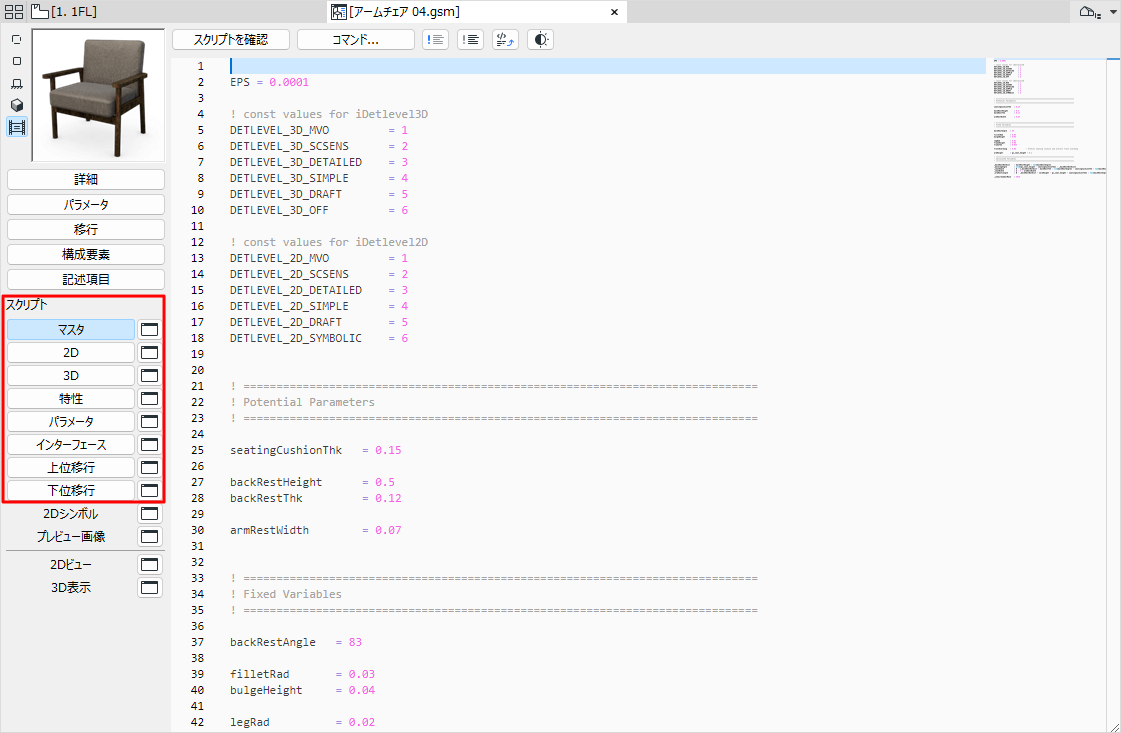
- [マスタスクリプト]は、他のいずれかのスクリプトが実行されるたびに実行されます。このスクリプトの主なメリットは、変数または操作を全体的に定義したり、他のスクリプトの実行前に外部データにアクセスすることができる点です。
- [2Dスクリプト]ウィンドウでは、GDLの2次元領域で利用可能な変換と要素を使用して、パラメトリックな2Dシンボルを作成できます。このスクリプトは、オブジェクトの2D全体表示を生成するために使用されます。
- [3Dスクリプト]ウィンドウでは、GDLオブジェクトの3D記述の検索と編集を実行できます。このスクリプトは、オブジェクトの3D表示を生成するために使用されます。
- [特性スクリプト]では、変数、関連GDLコマンドおよび数式を使用して、記述および技術データをオブジェクトに付加できます。構成要素の数量(重量、価格、塗料など)は、特性スクリプトの式に基づいて計算し、リストに含められます。要素の設定ダイアログボックスでカスタム特性スクリプトをデフォルトとして使用するには、画面の上部の[デフォルトとして設定]ボタンをクリックします。
- [パラメータスクリプト]を使用して、特定のパラメータの値として使用可能な選択肢を定義できます。例えば、テーブルの天板の材質を木材の中から選択するように制限や、特定のドアのパネルの種類を名前で定義ができます。
- [インターフェイススクリプト]を使用して、GDLオブジェクトのカスタムユーザーインターフェイス(追加パラメータのグラフィックな説明を含む)を定義できます。インターフェイススクリプトが存在する場合は、そのライブラリ部品の設定ダイアログボックスに[カスタム設定]パネルが表示されます。要素の設定ダイアログボックスでカスタムインターフェイススクリプトをデフォルトとして使用するには、画面の上部の[デフォルトとして設定]ボタンをクリックします。
- 上位/下位移行スクリプト:[上位移行]または[下位移行]ボタンをクリックして、古いインスタンスのパラメータを現在開いている要素に上位移行(または古い要素に下位移行)する方法を定義します。
オートコンプリート
入力中に表示されるオートコンプリート候補(全てのGDLコマンドとパラメータが含まれます)を使用して、作業を効率化できます。
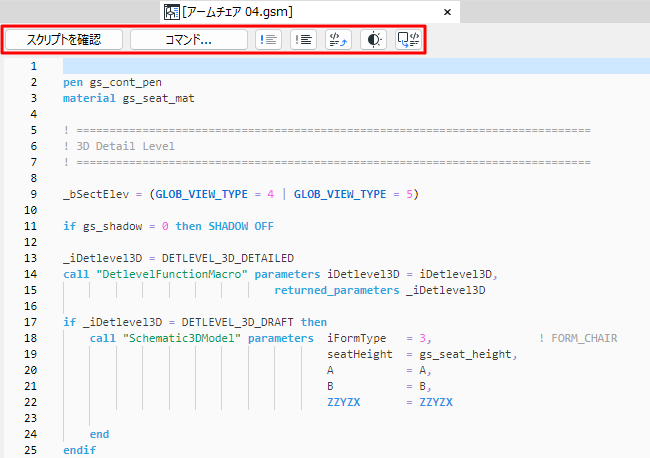
全てのスクリプトウィンドウの上部に、よく使用されるいくつかの機能が表示されます。
「テキストタイプウィンドウ内でコマンドを編集」も参照してください。
スクリプトを確認
アクティブウィンドウのGDLスクリプトの構文をチェックします。現在のライブラリ部品の全てのスクリプトをチェックするには、マスタースクリプトウィンドウでこのコマンドを使用します。
コマンド
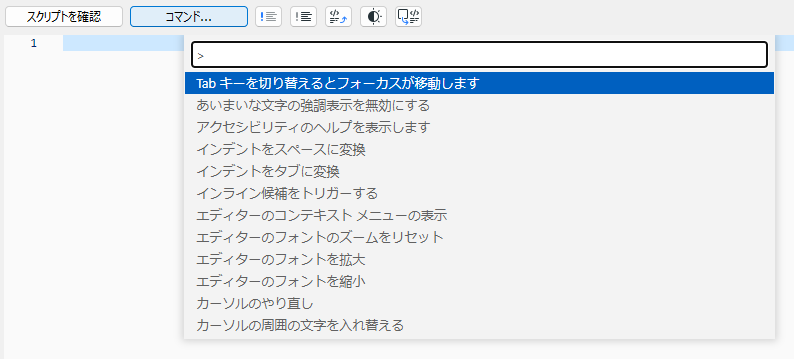
クリックして、次のような一般的なスクリプト編集コマンドにアクセスします。
コメント/コメント解除

選択した行をコメントに変換、またはその逆を行います。
別のスクリプトウィンドウでマクロを開く
スクリプトウィンドウでマクロテキスト(先頭に「call」が付いている)を選択し、[オブジェクトを開く]をクリックします。
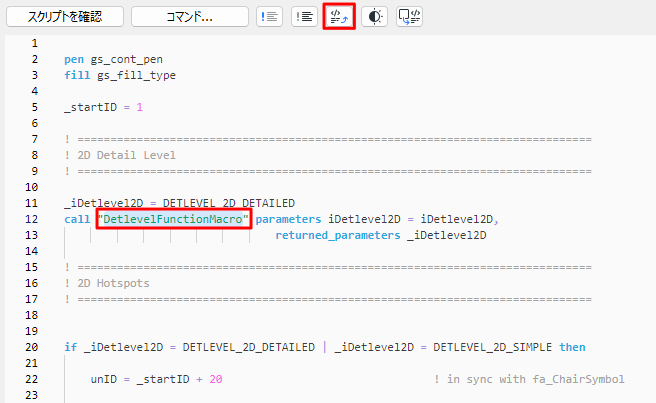
これにより、編集用にマクロスクリプトが開きます。
何も選択されていない場合、このコマンドは[オブジェクトを開く]ダイアログを開きます。
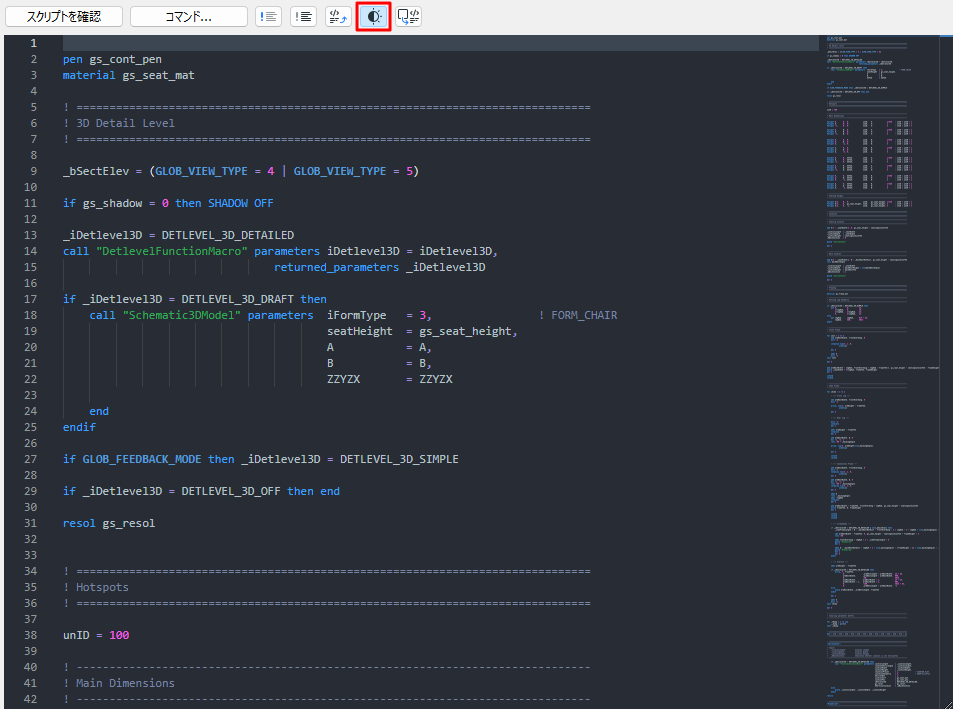
ダークモード
ダークモードのオン/オフを切り替えます。
平面図の選択に基づいてスクリプトを生成

2Dまたは3D GDLスクリプトウィンドウでの作業中にこれを使用します。
平面図ウィンドウで要素を選択します。
GDLエディタウィンドウ(2Dまたは3Dスクリプトウィンドウ)に戻り、「2D-3Dスクリプトを生成」コマンドをクリックします。
インターフェイススクリプトウィンドウ
