2Dおよび3Dビュー
GDLオブジェクトエディタから使用できます。
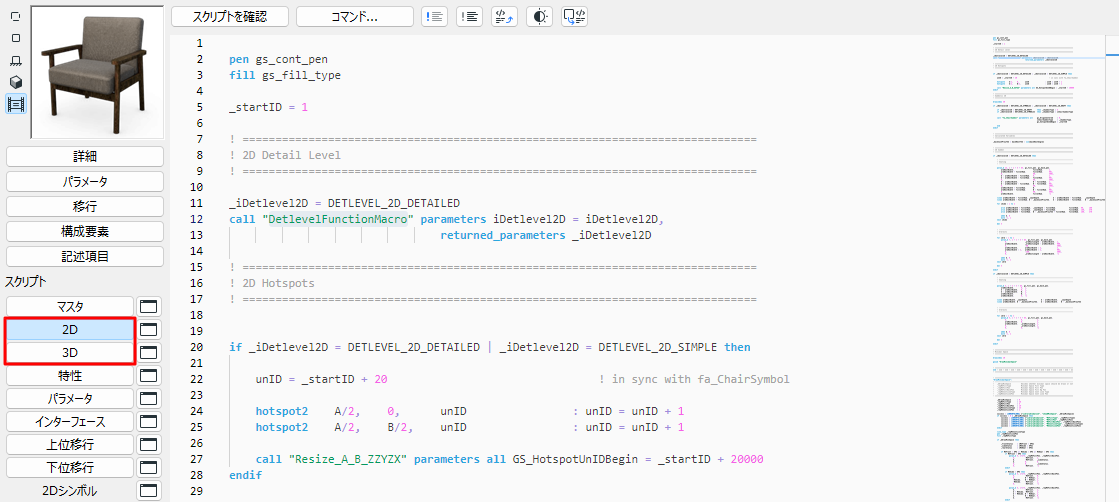
2Dビュー
オブジェクトの平面図シンボルを表示します。
定義済みの2Dスクリプトが存在する場合には、2Dシンボルウィンドウに図面要素が含まれていても、2Dビューはこの2Dスクリプトに従って計算されます。ただし、2Dスクリプトは2Dシンボル断片を参照できます。
3D表示
オブジェクトの3Dシンボルを表示します。
このウィンドウでは、現在のパラメータ値を参照する3Dスクリプトから変換されたGDLオブジェクトの3Dビューを確認できます。[表示] > [3D表示設定] > [3D スタイル]ダイアログボックスまたは3D操作パレットを使用して、そのビュー設定を調整します。
2D記述と3D記述の一致
2Dシンボルと3D記述は、GDLオブジェクト内で自動的に連動します。これら2つの構成要素の形状の不一致に対する保護機能は内蔵されていません。最も一般的な不一致のエラーは、原点に対する位置または向きが2Dシンボルと3D形状で異なる場合に起こります。
このような問題の発生を防止するには、以下の操作を行います。
- GDLオブジェクトの3D表示を有効にします。
- [表示]→[3D表示設定]→[3D投影の設定]→[平行投影]を選択し、角度を270°に設定します。
- [編集]→[全てを選択]を選択した後、[編集]→[コピー]を選択します。GDLオブジェクトの2Dシンボルウィンドウを開いて、[編集]→[貼り付け]を選択します。その結果、オブジェクトの上面図がワイヤフレームまたは陰線としてシンボルウィンドウに配置されます。この上面図は2Dシンボルの寸法および位置と一致します。
- シンボルが3D表示と一致することを確認した後、[元に戻す]を選択します。これで3Dの線が削除されます。
この操作により、自動で2Dシンボルも作成できます。これ以降は、他のホットスポット、線などの追加だけが必要です。この操作は、以下の修正点を除いて、ドアおよび窓の場合も同じです。
GDLでシンボルのパラメトリックな記述を作成することにより、GDLオブジェクトの2D平面図シンボルと3Dモデルの整合性も保証できます。