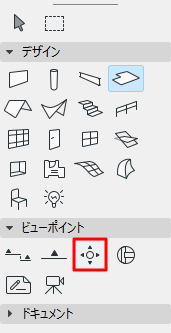
展開図ツールの設定
ツールボックスの全てのツールに共通の一般的な設定については、「ツール設定ダイアログボックス内での作業」を参照してください。
詳細は、「展開図」を参照してください。
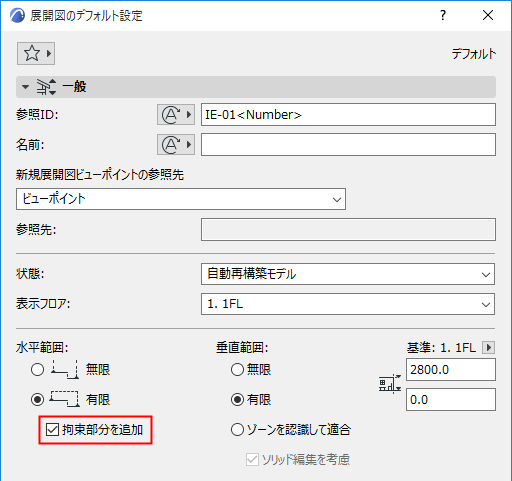
展開図の[一般]パネル
このパネルの設定は、選択した展開図が展開図グループ全体であるか、ビューポイントの1つであるかによって異なります。何も選択していなければ、デフォルト設定は展開図グループの設定になります。
展開図グループの場合:
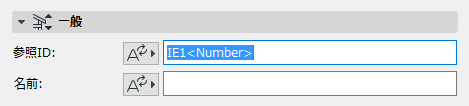
[参照ID]:必要に応じて、カスタマイズしたIDを入力するか、[自動テキスト]ボタンをクリックすると、IDの一部として自動テキストの参照を選択できます。
[名前]:必要に応じて、カスタマイズした名前を入力するか、[自動テキスト]ボタンをクリックすると、名前の一部として自動テキストの参照を選択できます。
展開ビューポイントの場合:
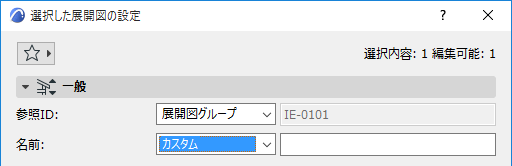
[参照ID/名前]:親展開図グループの設定で定義したIDまたは名前を継承するには、[展開図グループ]のポップアップをそのままにします。
親展開図グループの[ID/名前]の設定で定義した自動テキストは全て、グループ内の各ビューポイントで個別に解釈されます。
このビューポイントに別のID/名前を入力するには、このポップアップを[カスタム]に切り替えてテキストを入力してください。
[マーカー参照先]:展開図マーカーに情報を表示する項目を選択します。
または
[参照先]:選択した参照項目のパス(ナビゲータ階層での位置)が表示されます。
マーカー参照を再定義するには、ポップアップの選択項目から選択します(ビューポイントまたはビューポイントの最初に配置された図面のいずれか)。
展開図の状態
オプションを選択して、立面と平面図間のリンクの状態を定義します。
表示フロア
このポップアップリストでは、展開図マーカーおよび展開線を表示するフロアを選択できます。
水平範囲
水平範囲は無限または有限にできます。
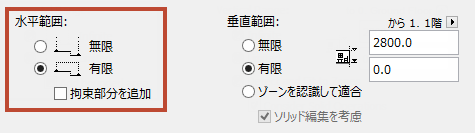
デフォルトでは有限が選択されています。この場合、展開図ビューは部屋境界線まで水平に拡張されます。
部屋境界が壁の場合は、ビューが壁の奥行きまで拡張されます。
水平範囲を調整するには、部屋境界線を選択し、ペットパレットのコマンドを使用して拡大または縮小します。この辺の拡大/縮小は、ポリラインの編集時と同じように、隣接する辺に適宜影響を与えます。
水平範囲の無限では、展開図ビューポイントがモデルの全ての表示部分まで水平に拡張されます。
拘束部分を追加(展開図のデフォルト設定)
接続された、囲まれた領域を展開図ビューポイントに含めるには、[拘束部分を追加]を選択します。このチェックボックスは、次の場合に使用することができます。
垂直範囲
垂直範囲は、展開図ウィンドウに含まれる平面図の立面の高さを定義します。
- [無限]:立面にプロジェクトの高さ全体が含まれます。
- [有限]:立面が制限された垂直範囲のみ表示されます。このボタンをクリックした場合は、展開図の上部および下部限界の高度を入力してください。入力された限界の上下の要素は、展開図では表示されません。
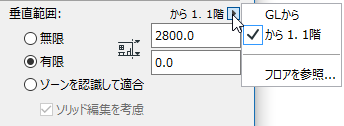
ポップアップを使用し、この垂直範囲をGLまたは特定のカスタムフロアのどちらから測定すべきかを定義します。または、ポップアップリストに示されるフロアを選択するか、[フロアを参照]からプロジェクトの別のフロアを選択します。
- [ゾーンを認識して適合]:展開図は、展開ビューポイントの垂直範囲としてゾーン高さを使用します(展開図の範囲にあるゾーンを全て検出する場合)。
展開図のモデル外観パネル
ビューでの切断および投影要素の表示を定義するには、[展開図設定]の[モデル外観]コントロールを使用します。
このオプションは、[断面図設定]の[モデル外観]パネルとほぼ同じです。
展開図には、[遠くの要素のフェード]表示オプションはありません。
「モデル外観(断面図タイプのビュー)」を参照してください。
ビューを遮る壁を排除
間にある壁を展開図ビューポイントに表示しない場合は、このボックスをオンにします。
展開図の[マーカー]パネル
[マーカー配置]:展開図ビューポイントのグループを作成する場合は、このコントロールを使用します。このオプションのどれか1つを選択します。
[マーカータイプを選択]ポップアップ:このリストからパラメトリックマーカーを選択します。
選択したマーカーの2Dシンボルがプレビューウィンドウに表示されます。
マーカーのサイズとペンカラーを定義します。
[統一マーカーペン]:このボックスをチェックすると、別の場所でこのマーカーに設定されたカスタムカラーに関係なく、マーカーシンボルの全ての部分にこのペンカラーが使用されます。