変更ツールの設定
ツールボックスの全てのツールに共通の一般的な設定については、「ツール設定ダイアログボックス内での作業」を参照してください。
このツールについての詳細は、「改訂管理」を参照してください。

[一般]パネル
[変更ID]:このIDで、レイアウトの改訂およびリスト内で、変更マネージャでの変更を識別できます。
[変更名]:[変更名]に対して、任意の記述テキストを入力します。
[マーカー]パネル
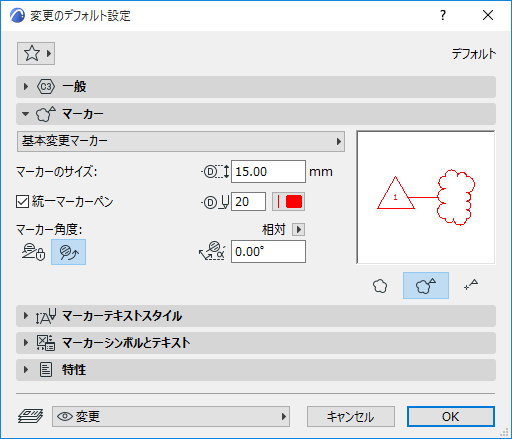
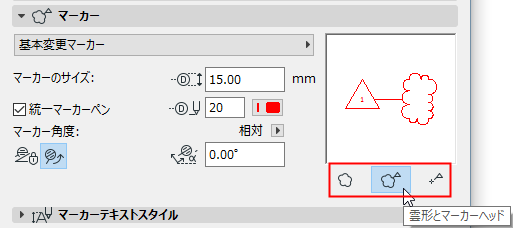
[マーカータイプを選択]ポップアップ:このリストからパラメトリックマーカーを選択します。
選択したマーカーの2Dシンボルがプレビューウィンドウに表示されます。
[プレビュー]:右側のプレビュー領域には、配置したときにマーカーがどのように見えるかが表示されます。
マーカーのサイズとペンカラーを定義します。
[統一マーカーペン]:このボックスをチェックすると、別の場所でこのマーカーに設定されたカスタムカラーに関係なく、マーカーシンボルの全ての部分にこのペンカラーが使用されます。
[マーカー角度]:これらのコントロールを使用して目的のマーカー角度を設定します。スクリーンまたはモデルを基準とした角度を定義します。
- マーカーの回転角を入力します。
- 2つのアイコンを使用して、要素を配置するときにこの角度値をどのように解釈するかを定義します。
- 画面に対する固定角度
- [モデルに対する固定角度]:マーカーはビューに沿って回転します。
[雲形/マーカーヘッドの表示]:配置する変更要素コンポーネントを選択します。雲とマーカーヘッドの両方、またはどちらか一方のみを選択できます。