Solibriへのモデルのエクスポート
- Solibri Connectionパレットで[エクスポート設定]ボタンをクリックします。
- エクスポートするビューを選択します。
2Dまたは3Dのビューを選択できます。平面図ビューの場合は、選択したフロアに表示される要素がエクスポートされます。
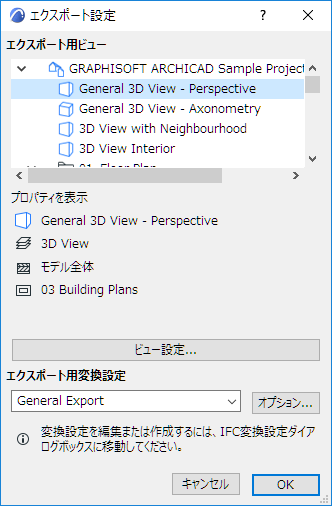
- エクスポートのIFC変換設定を選択します([オプション]をクリックし、IFC変換設定の設定概要を確認します)。
変換設定は、[ファイル]→[相互運用性]→[IFC]→[IFC変換設定]から管理できます。
- ビューと変換設定の選択後、[OK]をクリックします。
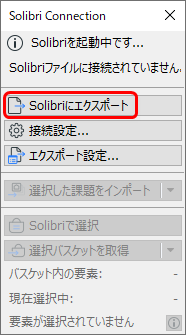
- Solibri Connectionパレットで[Solibriにエクスポート]をクリックします。
- モデルがエクスポートされます。
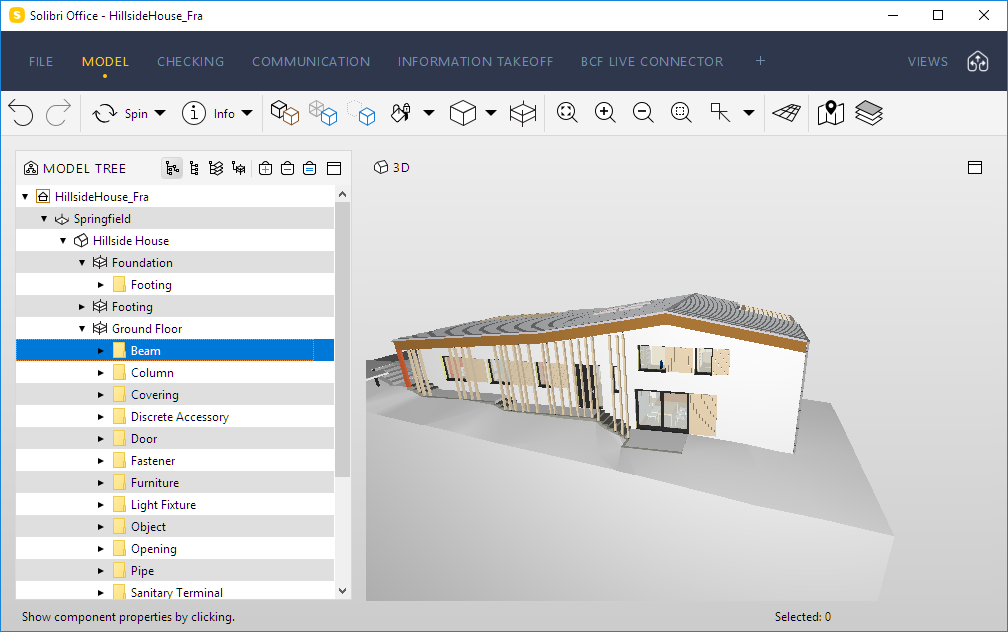
- モデルをSolibriで保存してください。次回開いたとき、SolibriモデルでArchicadモデルへの接続が復元されます。
1つのSolibriへの複数のモデルのエクスポート
複数のArchicad インスタンスを1つのSolibriと接続できます。Archicad とSolibriとの接続が確立すると、2番目のArchicadも接続できるようになります。
- 2番目のArchicadを起動します。
- Solibri Connectionパレットから[Solibriにエクスポート]をクリックします。
- 警告が表示されます:別のArchicadモデルが、現在ロードされているSolibriモデルにすでに接続されています。
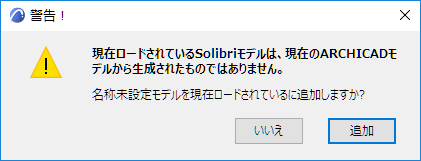
- 2番目のArchicadモデルを追加するには、[追加]をクリックします。
このモデルは、Solibiriで最初のモデルの隣に表示されます。