Archicad 설치
Archicad 다운로드하기
Archicad는 다음에서 다운로드할 수 있습니다:
Archicad 하드웨어/소프트웨어 요구사항
하드웨어/소프트웨어 요구사항은 가끔 변경될 수 있습니다. 시스템 요구사항에 대한 최신 정보는 다음 링크에서 확인하십시오:
https://graphisoft.com/kr/resources-and-support/system-requirements
설치 과정
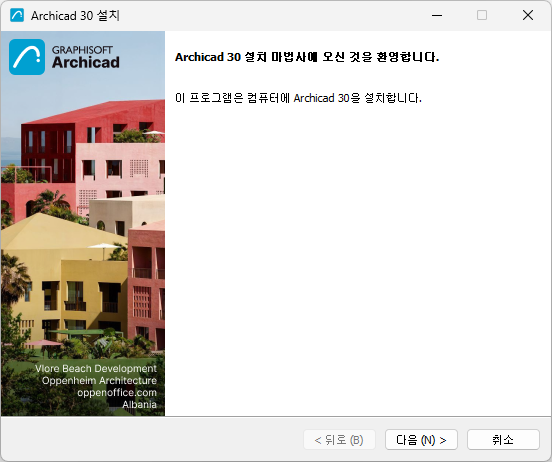
- 설치 프로그램을 시작하여 환영 화면을 엽니다.
다음을 클릭하여 계속합니다.
- 라이선스 계약
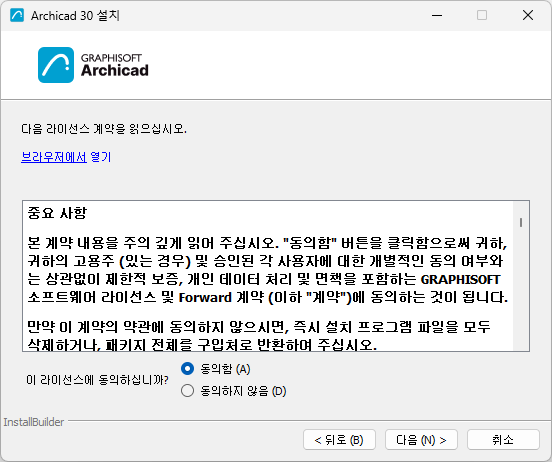
라이선스 계약 내용을 주의 깊게 읽은 다음 동의합니다. (브라우저에서 열기를 클릭하여 새 창에서 계약을 봅니다.)
다음을 클릭합니다.
- 설치 디렉토리를 선택합니다.
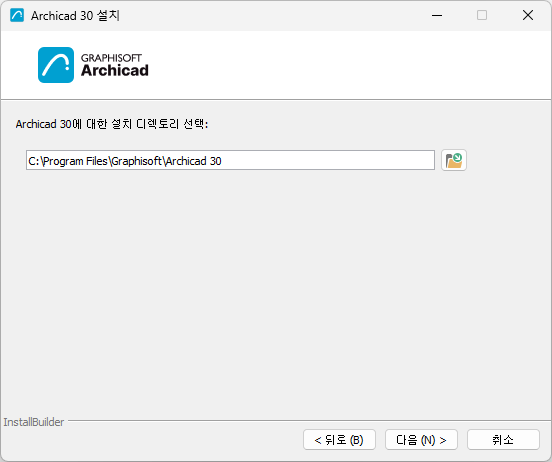
이 페이지에서는 설치 파일 경로를 정의합니다. 기본값으로 제시되는 경로를 선택하면 향후 업데이트 설치를 단순화할 수 있습니다.
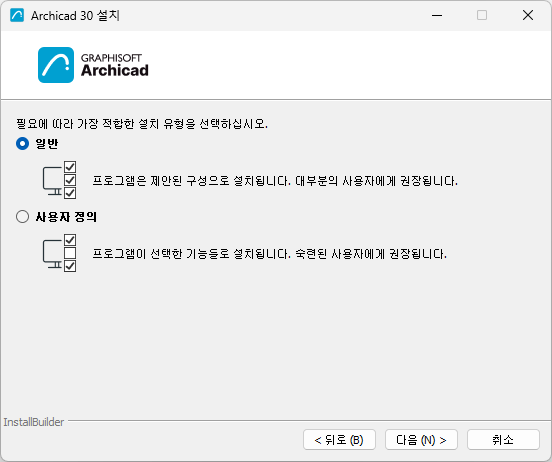
- 설정 유형 선택
- 설치 요약
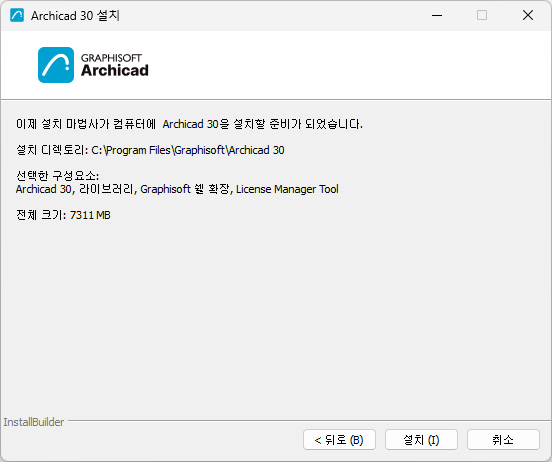
이 화면은 선택한 구성을 요약합니다.
설치를 시작하려면 설치를 클릭하십시오.
- 설치 진행 중
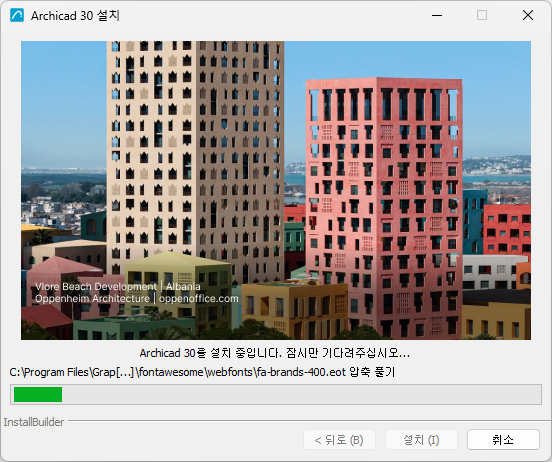
본 과정은 하드웨어 구성에 따라 몇 분이 걸릴 수 있습니다. 다른 구성 요소 외에도 CodeMeter와 License Manager Tool은 모두 백그라운드에 설치됩니다.
- Mac 사용자의 경우: macOS 시스템에 Archicad를 설치하는 경우 경고가 표시됩니다. Archicad를 제대로 실행하려면 macOS 설정에서 전체 디스크 액세스를 활성화해야 합니다. 경고 대화상자에 설명된 단계를 따르십시오.
- 단축키 생성
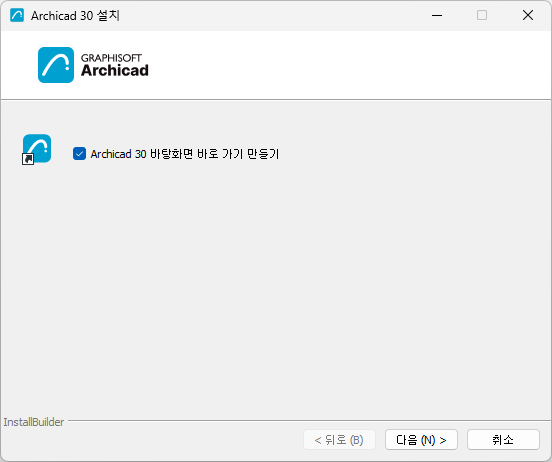
- 설치 완료하기
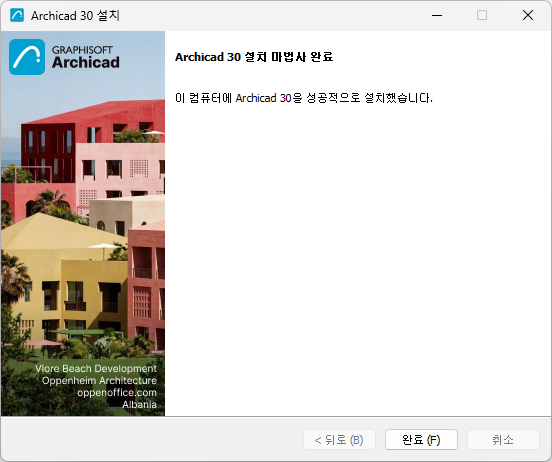
종료하기를 클릭합니다. 컴퓨터를 재시작하라는 메시지가 나타날 수 있습니다.
Archicad 및 애드온 자동 설치
사용자 정의된 회사 선호 구성을 사용하여 Archicad를 설치하기 위해 자동 설치 프로세스를 사용할 수 있습니다.
자세한 사항은, BIM 관리자를 위한 네트워크 설치참조.