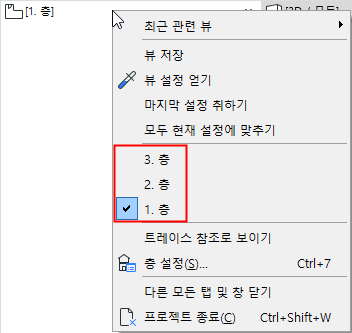
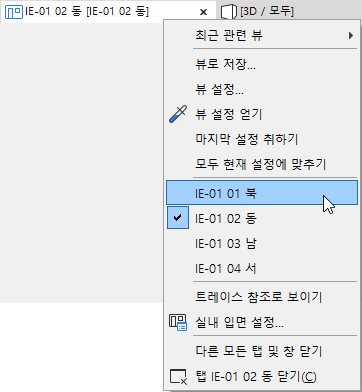
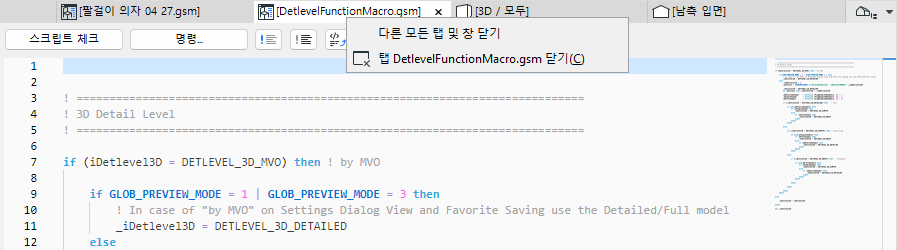
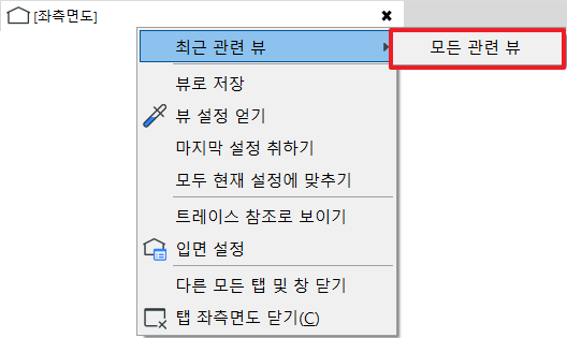
작업공간 맨 위의 탭바는 열려 있는 뷰/뷰포인트를 모두 보여줍니다.
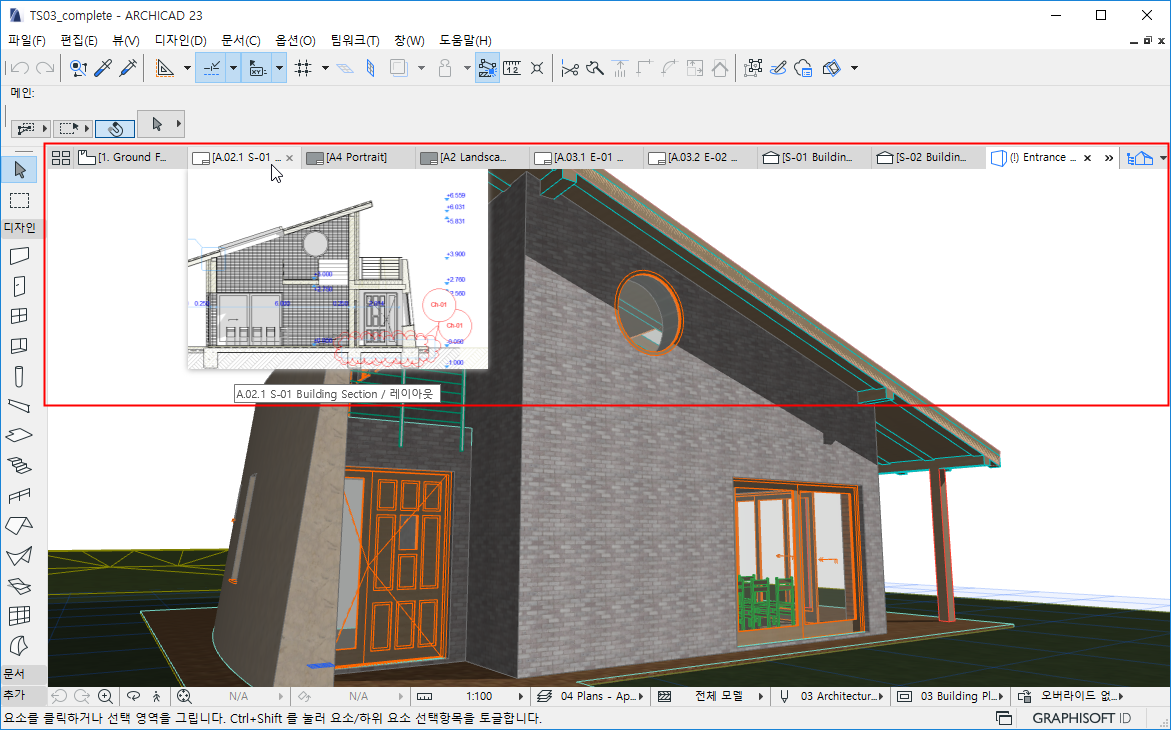
- 아무 탭이나 클릭하여 해당 창을 활성화합니다.
- 아무 탭에나 커서를 가져가면 마지막으로 열었던 뷰의 미리보기가 그 이름과 함께 나타납니다.
탭바 끄기
탭바는 기본 설정에서 볼 수 있습니다. 탭바를 켜거나 끄려면 창 > 탭바 보이기/숨기기를 사용하십시오.
탭 미리보기 끄기
기본값에서는 커서를 가져가면 탭이 미리보기를 디스플레이합니다. 옵션 > 작업 환경 > 추가 옵션들에서 이 환경설정을 변경할 수 있습니다.
탭을 클릭하여 활성화하기
아무 탭을 클릭하거나, 탭의 미리보기를 클릭하면 해당 탭이 활성화됩니다.
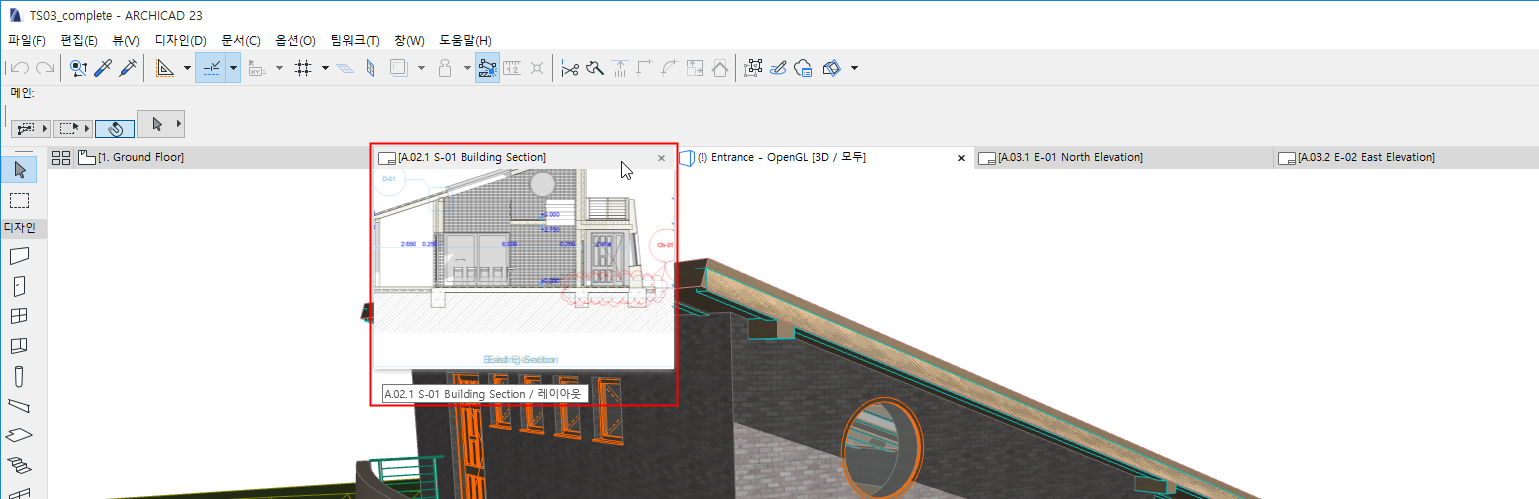
주: 아직 열려 있지 않은 보기의 탭은 미리보기가 생성되어 있지 않으므로, 대신 뷰 아이콘이 표시됩니다.
탭 개요
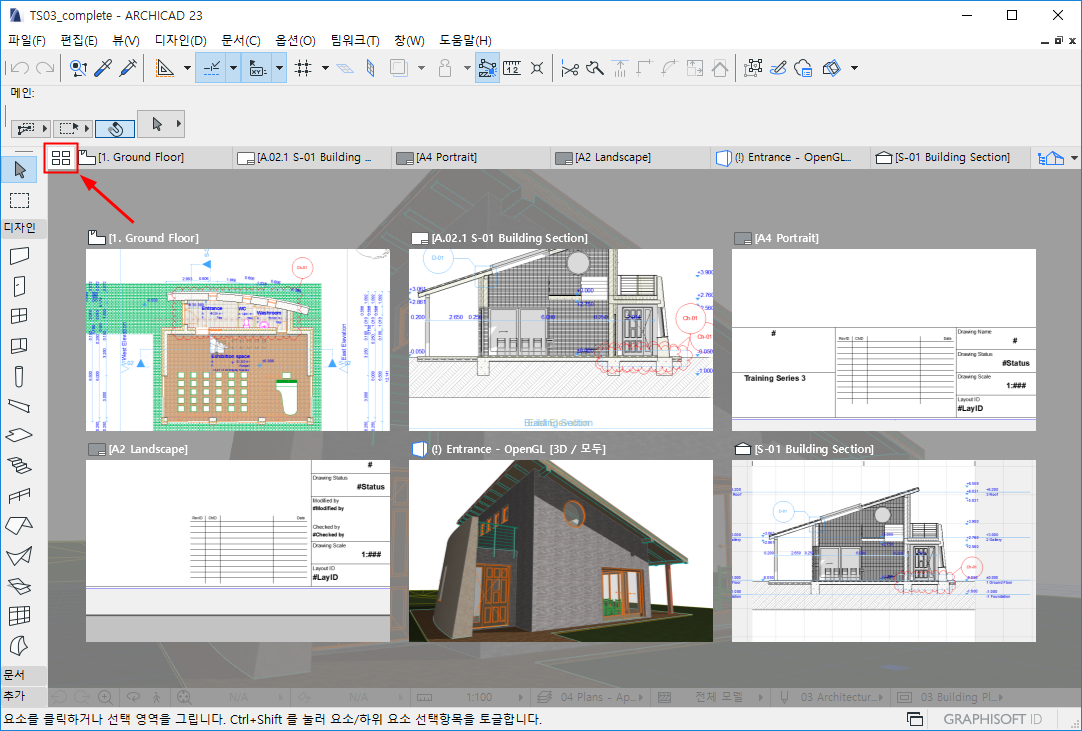
탭 개요 아이콘을 클릭하여 모든 탭 미리보기를 보이기/숨기기한 다음, 필요한 탭을 클릭합니다.
그림 1. 탭 개요 보이기/숨기기
탭 내비게이션 단축키 및 명령
- 다음 단축키로 탭과 탭 사이를 이동하십시오.
- Ctrl/Cmd+Tab (왼쪽에서 오른쪽으로)
- Shift Ctrl/Cmd + Tab (오른쪽에서 왼쪽으로)
탭바의 오버플로 항목도 참조.
- 창 > 다음 탭 보이기 또는 창 > 이전 탭 보이기 명령을 사용하십시오
주: 이들 명령을 메뉴에서 볼 수 없다면
옵션 > 작업 환경 > 메뉴 대화상자를 사용하여 추가하십시오.
각 새 탭은 탭 바의 오른쪽 끝에 첨부됩니다.
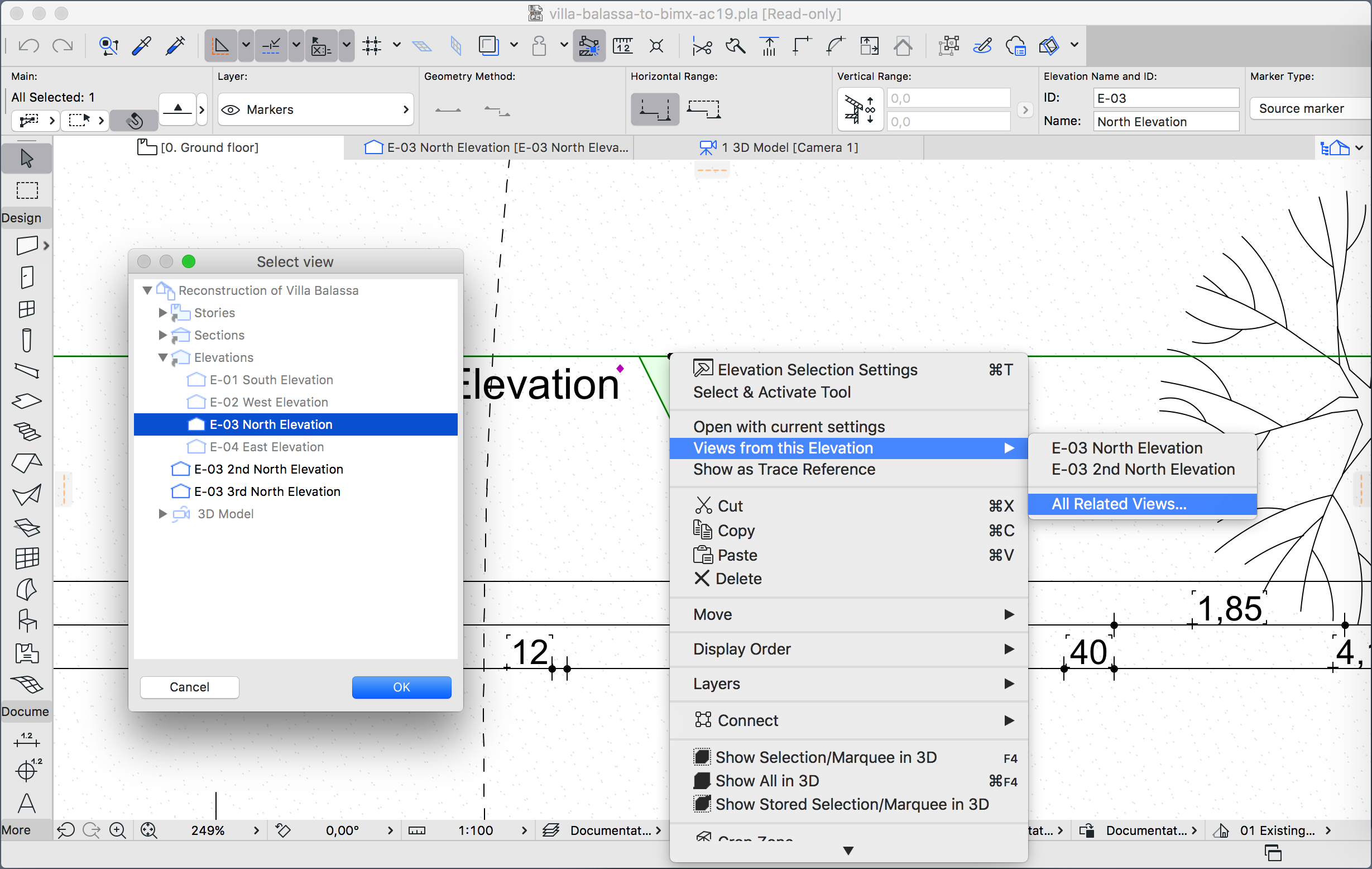
마커로부터 탭 열기
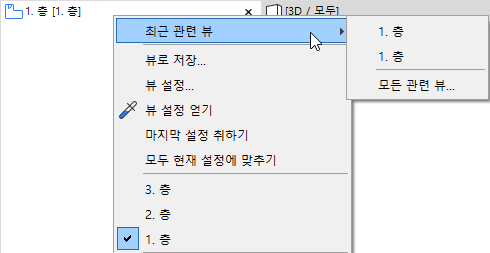
배치된 마커를 사용하여 특정 뷰포인트에서 생성된 뷰를 내비게이트하십시오.
그림 2. 배치된 마커를 선택한 다음, 우클릭하여 관련 뷰를 여십시오.
탭바의 오버플로 항목
한 번에 열 수 있는 탭의 수는 제한이 없습니다. 탭바의 폭에 들어맞지 않게 되면, 탭바의 오른쪽 모서리에 이중 화살표 팝업이 나타납니다.
클릭하여 추가 탭의 목록을 살펴보십시오.
마지막으로 보이는 탭 또한 체크마크와 더불어 여기에 목록으로 표시됩니다.

이 중 하나를 클릭하면 활성화되어 탭바에서 보이는 탭에 추가됩니다.
탭 닫기
다음 중 하나를 실행합니다:
- 탭에 있는 X를 클릭합니다.
- 탭의 컨텍스트 메뉴에서 탭 닫기 명령을 사용합니다.
- 창 메뉴에서 탭 닫기 명령을 사용합니다.
- 탭 위에서 마우스 휠을 클릭합니다.
현재 활성화된 탭 외의 모든 탭을 닫으려면, 창 > 모든 다른 탭 및 창 닫기를 사용하십시오.
탭 고정/고정 해제 (Mac)
다음 중 하나를 실행합니다:
- 탭의 컨텍스트 메뉴에서 "고정 해제하기" 명령을 사용합니다.
- 창 > 고정 해제하기 명령을 사용합니다.
탭 항목을 고정하려면, 창 > 고정하기 명령을 사용하십시오.
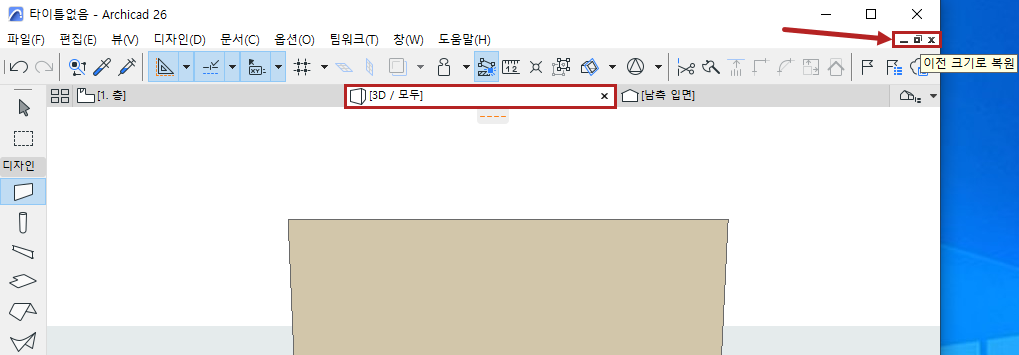
탭 고정/고정 해제 (Win)
오른쪽 상단 코너에 있는 아이콘을 사용하여 활성 탭을 고정 해제하거나 최소화합니다.
신규 뷰/신규 레이아웃 환경설정 열기
새 뷰 또는 새 레이아웃을 열면, 열려 있는 뷰나 레이아웃(뷰의 경우 동일한 유형)을 대체하거나, 별개의 새 탭에서 열릴 수 있습니다. 탭 열기 환경설정은 옵션 > 작업 환경 > 추가 옵션들에서 바꿀 수 있습니다.
예외: 한 번에 열 수 있는 평면과 3D 창은 한 개씩뿐입니다.
관련 주제들:
탭에서 탭으로 설정 전송
관련 동영상 보기
관련 동영상 보기