BIMcloud 로그인
특정 BIMcloud 서버에 처음 액세스하는 경우 선택한 BIMcloud에 로그인해야 합니다.
BIMcloud 액세스는 많은 기능에 통합되어 있습니다. 다음과 같은 예시가 있습니다.
이 대화상자에서 BIMcloud 서버와 사용자를 선택합니다. 예를 들어, 팀워크 참여 대화상자에서 다음과 같이 진행합니다.
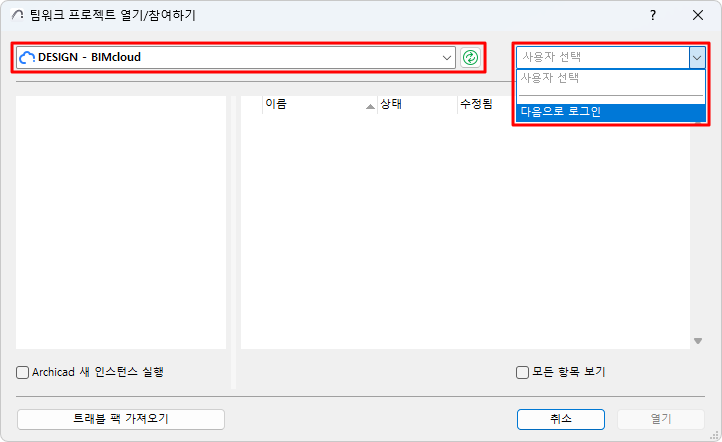
하단의 다른 BIMcloud 로그인,도 참조.
로그인
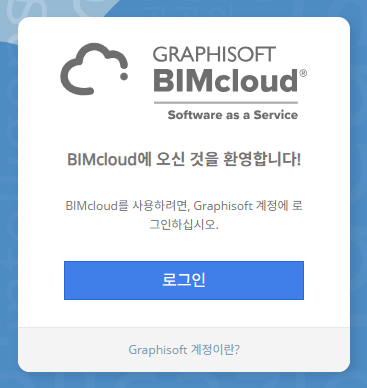
BIMcloud SaaS(클라우드 라이선스)를 사용한 다중 인증(MFA)에 대한 참고 사항
Graphisoft ID 계정에서 다중 인증(MFA)을 활성화한 경우 클라우드 라이선스를 통해서만 BIMcloud에 로그인할 수 있으며, 최신 인증을 사용하는 앱(Archicad 27 이상, DDScad 19 이상)에서만 로그인할 수 있습니다. 그렇지 않으면 로그인 시 오류 메시지가 표시될 수 있습니다. 이 경우 Graphisoft ID 계정에서 MFA를 해제하십시오. 그런 다음 BIMcloud에 로그인할 수 있습니다.
다른 BIMcloud 로그인
원하는 BIMcloud가 보이지 않는 경우 다른 BIMcloud에 로그인을 사용하여 추가할 수 있습니다.
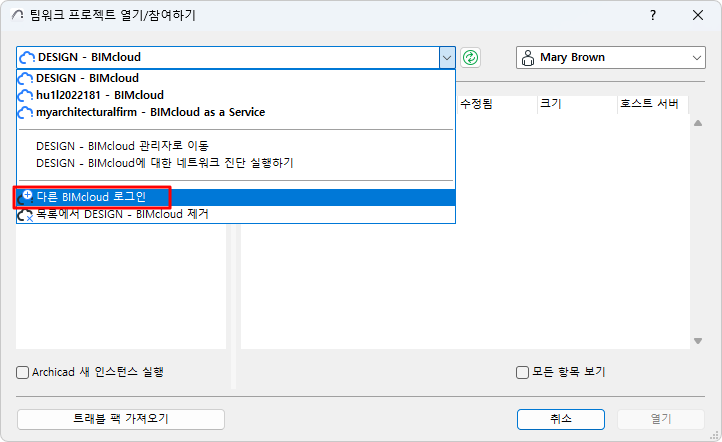
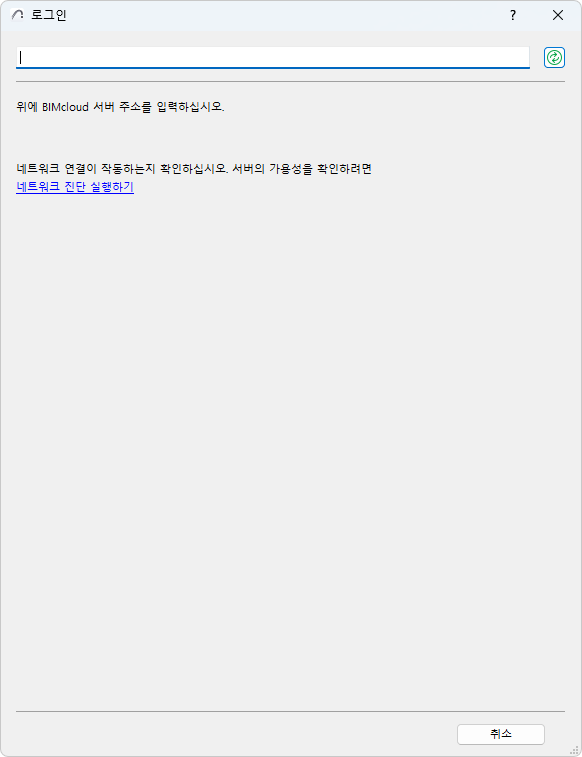
다음과 같이 BIMcloud 주소를 입력합니다.
“http://<DNS 이름>:<관리자 포트>" 또는 “http://<IP 주소>:<관리자 포트>”
- 또한 BIMcloud Manager의 랜딩 페이지에서도 BIMcloud 주소를 볼 수 있습니다. 서버 관리자에게 문의하십시오.
- 서버 유형에 따라 해당 주소는 https로 시작할 수 있습니다.
- 관리자 포트는 BIMcloud Manager를 설치하는 동안 선택된 것입니다. (예: 1228)
서버 연결에 문제가 생기면, 해당 이슈에 대한 의견을 받게 됩니다.
네트워크 진단 실행을 클릭하여 대화상자를 열고 문제 해결을 위한 세부정보와 도움말을 보십시오.
네트워크 진단 정보 (BIMcloud)를 참조하십시오.