펜 세트 편집 및 관리
다음에서 펜 및 색상 대화 상자를 엽니다:
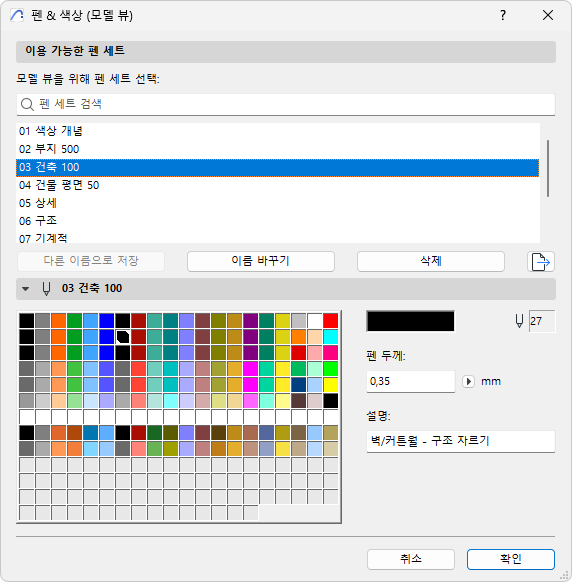
모델 뷰 창이 활성화되면, 대화상자의 이름은 펜 & 색상 (모델 뷰) 입니다; 여기서 선택한 펜 세트는 모델 뷰에 적용됩니다.
레이아웃 북이 활성화되면, 대화상자의 이름은 “펜 & 색상 (레이아웃 북)으로 변하고, 여기서 선택된 펜 세트는 레이아웃 북에 적용됩니다.
사용 가능한 펜 세트 패널
모델 뷰 또는 레이아웃 북을 위한 펜 세트를 선택합니다.
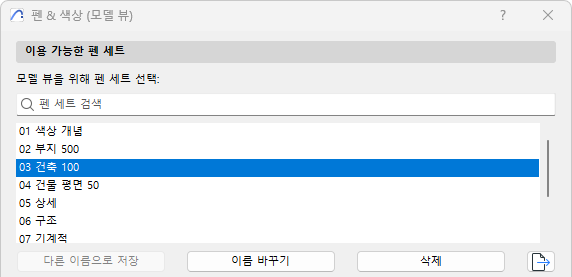
- 이름 변경: 이 버튼을 클릭하여 선택된 펜 세트에 새 이름을 부여합니다.
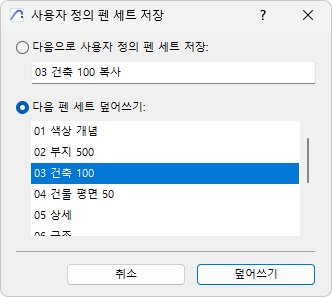
- 다른 이름으로 저장: 선택된 펜 설정의 컨트롤을 편집했다면, “사용자 정의”로써 활성화 펜 세트는 나타나고 버튼이 활성화되는 것을 다른 이름으로 저장 합니다. 사용자 정의 펜 세트를 저장하기 위해 클릭합니다:
- 삭제: 이 버튼을 클릭하여 선택된 펜 세트를 삭제합니다.
속성 삭제 참조.
선택된 펜 세트 편집 패널
태블릿에 표현된 255개 펜이 있습니다. 펜의 인덱스 번호는 태블릿에서의 위치에 의해 표시됩니다. 위쪽 행에는 왼쪽에서 오른쪽으로 1에서 20까지의 펜이 포함되고, 아래쪽 행에는, 21에서 40까지, 등으로 포함됩니다.
각각의 펜에 대해 기본값의 색상 할당이 있지만, 특정 펜에 대한 색을, 그것의 색 상자나 색상 편집 버튼을 더블 클릭하여 편집할 수 있습니다.
세트 색상 대화상자가 나타나 여기에서 색상을 그래픽적으로 또는 숫자로 선택할 수 있습니다. 이것은 시스템 레벨 컨트롤입니다. (다중-선택의 경우에, 대화상자는 선택된 색 편집으로 불립니다.)
펜과 색상 대화상자 하단에 있는 필드를 사용하여 펜 두께를 수치적으로 편집할 수 있습니다. 펜 세트에서 색상을 클릭하면, 대화상자 하단에 있는 설명 필드는 이 펜 세트에서 펜이 최적화된 목적을 나타냅니다.
선택된 펜의 컨트롤을 편집하면, 펜 세트의 이름이 사용자 정의로 변합니다. 변경을 저장하기 위해, 펜 세트와 일정한 이름, 혹은 존재하는 펜 세트 겹치기와 다른 이름으로 저장 그리고 이름을 클릭해야만 합니다.
사용자 정의된 펜 두께가 펜 색상 255개 각각에 결합됩니다. 펜 두께 편집 필드 옆의 팝업 메뉴에서 설정된 현재 드로잉 단위에 따라, 펜 두께는 포인트나 mm로 측정됩니다.