표면질 페인터로 표면질 덮어쓰기
모델 요소에서, 표면질 설정은 표면질을 포함하는 빌딩 재질에 따라 달라집니다.
빌딩 재질 참조.
구조 요소의 빌딩 재질 표면 정의를 덮어쓰기하고 다른 표면(또는 표면들)을 할당할 수 있습니다.
GDL 객체는 빌딩 재질을 사용하지 않지만, 표면질 정의를 바꿀 수는 있습니다.
요소 표면질을 덮어쓰기 위해서는 두 가지 워크플로가 있습니다.
- 요소 설정 사용( 요소 설정에서 표면질 오버라이드 참조)
- 아래에 설명한 대로 표면질 페인터 팔레트 사용
표면질 페인터로 단일 요소 덮어쓰기
- 3D 창을 활성화 합니다.
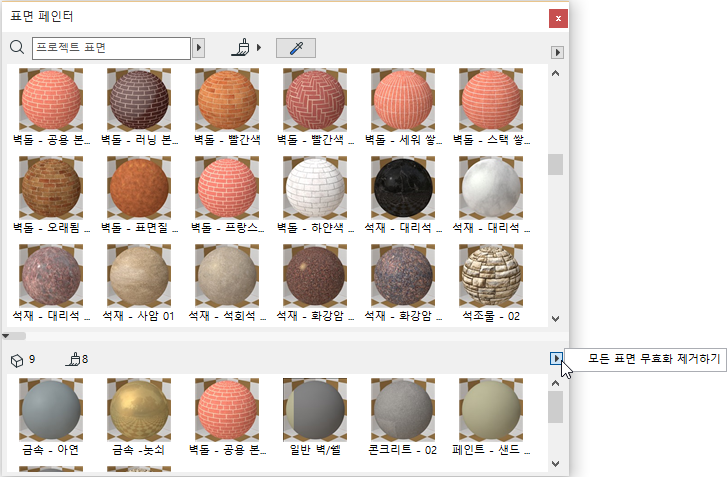
- 표면질 페인터 팔레트를 엽니다. (창 > 팔레트 > 표면질 페인터).
팔레트와 설정에 대한 자세한 정보는 다음을 참조: 표면질 페인터 팔레트
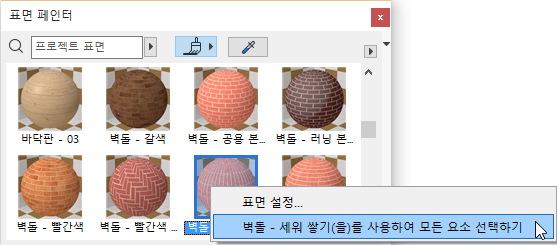
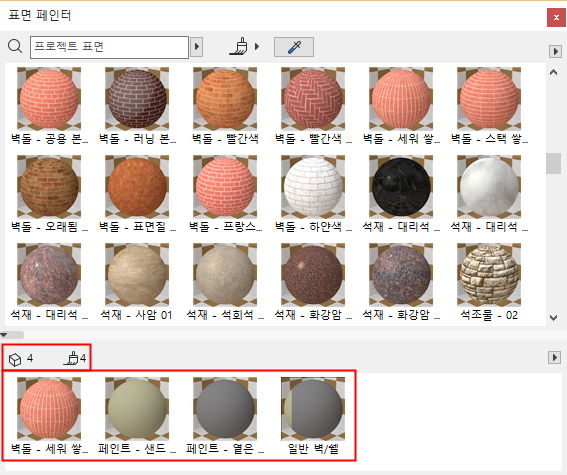
- 덮어쓰기로 사용하고 싶은 표면을 선택합니다. 다음 중 하나를 실행합니다.
- 덮어쓰기로 사용하기 위해 표면을 선택하면, 자동으로 페인트 모드로 들어가게 됩니다. (팔레트 맨 위에 있는 페인트 브러시 아이콘을 사용할 수 있게 됩니다.)주: 기본 페인트 모드는 단일 페인팅 상호 작용 후에 페인트 모드를 자동으로 종료합니다. 페인트 모드를 나가지 않고 여러 개의 아이템을 페인팅하려면, 무한 페인트 모드를 사용하십시오. 아래에서 “무한” 페인트 모드 를 참조하십시오..
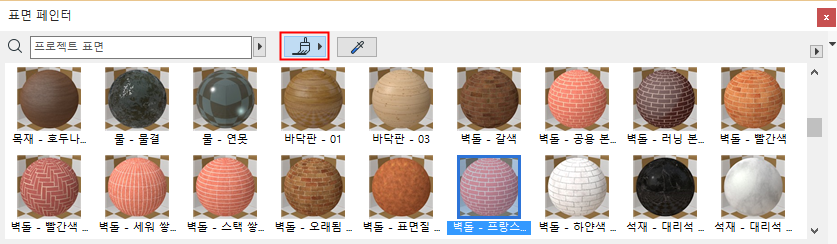
표면질 검색 (표면질 페인터)도 참조.
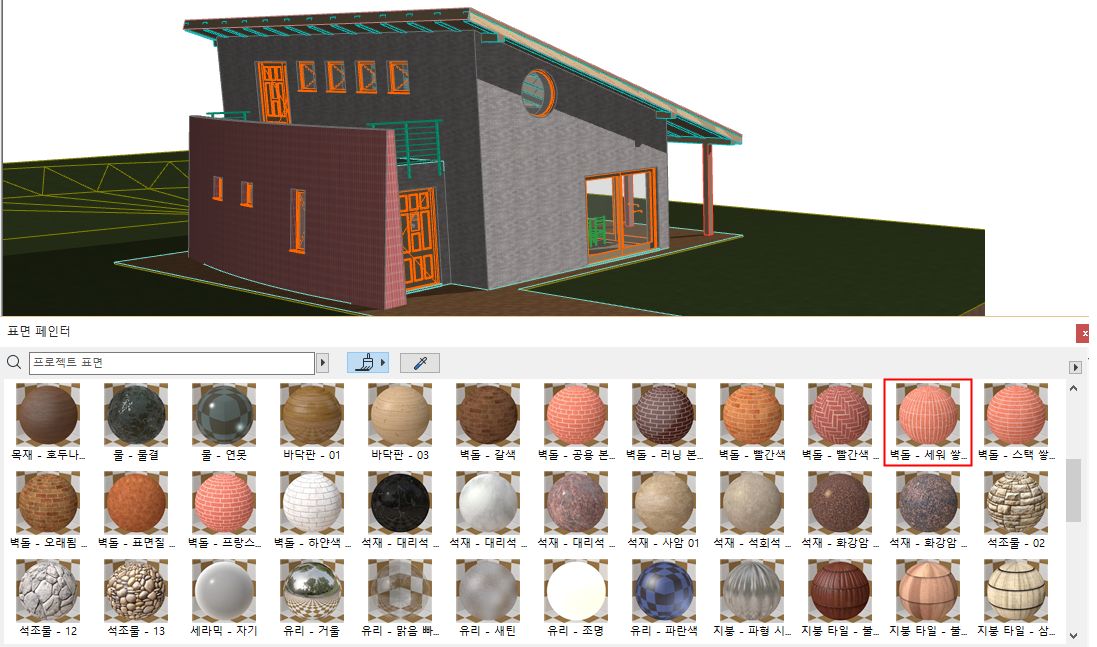
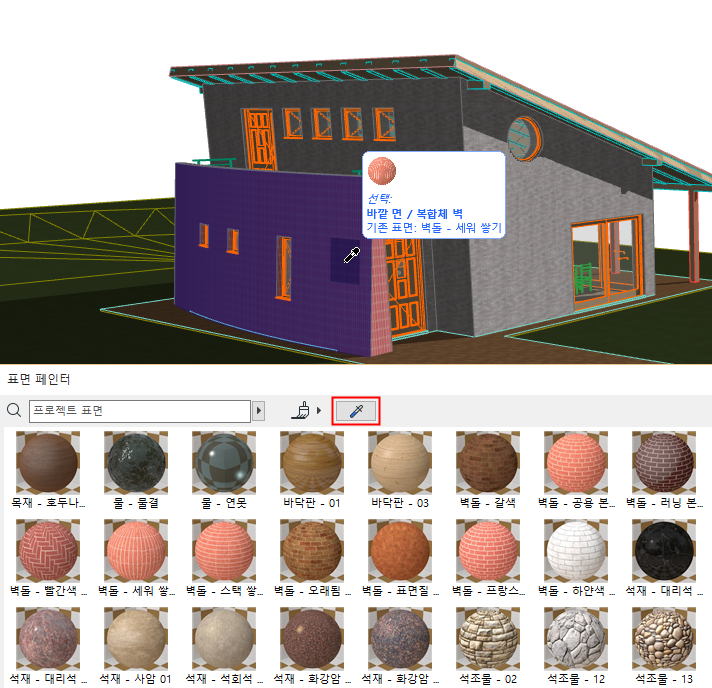
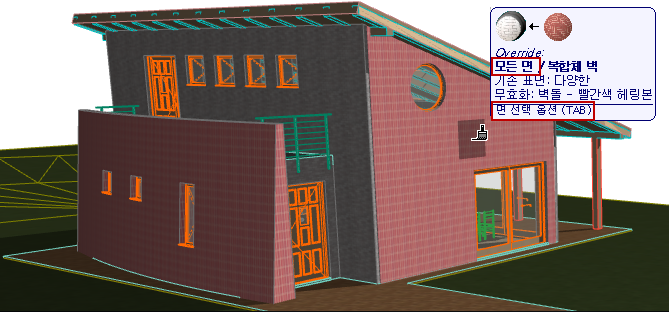
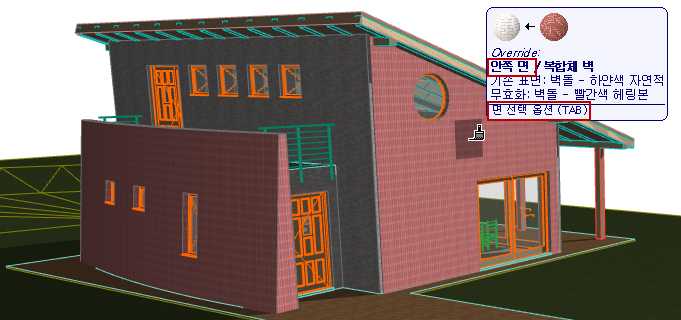
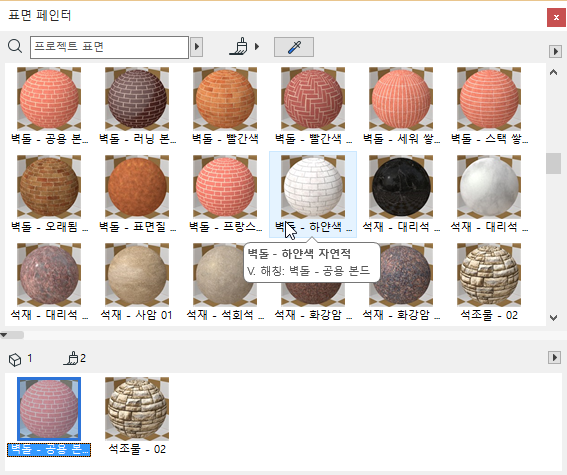
- 커서를 덮어쓰기하고 싶은 표면 위에 가져갑니다. 피드백을 눈여겨보십시오.
- 페인트 커서를 클릭하여 클릭한 요소의 표면 (또는 해당 면 중의 하나) 을 덮어쓰기합니다.
그 결과는 포토렌더링 팔레트 미리보기에서 볼 수 있습니다. (미리보기가 자동 새로고침으로 설정된 경우)
- 이제 자동으로 페인트 모드에서 나가게 됩니다.
표면질 페인트 오버라이드에서 추가 참고사항
- 모서리를 덮어쓰기하면 지붕이나 슬래브의 사용자 정의 모서리를 포함하여 모든 모서리가 균일하게 덮어쓰기됩니다.
- GDL 객체에서 표면을 바꾸면, 해당 표면을 사용하는 GDL 객체의 모든 부분이 균일하게 바뀝니다. 즉, GDL 객체의 특정 면만을 페인트할 수는 없습니다. "모든 유사한 면" 옵션만이 적용됩니다.
- 표면이 사용자정의 모델 뷰 옵션 정의에 따라 달라지는 GDL 객체는 표면질 페인터를 사용하여 덮어쓰기할 수 없습니다.
- 프로파일 요소의 경우, 동일한 덮어쓰기 옵션을 요소 설정의 모델 패널: "돌출 표면" 및 "끝단 표면질" 에서처럼 사용할 수 있습니다. 다양한 돌출 또는 끝단 표면을 개별적으로 덮어쓰기 할 수는 없습니다.
“무한” 페인트 모드
페인팅을 시작하기 전, "페인트 모드" 아이콘을 "무한" 모드로 설정합니다.
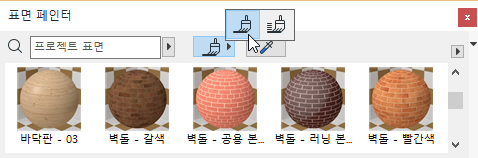
"표면질 페인터"를 써서 일련의 모든 요소를 페인팅하려면 이 페인트 모드를 사용하십시오. 이렇게 하면 자동으로 페인트 모드에서 나가지 않습니다.
페인트 모드 나가기
다음 중 하나를 실행합니다.
"무한" 페인트 모드에서는 나가기만 하면 됩니다. 기본값 페인트 모드에서는 자동으로 나가게 됩니다.
창에서 내비게이트, 줌, 화면 이동, 궤도 그리기 중에는 페인트 모드가 일시적으로 정지됩니다.
다중 선택 요소를 표면질 페인터로 덮어쓰기
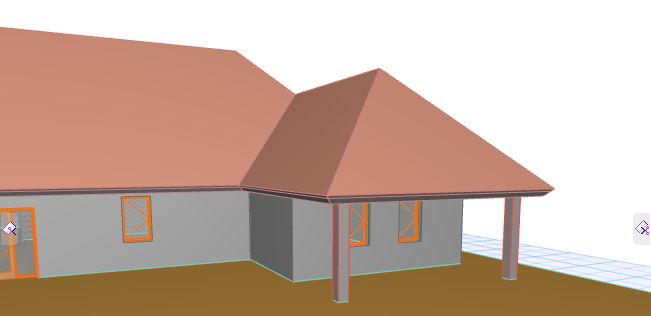
선택한 요소에서 표면 덮어쓰기 제거하기
표면질 덮어쓰기를 제거하고 해당 요소들을 빌딩 재질에서 정의된 표면을 사용하는 것으로 되돌리려면...