적용 대상:
속성 설정 열기
목록 또는 폴더 보기
폴더 보기에서 패널 크기 조정
폴더를 사용하여 속성 구성
폴더 구조에서 항목 찾기(레이어)
속성 정렬
속성 이름 바꾸기
새 속성
속성 복제
선택 항목(레이어)을 기반으로 한 새 항목
새 폴더
속성 설정 열기
다음 중 하나를 수행합니다:
- 옵션 > 요소 속성
- 속성 툴바에서 명령 (창 > 툴바 > 속성)
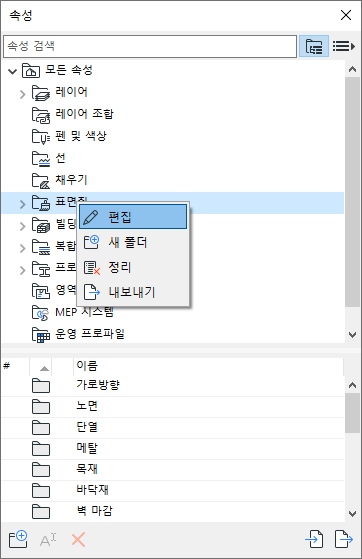
- 속성 팔레트에서:
- 나열된 속성을 더블 클릭합니다.
- 선택한 속성 또는 속성 유형 폴더에서 편집 콘텍스트 메뉴 명령을 사용합니다.
목록 또는 폴더 보기
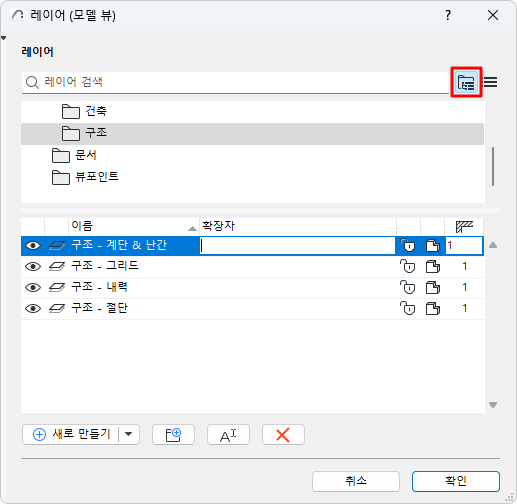
속성 목록은 폴더 또는 목록 보기로 표시될 수 있습니다.
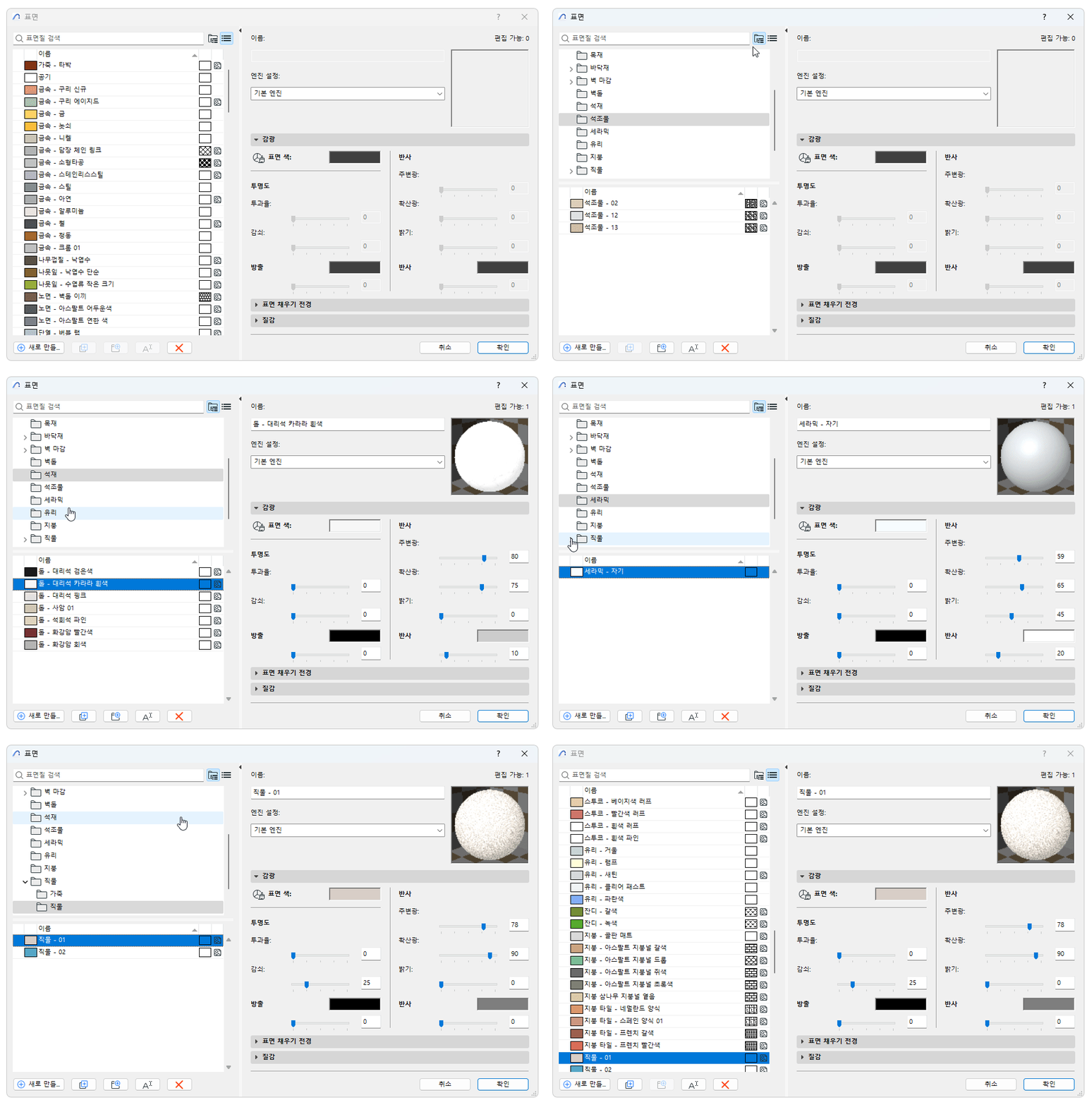
아이콘을 사용하여 목록과 폴더 보기 사이를 전환합니다.
폴더 보기에서 폴더를 클릭하면 아래 목록에서 해당 내용 (속성 또는 하위 폴더)을 볼 수 있습니다.
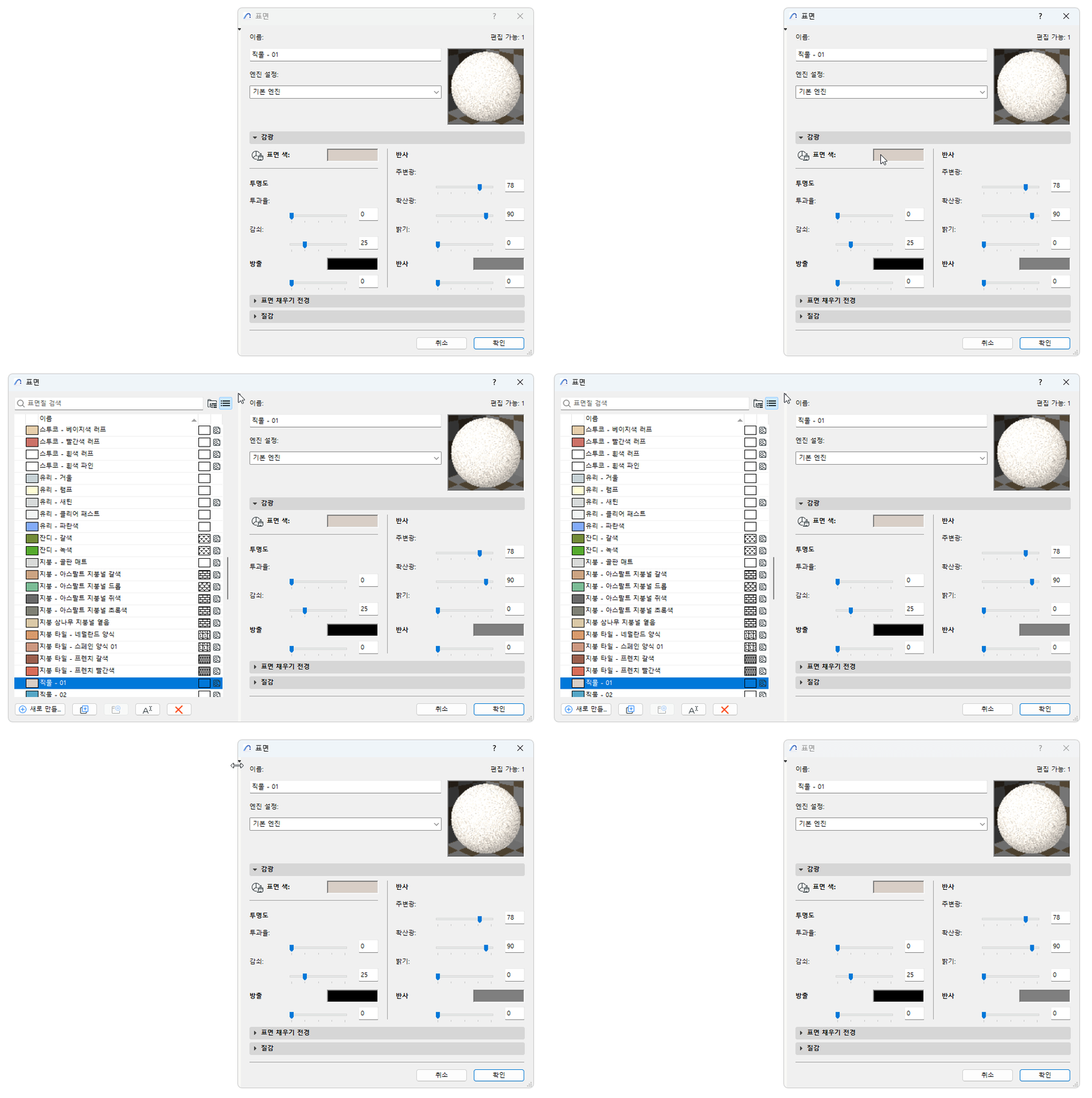
왼쪽 패널 열기/닫기
- 스플리터 바 패널의 아무 곳이나 더블 클릭
- 스플리터 바 상단에 있는 검은색 화살표를 클릭합니다
폴더 보기에서 패널 크기 조정
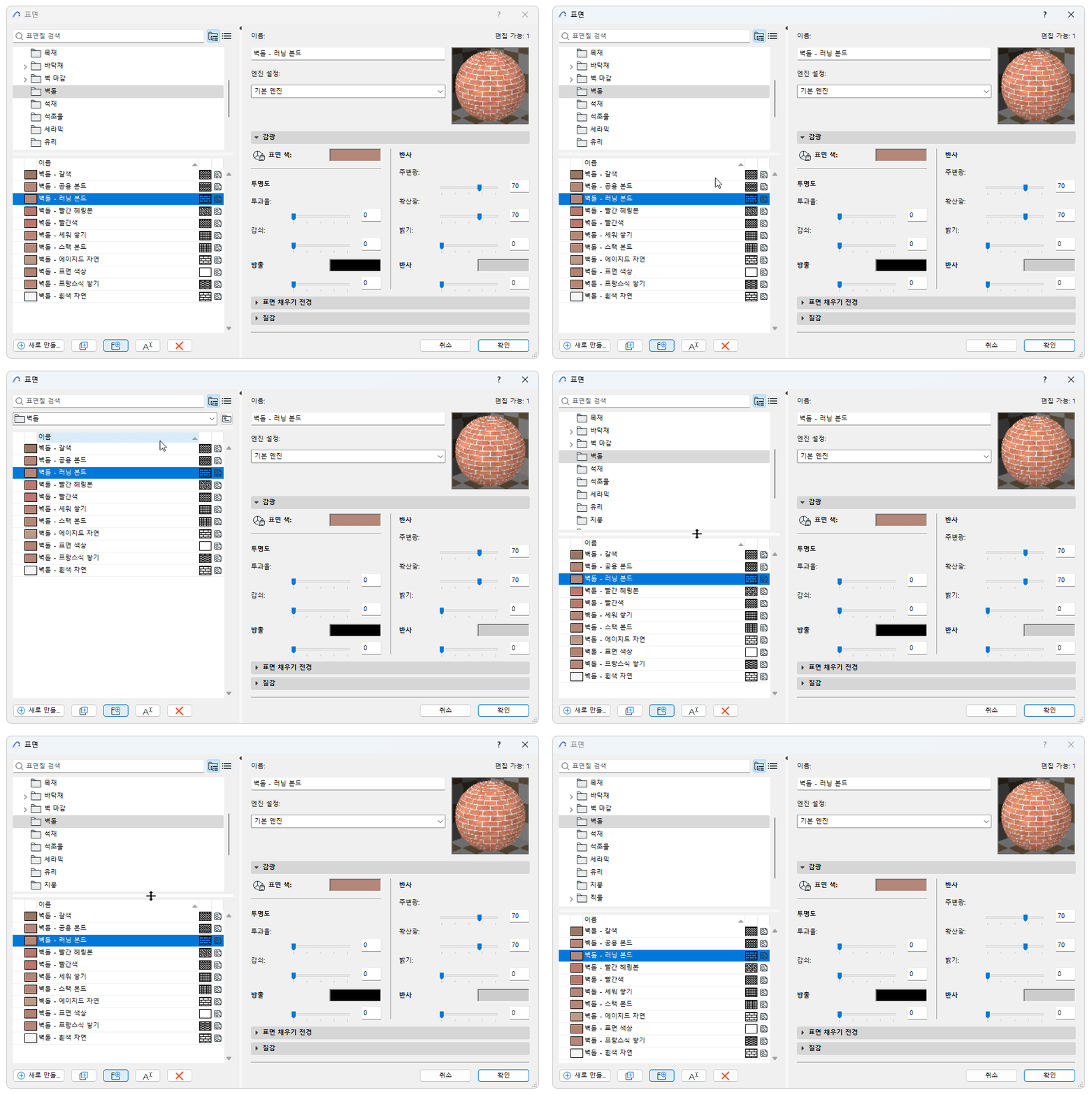
- 상단 패널을 사라지게 하려면 스플리터를 상단으로 드래그하십시오.
- 스플리터를 더블 클릭하여 패널 열기/닫기
폴더를 사용하여 속성 구성
폴더는 속성을 추적하는 데 도움이 되는 컨테이너입니다. 계층 구조에서 속성을 구성하는 데 사용합니다.
폴더 보기에서 폴더를 클릭하면 아래 목록에서 해당 내용을 볼 수 있습니다.
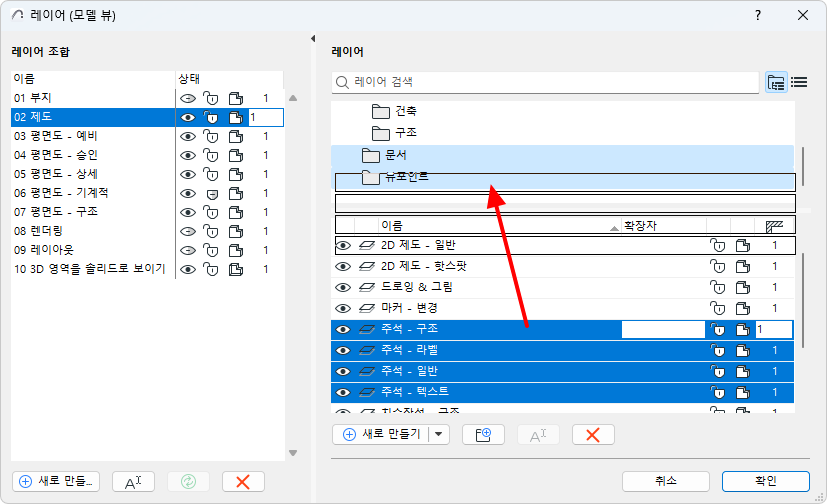
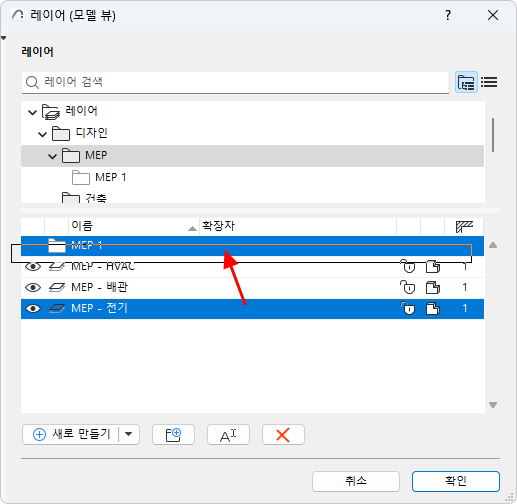
계층 구조와 폴더 내용을 재구성하려면, 맨 아래 목록에서 속성 및/또는 폴더를 다른 폴더로 드래그 앤 드롭하기만 하면 됩니다.
폴더 구조에서 항목 찾기(레이어)
폴더 계층 구조에서 레이어의 위치를 확인하려면 다음 중 하나를 수행하십시오:
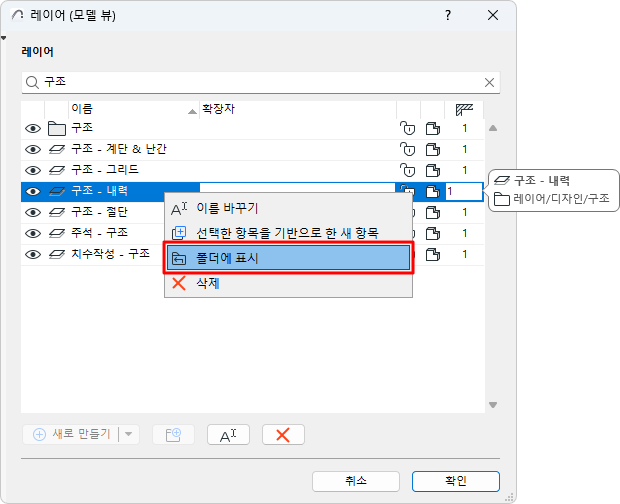
- 항목을 선택한 다음 "폴더에 표시" 콘텍스트 메뉴 명령을 사용합니다.
- 정보 팝업을 보려면 마우스를 가져갑니다.
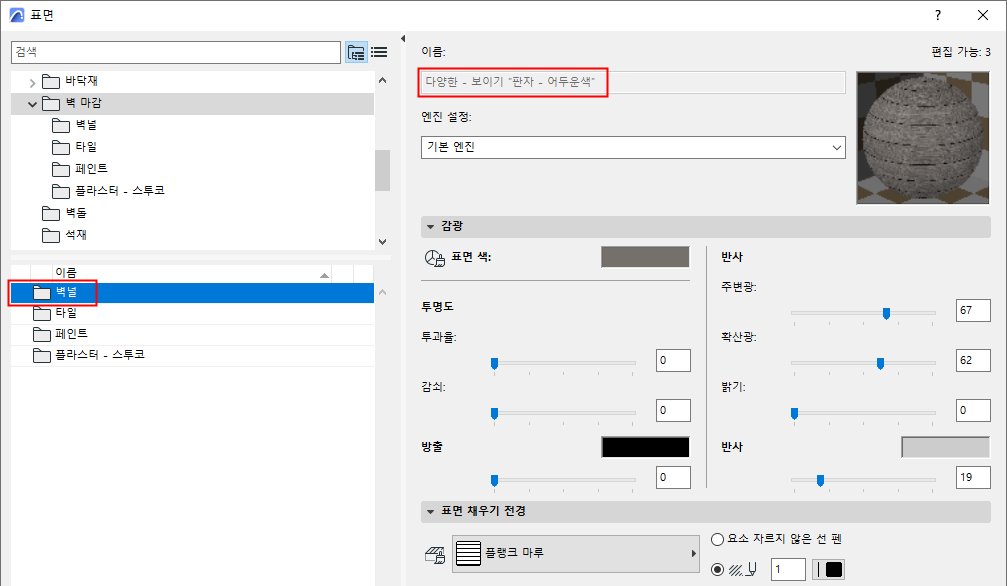
하위 폴더의 모든 항목 수정
폴더 보기에서 하위 폴더를 선택하면 모든 내용을 한 번에 편집할 수 있습니다.
팁: 폴더 보기에서 하위 폴더를 선택하면 모든 내용을 한 번에 편집할 수 있습니다.
속성 정렬
모든 목록에서:
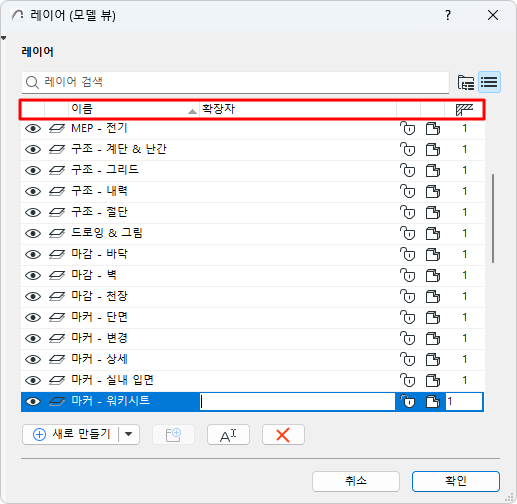
항목은 기본적으로 알파벳순으로 정렬됩니다.
열 헤더를 클릭하여 목록을 정렬합니다.
속성 이름 바꾸기
다음 중 하나를 실행합니다.
- 속성 대화상자, 속성 팔레트 또는 항목의 컨텍스트 메뉴에서 이름 바꾸기 를 클릭합니다.
- 이름 필드를 직접 편집
주: 이미 존재하는 이름을 사용하려고 하면 말풍선이 표시되어 알려줍니다.
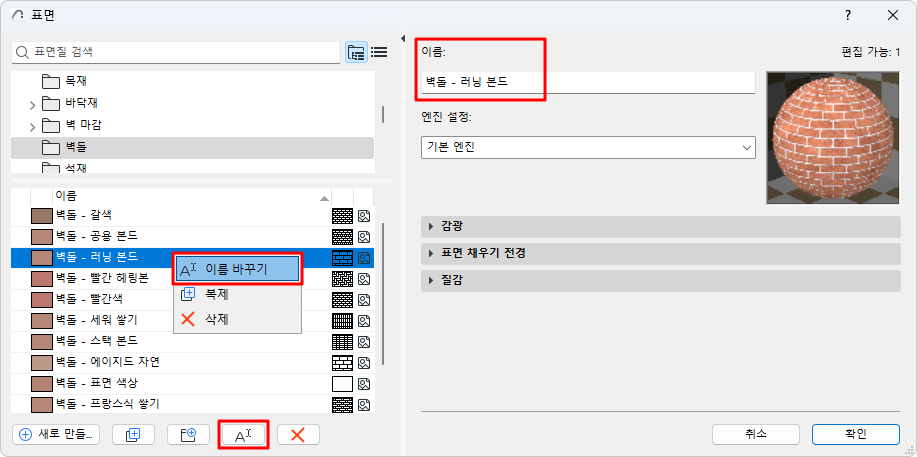
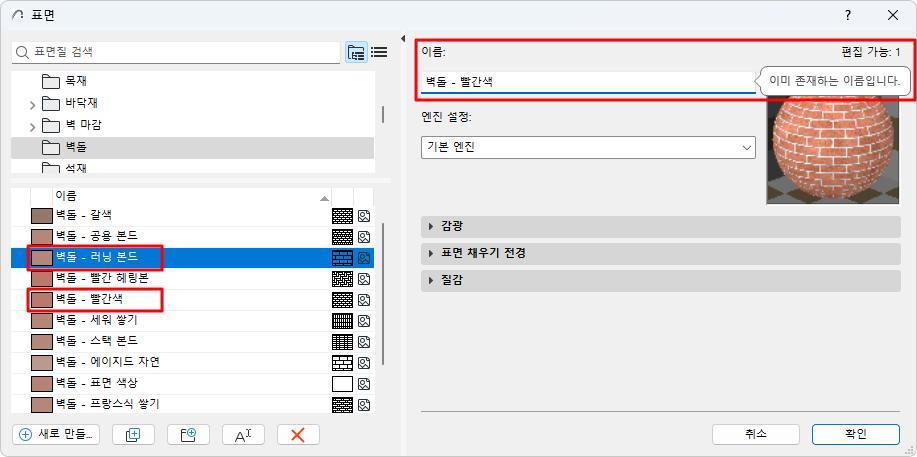
- 속성 또는 폴더를 선택한 다음 이름을 클릭하여 다시 작성합니다.
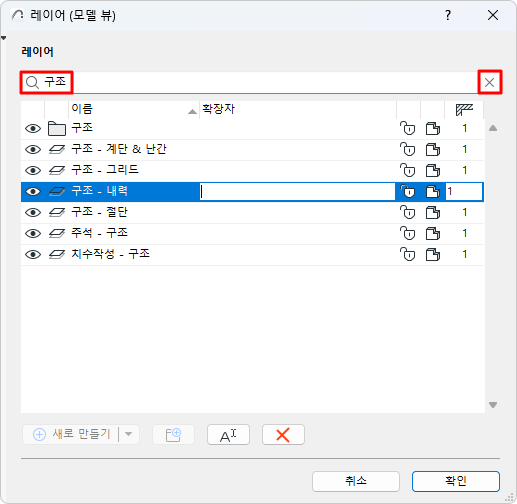
속성 검색하기
검색 필드를 사용하여 이름으로 속성 또는 폴더를 찾습니다.
X를 클릭하여 검색을 종료합니다.
새 속성
다음 중 하나를 실행합니다.
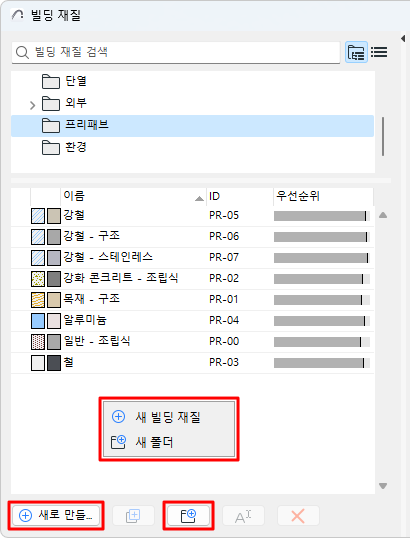
- "새로 만들기..." 버튼을 클릭합니다
- 새로 만들기 명령에 액세스하기 위해 하단 목록의 빈 공간에 마우스 오른쪽 버튼을 클릭합니다.
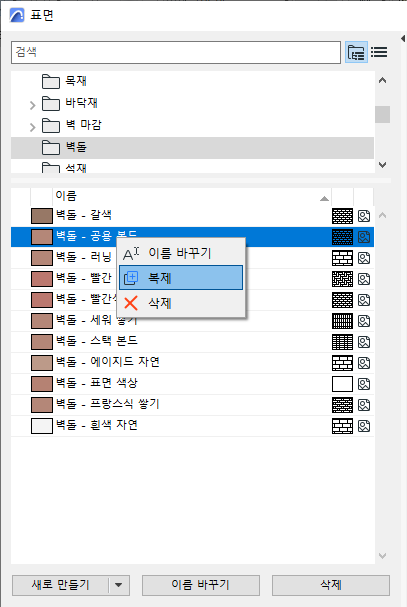
속성 복제
다음 중 하나를 실행합니다.
- 나열된 속성을 선택한 다음 복제 버튼을 클릭합니다.
- 나열된 속성을 선택한 다음 컨텍스트 메뉴 명령을 선택합니다.
- '새로 만들기' 버튼을 클릭하면 나타나는 대화 상자에서 복제 옵션을 사용합니다.
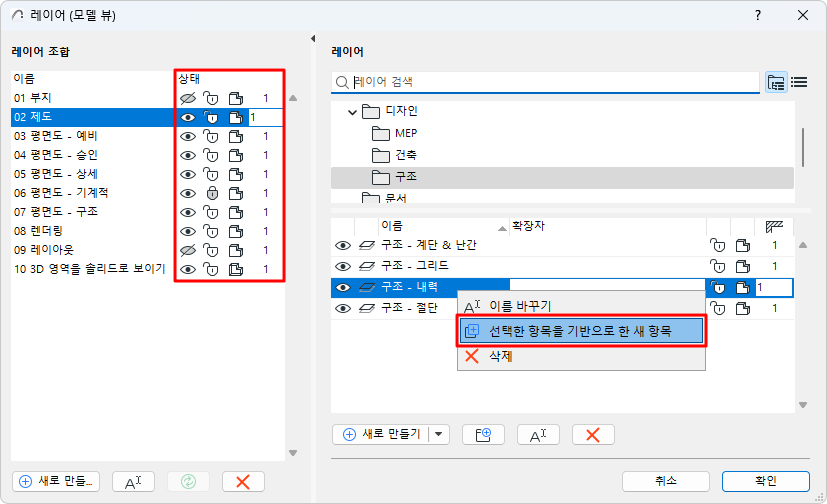
선택 항목(레이어)을 기반으로 한 새 항목
새 레이어는 모든 레이어 조합에서 현재 선택된 레이어의 상태 (예: 표시/숨기기, 잠금/잠금 해제)를 이어받습니다.
새 폴더
다음 중 하나를 실행합니다.
- '새 폴더' 버튼을 클릭합니다.
- 아무 폴더나 선택한 다음 컨텍스트 메뉴 명령을 선택합니다.
- 명령에 액세스하려면 맨 아래 목록의 빈 공간을 마우스 오른쪽 버튼으로 클릭합니다.