트래커
좌표 값들은트래커에 나타납니다. 이는 마우스 움직임에 따라 움직이고 모든 편집 창에서 이용할 수 있습니다.
트래커는 수정 거리, 각도값과 GDL 객체 편집을 위한 핫스팟값 등 동적인 피드백을 제공합니다.
또한 트래커를 사용하여 정의된 값 기준으로 요소를 입력할 수 있습니다.
참조: 트래커를 사용한 요소 입력.
트래커 보이기
기본적으로 트래커는 좌표를 편집하거나 입력할 때마다 나타납니다.
옵션 > 작업 환경 > 트래커와 좌표 입력에서 이 기본 설정을 변경하십시오.
여기에서 트래커 색상, 콘텐츠 및 동작을 설정할 수도 있습니다.
트래커를 바로 보이게 하려면: N 단축키를 사용합니다.
트래커를 사용한 요소 입력
새로운 요소를 배치할 때 트래커에서 그 좌표를 정의할 수 있습니다.
트래커가 표시되면 다음 중 하나를 실행합니다.
- 기본 설정 매개변수에 대한 값 입력을 시작합니다. (굵은체로 보이는 매개변수)
- 필요한 만큼 Tab을 눌러 원하는 트래커 필드를 활성화한 다음, 원하는 숫자를 입력합니다.
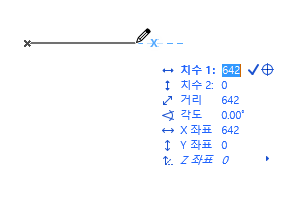
- 트래커에서 필드 하나를 클릭하여 활성화한 다음, 원하는 숫자를 입력합니다.
- 단축키(X, Y, Z 또는 D/R 또는 A)를 입력하여 상응하는 트래커 필드를 활성화하고, 바로 값을 입력합니다. 예: X3 or Y-4.
Note:
- 이런 입력 방법은 옵션 > 작업 환경 > 트래커와 좌표 입력에 있는 "좌표 단축키로 트래커 선호" 박스가 체크되어 있을 때 작용합니다. 이것은 기본값 설정입니다.
- + 부호는 플러스 값을 위해 선택 가능합니다.
- 순서에 따라 좌표 값을 입력할 수 있습니다.
- 트래커가 컴팩트한 형태로 표시되면, 숨겨진 매개변수에 대한 단축키를 입력하여 (또는 탭을 클릭하여) 이를 표시합니다.
좌표 입력에 대한 다른 방법은 좌표 팔레트참조.
트래커 값 입력 완료
요소 입력 완료
Enter를 누르거나 트래커의 체크 표시 아이콘을 클릭합니다.
좌표에서 스냅 가이드 표시하기
트래커에서 십자 커서 아이콘을 클릭합니다. 그러면 편집된 요소가 해당 좌표 값으로 건너뛸 것입니다. 스냅 가이드가 활성화되면 적용 가능한 스냅 가이드가 나타날 것입니다.
추가 정보는 스냅 가이드를 수동으로 고정 또는 배치하기 참조.
수학 표현식을 사용하여 요소 배치하기
|
오퍼레이터 |
|
|
20+ |
더하기20 |
|
20- |
빼기20 |
|
3* |
3을 곱하기 |
|
3/ |
3으로 나누기 |
연산자를 값 뒤에 입력합니다. 예를 들어 x3+ 를 입력하면 트래커 상자에 보이는 x 값에 3을 추가합니다.
예시: 의자 복사본을 두 배 거리에 배치합니다.
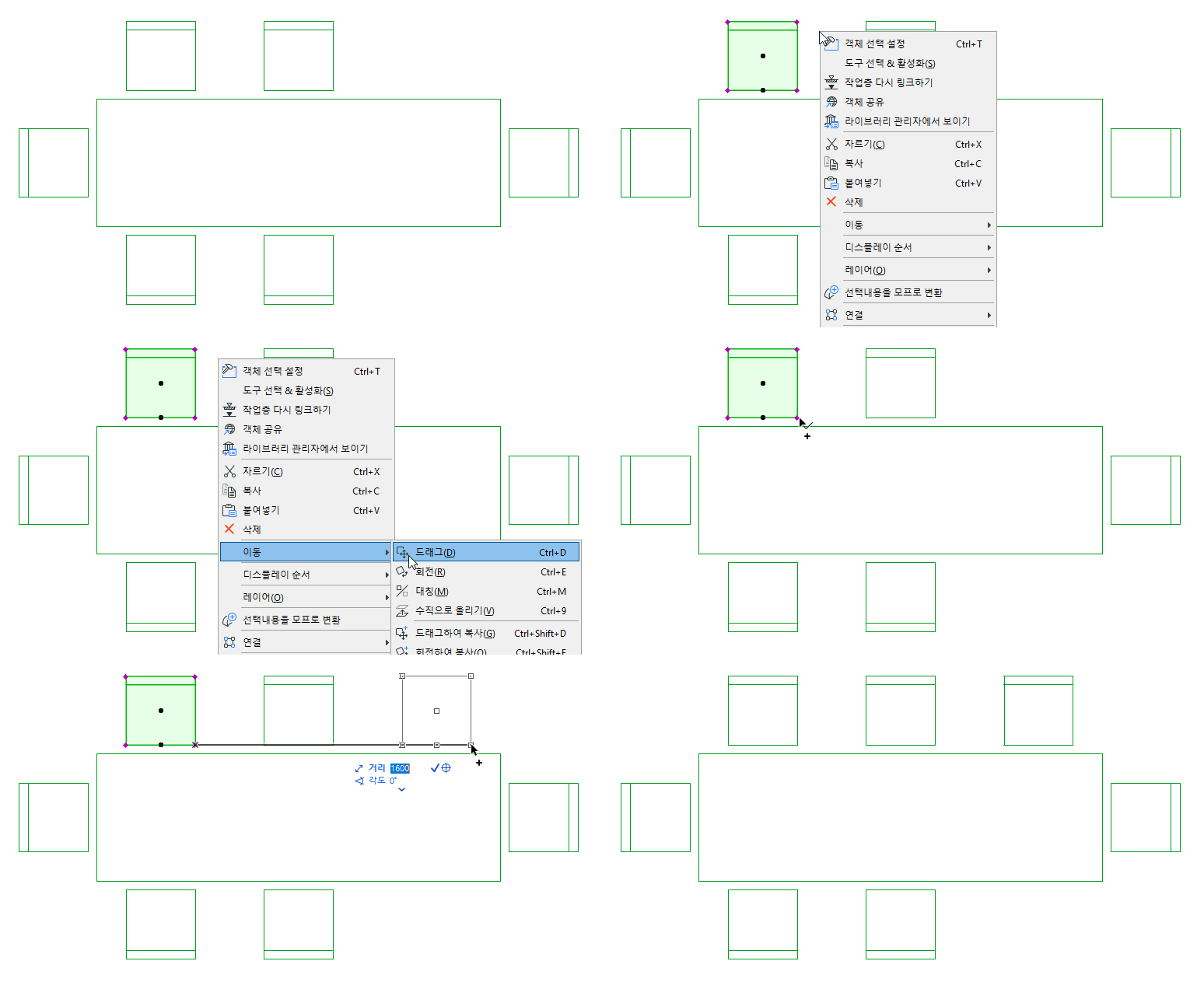
미국 치수를 사용하는 사용자를 위한 주의:
트래커에서 보이는 매개변수들
트래커에 나타나는 매개변수는 진행 중인 편집의 유형에 따라 달라집니다. 예를 들어, 직선 세그먼트를 선택하고 펫 팔레트에서 곡선 모서리 명령을 고르면, 트래커는 “호 반지름” 매개변수를 보여줍니다.
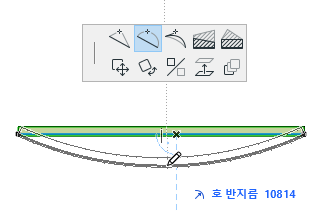
트래커는 그것의 매개변수들 중 하나를 굵은체로 항상 보여줍니다; 이것은 기본 매개변수입니다.
트래커 팝업 메뉴의 '변수 태그 표시/숨기기'를 사용하여 좌표의 이름을 표시하거나 숨깁니다.
XY 좌표 또는 거리/각도(극좌표) 좌표 표시
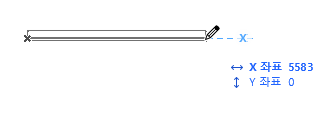
입력하는 동안 트래커는 XY 또는 DA(거리/각도) 좌표 쌍 중 하나를 표시합니다. (이 설정은 옵션 > 작업 환경 > 트래커와 좌표 입력에서 에서 설정할 수 있습니다.)
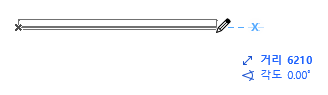
다음과 같이 입력하는 동안 다른 항목으로 전환합니다.
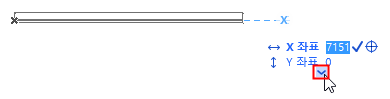
자동으로 트래커 확장
이 옵션을 선택하면 (값을 입력하거나 Tab 키를 눌러) 트래커에 들어가자마자 모든 매개변수가 표시됩니다.
그렇지 않으면 탭을 계속 눌러야 추가 매개변수를 볼 수 있습니다.
좌표 입력 로직: 전문가 옵션들
트래커의 특별한 옵션들은 옵션 > 작업 환경 > 트래커와 좌표 입력에 좌표 입력 로직 체크박스를 사용하여 설정할 수 있고 이를 통해 트래커 기능을 사용자화 할 수 있습니다.
트래커와 좌표 입력 참조.
트래커에서 좌표값의 원점
기본 설정값으로, 트래커는 상대 좌표를 표시합니다.
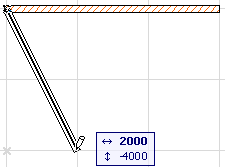
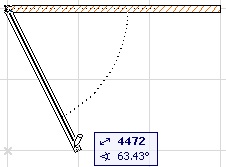
표준 툴바에서 트래커 메뉴를 사용하여 트래커에서 상대 좌표 환경설정 켜기나 끄기를 전환합니다.
입력 중에 스냅 가이드로 스냅하면, 사용자 원점이 자동으로 가장 가까운 스냅 기준점으로 재배치됩니다. 일시적으로 파란색 X가 나타나 현재 입력에 대한 사용자 원점을 나타냅니다.
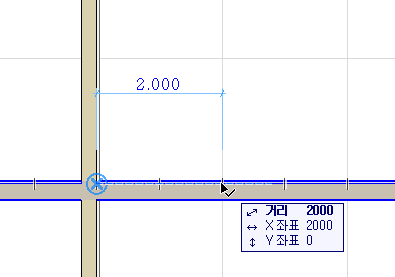
- 절대 좌표는 사용자 원점에서 측정됩니다. (사용자 원점을 재설정하지 않았다면, 프로젝트 원점과 동일합니다.) "트래커에서 상대 좌표" 토글을 껐다면, 트래커는 절대 좌표를 표시합니다.
원점 참조.
임시 파선이 원점과 커서 사이에 그려져 절대 좌표를 사용 중이라는 것을 표시합니다.