구조 그리드 설정하기
그리드는 평면 워크시트와 개별적인 단면/입면/IE 또는 상세/워크시트 창에 개별적으로 정의할 수 있습니다. 평면 뷰에서, 모든 층에 대해 같은 그리드 설정이 사용된다는 것에 유의합니다.
그리드 도구 참조.
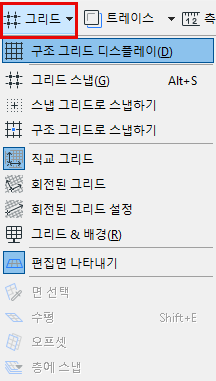
구조 그리드 보이기/숨기기
다음 중 하나를 실행합니다.
구조 그리드 및 보조 그리드 정의하기
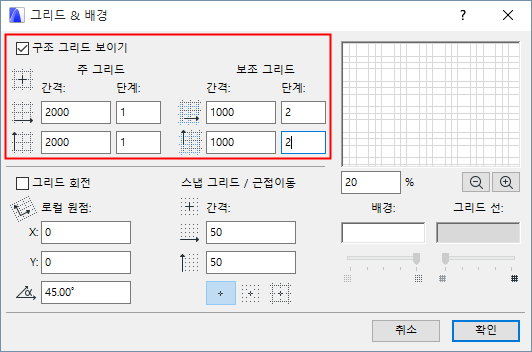
선택적 보조 그리드 추가하기
보조 그리드는 주기적이거나 단계가 있는 그리드를 생성하고 싶을 때 사용할 수 있습니다. 예를 들어, 콘크리트 벽이나 토대 기초의 두께를 나타낼 때 사용 가능합니다.
이를 사용하려면, 주 그리드 및 보조 그리드에 대해 별개의 간격 및 단계 값을 설정합니다.
단계 값 은 수평 및 수직 방향 양쪽에서, 보조 그리드 선을 디스플레이하기 전에 그리드 선을 디스플레이하는 횟수를 정의합니다. 만약 그리드 선의 어떠한 “단계” 값이 0 이라면, 선은 디스플레이되지 않을 것입니다.
이 예시에서는 하나의 주 그리드 선(간격 2000) 다음으로 두 개의 보조 그리드 선(간격 1000)을 디스플레이한 다음, 이 패턴을 반복합니다.
구조 그리드의 미리보기 를 봅니다 (주 그리드 선 및 보조 그리드 선 양쪽). 미리보기 창에서 줌 작업을 위해 퍼센트와 줌 확대/줌 축소 컨트롤을 (미리보기 창 아래) 사용합니다.
구조 그리드 회전하기
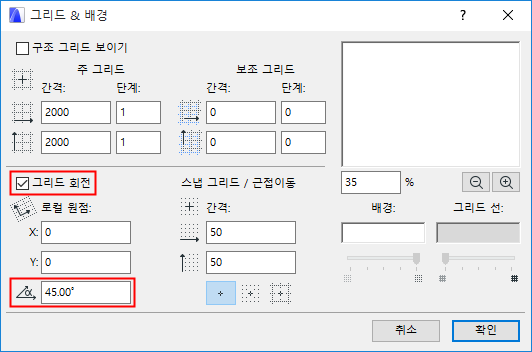
- 뷰 > 그리드 및 편집 면 옵션 > 그리드 및 배경 대화상자로 갑니다.
- 그리드 회전 박스를 체크합니다.
- X 및 Y 값을 지정하여 프로젝트 원점과는 다른 로컬 원점을 지정합니다.
- 회전각을 정의합니다.
회전된 그리드를 수동으로 정의하려면 먼저 기준 툴바의 그리드에서 회전된 그리드 설정을 선택한 다음, 화면상에 벡터를 그리거나 기존의 직선 세그먼트를 클릭합니다: 이 벡터는 수평 축을 기준으로 회전된 그리드 각도를 나타냅니다.
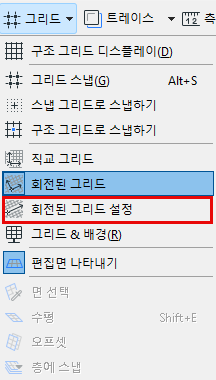
회전된 구조 그리드를 디스플레이하려면, 해당 구조 그리드가 보이도록 설정되었는지 확인한 다음, 다음 위치 중 하나에서 회전된 그리드 버튼을 활성화합니다.