가이드 선
가이드 선(과 가이드 원)은 2D 와 3D 창에서 정확한 입력을 하도록 특정 점과 투영 찾기를 돕는 제도 보조선입니다.
스냅 가이드와 달리, 가이드 선은 사용자가 명확하게 배치합니다. 가이드 선은 항상 "영구적"입니다. 즉, 사용자가 제거하기 전까지 제 위치에 남아 있습니다.
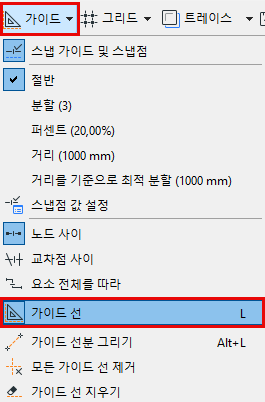
가이드 선 디스플레이 켜거나 끄기
다음 중 하나를 실행합니다.
가이드 선 입력 잠그기
가이드 선을 배치하고 나면, 이 가이드 선을 이용하여 정확한 요소 생성에 도움을 받을 수 있습니다. 원하는 가이드 선으로의 입력을 제한하려면, 다음 중 하나를 실행합니다.
가이드 선 배치하기
- 가이드 라인이 "켜짐" 상태인지 확인합니다.
위의 가이드 선 디스플레이 켜거나 끄기 참조.
- 화면의 4면에 가이드 선 탭이 표시됩니다.
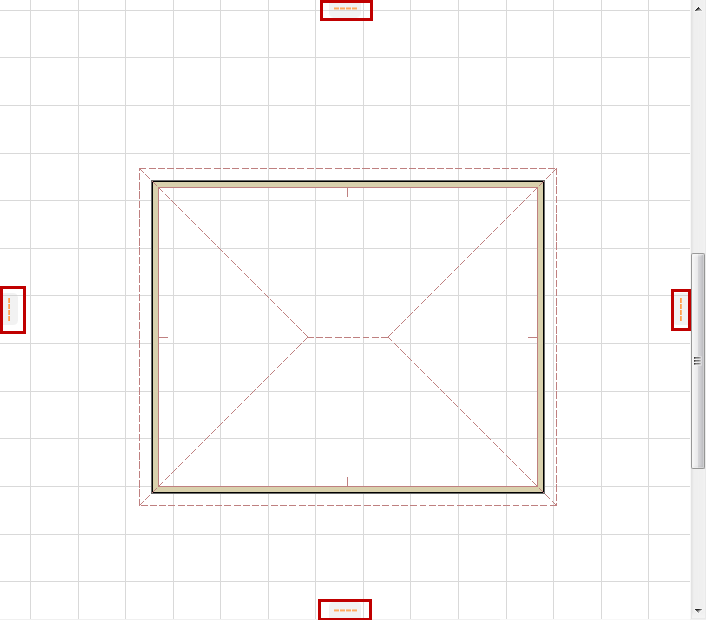
- 아무 탭이나 클릭하고 드래그하여, 나타나는 가이드 선을 뷰포인트의 아무 위치에 놓습니다.
- "가이드 선 배치하기"로 가게 됩니다.
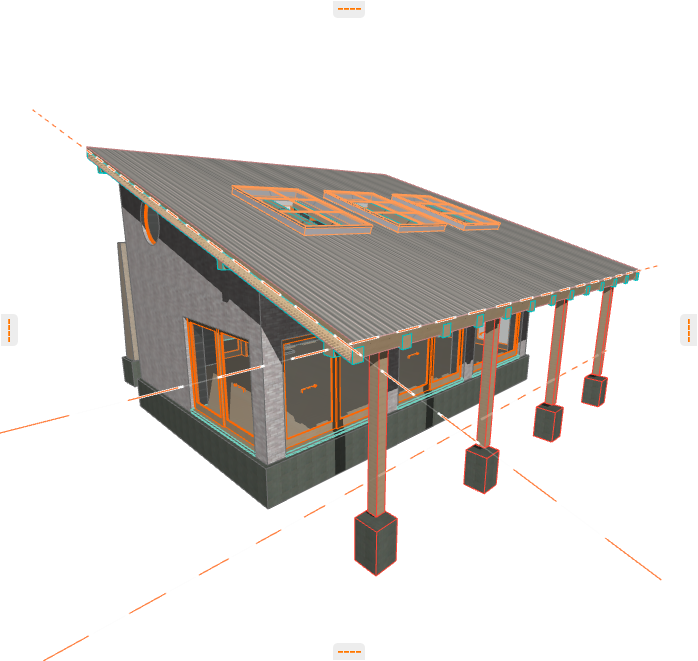
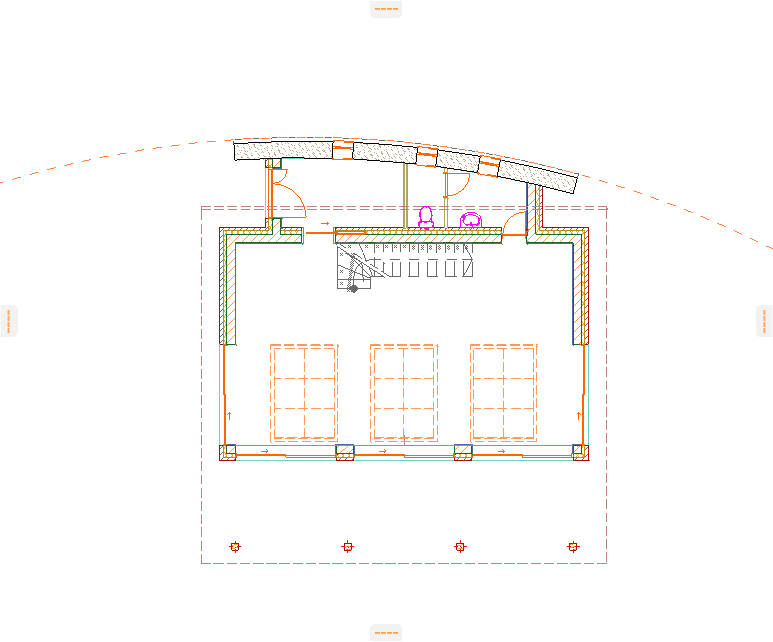
가이드 선을 생성하는 다른 방법
- 창의 아무 위치에서 클릭 두 번으로 직선 또는 곡선의 가이드 선 세그먼트를 그리는 것이 가능합니다. 가이드 선 세그먼트 만들기 참조.
- 눈금자를 사용하고 있다면, 눈금자를 클릭하고 커서를 드래그하여 창 안의 아무 위치에 놓습니다. 그러면 눈금자와 평행한 가이드 선이 생성됩니다. 눈금자 참조.
가이드 선 배치 취소하기
가이드 선 배치 중에 다음 중 하나를 실행합니다.

가이드 선 세그먼트 만들기
이 명령을 사용하여 두 번의 클릭으로 아무곳에서나 가이드 선 세그먼트를 만들 수 있습니다.
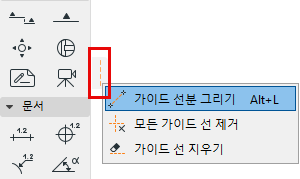
가이드 선 또는 가이드 원 드래그/오프셋
- 가이드 선의 핸들(오렌지색 점)이 나타날 때까지 커서를 가이드 선에 대고 있습니다.
- 핸들을 클릭 및 드래그하여 가이드 선을 새로운 위치로 옮깁니다. (또는 트래커를 사용하여 새 위치를 수치로 정의합니다)
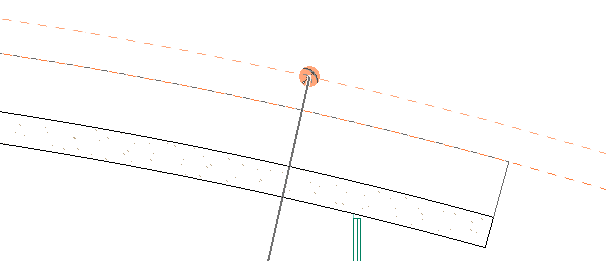
가이드 원에서는 이 동작이 반지름 늘이기가 됩니다(아이콘으로도 이렇게 표시됩니다).
가이드 원을 직선 모서리에 드래그하면, 가이드 원이 직선 가이드 선으로 변합니다. 그 반대도 마찬가지입니다.
단일 가이드 선 제거하기
가이드 선의 핸들(오렌지색 점)이 나타날 때까지 커서를 가이드 선에 대고 있습니다. 그리고나서 다음 중 하나를 실행합니다.
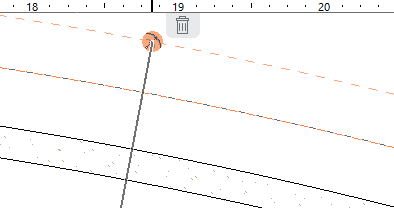
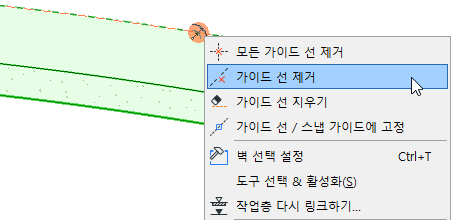
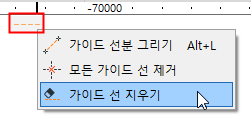
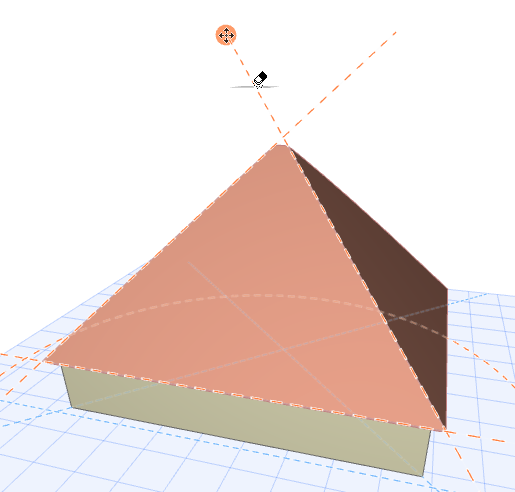
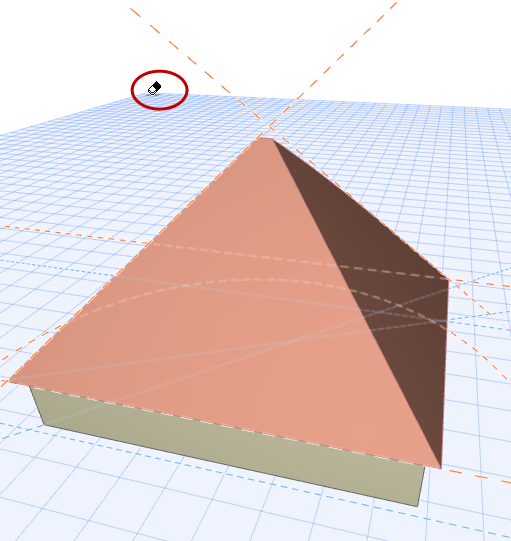
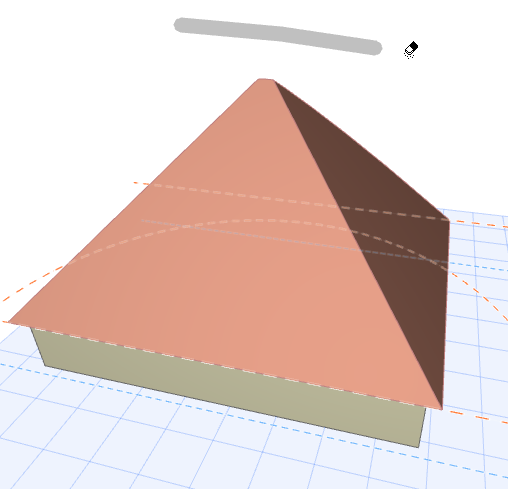
가이드 선 지우기
이 명령을 사용하여 가이드 선 여러 개를 한 번에 제거하십시오.
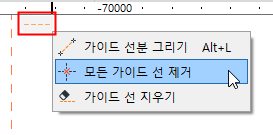
모든 가이드 선 제거
이 명령은 프로젝트의 모든 뷰포인트에서 모든 가이드 선을 제거합니다.
다음 중 하나를 실행합니다.
가이드 선 색상
옵션 > 작업 환경 > 제한사항 및 가이드 입력에서 가이드 선 색상을 설정합니다..