편집면 재배치하기
편집면 명령을 사용하면 요소 입력을 시작하기 전이나 후에 기본 편집면 위치를 변경할 수 있습니다. 편집 상황에 따라 사용할 수 있는 기능들이 달라집니다.
편집면 명령을 찾는 법
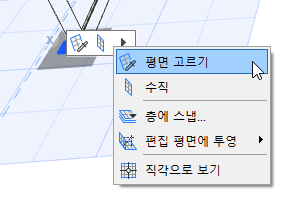
3D 창에서 편집 면을 재위치시키려면, 편집 전 또는 편집 중에 다음 중 한 곳에서 명령을 사용하십시오.
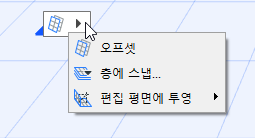
편집면을 층에 스냅하기
요소를 입력하기 앞서 이 명령을 사용합니다.
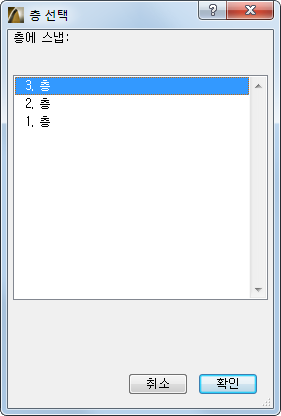
편집면을 프로젝트 층에 해당하는 특정 레벨에 스냅핑하려면:
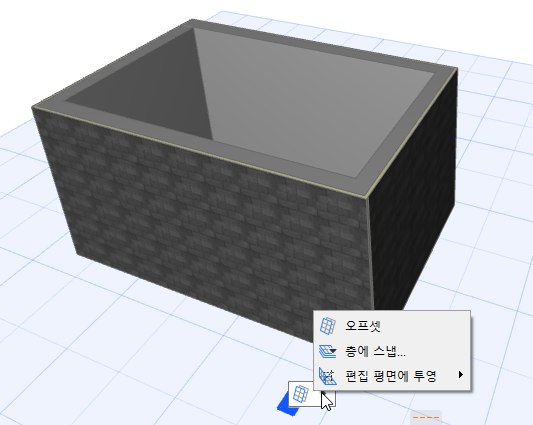
편집면 오프셋
요소를 입력하기 앞서 이 명령을 사용합니다.
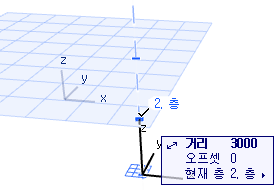
입력 중 기타 편집면 명령들
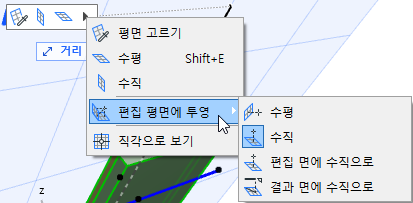
원하는 편집면 방향에 대해 다음 옵션 중 하나를 선택합니다 (이용 가능한 옵션은 현 편집 면의 방향에 따라 다양합니다):
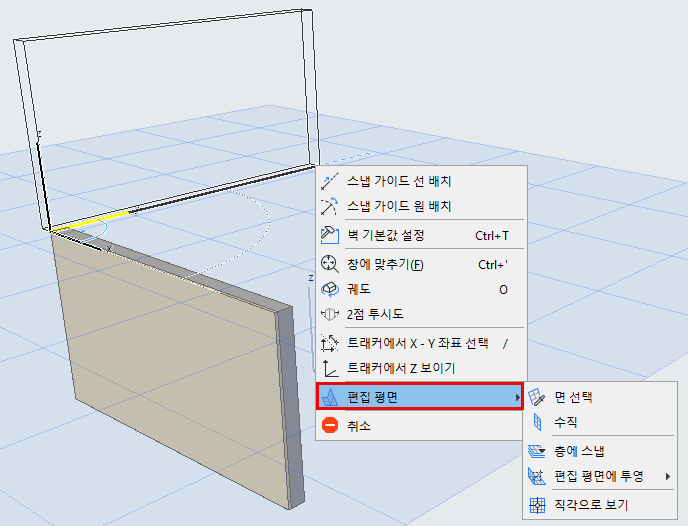
- 다음 면: 이 기능을 클릭하여 편집 단축메뉴에서 사용할 수 있는 다음 편집면으로 전환합니다.
- 면 고르기.
면 고르기 참조.
- 수평: 편집면을 수평 위치로 회전합니다.
- 수직: 편집면을 수직 위치로 회전합니다.
- 오프셋.
편집면 오프셋 참조.
- 수직으로 보기: 3D 창을 셋업하면 편집면에 수직으로 보여집니다.
- 편집면에 투영
편집면에 커서 투영 참조.
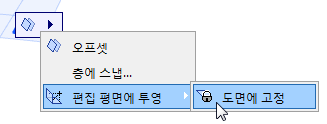
- 면에 고정.
면에 고정 참조.
면 고르기
이 명령을 클릭하면, 회색 사각형의 " 면 고르기" 피드백이 나타납니다.
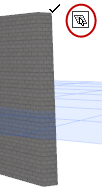
편집 면에 대해 원하는 면을 고르는데 다음 중 하나를 수행합니다:
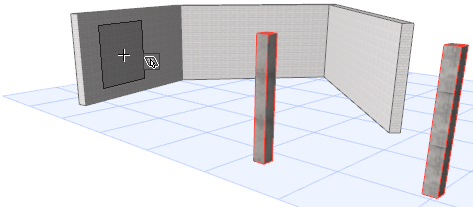
편집면에 커서 투영
기본적으로, 그래픽으로 편집을 실행했을 때, 커서는 편집 면에서 움직이고 있습니다. 필요하다면, 이 커서의 방향을 재정의 할 수 있습니다.
커서 투영을 편집 면에 대하여 바꾸려면:
면에 고정
새 요소를 만들기 전에, 이 명령을 사용하여, 기존 편집면에 입력 내용을 고정합니다.
예를 들어, 다른 면에 있는 기존 요소의 형태를 (예. 지붕) 트레이싱하여 기존 편집면에 새로 만들고자 할 때 이 기능을 유용하게 사용할 수 있습니다.
커서가 비록 다른 면 위에 있더라도, 새로운 요소는 편집면에 배치됩니다.