요소 회전

이 방법을 아무거나 사용하여 선택된 요소를 평면이나 3D 창에서 회전합니다.

  • 빠른 회전: Ctrl+R 단축키를 사용하여 선택된 요소를 90도 회전합니다
  • 수동: 회전 중심과 반경을 정의한 다음 그래픽으로 회전하거나 각도를 입력합니다

회전 단축키

시계 방향 90도

시계 반대 방향 90도

수동 회전(다단계)

Shift + Ctrl + R

Ctrl + R

Ctrl + E

빠른 요소 90도 회전

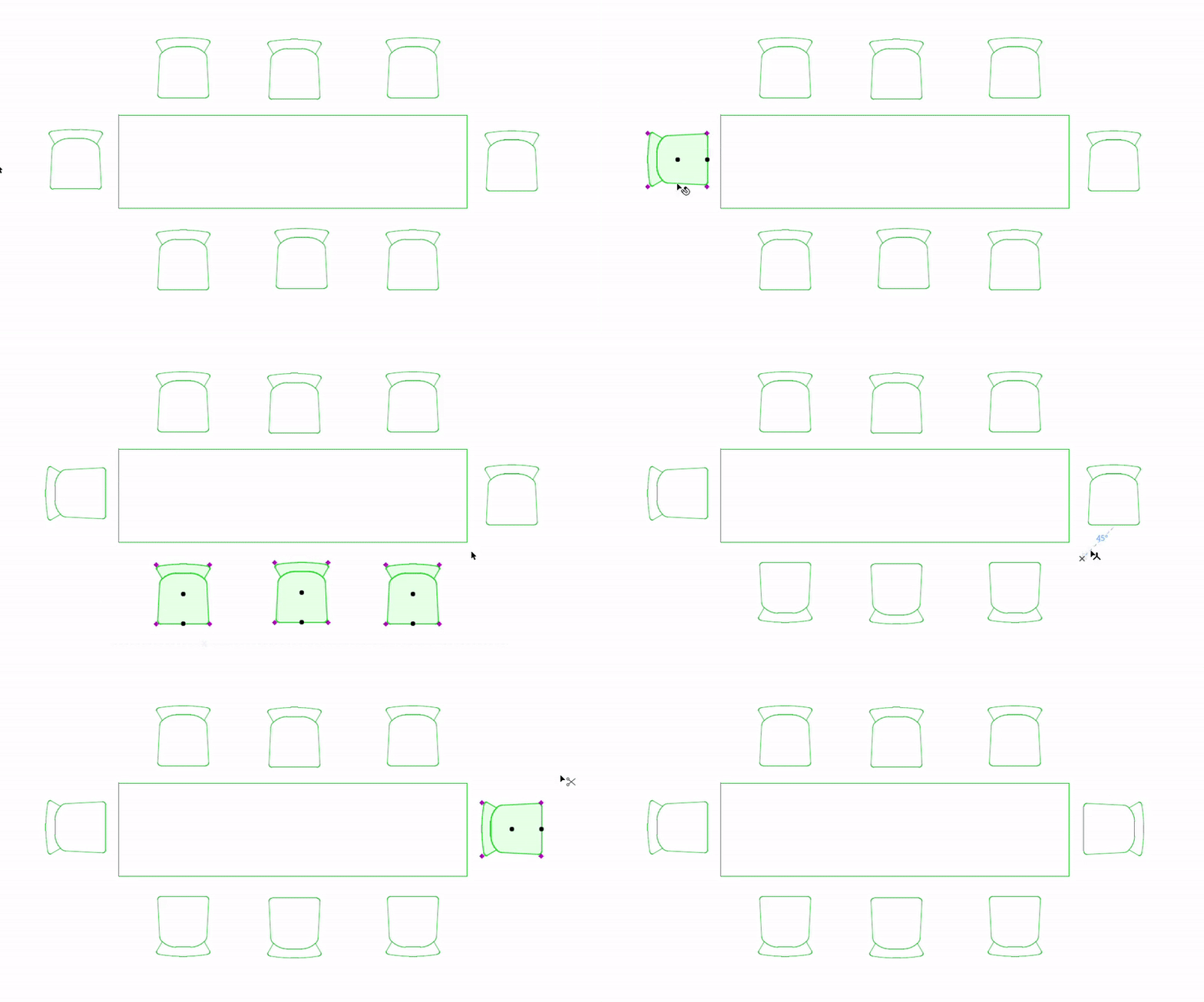
  • Ctrl + R을 사용하여 선택된 요소를 시계 반대 방향으로 90도 회전합니다
  • Shift + Ctrl + R을 사용하여 시계 방향으로 회전합니다
  • 이동 > 회전 > 시계 방향 또는 이동 > 회전 > 시계 반대 방향
  • 편집 > 이동 메뉴 또는 요소 드래그 도구 모음에서 다음 명령에 액세스합니다
    그림 1. 선택된 요소를 90도 단위로 빠르게 회전하기
    QuickRotate.gif

수동으로 요소 회전

  1. 하나 또는 여러 요소들을 선택하고, 다음 중 하나를 실행합니다.
    • 단축키 사용: Ctrl (Cmd) + E
    • 펫 팔레트에서 회전 아이콘을 선택합니다.

      RotateIcon.png   RotateIcon3D.png

    • 편집 > 이동 > 회전
    • 컨텍스트 메뉴나 드래그 요소 도구에서 이동 > 회전을 선택합니다.
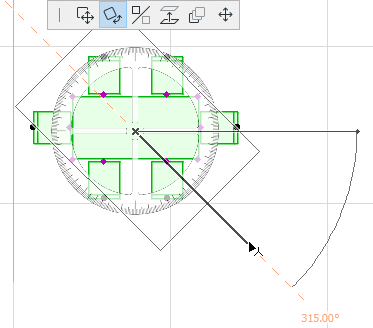
  2. 클릭하여 선택된 요소들의 회전 중심을 정의합니다.
  3. 클릭하여 회전 호의 시작점과 그 반지름을 정의합니다.

    RotateElements2.png
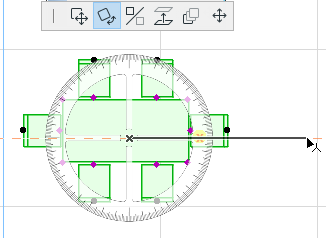
  4. 커서를 이동하고 클릭하여 회전을 완료하거나 트래커에 회전 각도를 입력합니다.

    RotateElements3.png        RotateElements4.png

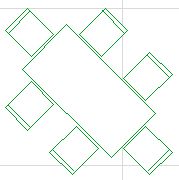
회전하여 복사

이 명령은 선택된 요소의 복사본을 만들고 복사본을 회전합니다. 원래 요소(들)은 제자리에 남아 있습니다.

평소와 같이 회전하는 단계를 따르되 다음 중 하나를 수행합니다.

  • 단축키를 사용하세요: Ctrl (Cmd) + Shift + E 또는 Ctrl (Cmd) + Shift + R
  • 일반적인 회전 명령을 실행하는 동안 Ctrl 키를 누릅니다.
  • 편집 > 이동 > 회전하여 복사
  • 컨텍스트 메뉴나 드래그 요소 도구에서 이동 > 한 복사 회전을 선택합니다.

회전하여 다중 복사

이를 사용하여 원본 요소의 회전된 복사본을 여러 개 만들 수 있습니다. 원래 요소(들)은 제자리에 남아 있습니다.

평소와 같이 단계를 따르되 다음 중 하나를 실시합니다.

  • 일반적인 회전 명령을 실행하는 동안 Ctrl (Cmd) + Alt 키를 누릅니다.
  • 편집 > 이동 > 회전하여 다중 복사
  • 컨텍스트 메뉴나 드래그 요소 도구에서 이동 > 다중 복사 회전을 선택합니다.


Note:

  • 단면/입면/IE, 3D 문서, 상세/워크시트 창에서는 드로잉 요소만을 회전시킬 수 있습니다
  • 3D 창에서, 회전은 수평 면을 가로질러 실행됩니다.

관련 주제들

쉘의 그래픽적 편집

보와 기둥 회전하기