요소 크기 조정 (확대 또는 축소)
편집 > 변형 > 크기 조정 명령(표준 툴바에서도 사용 가능)을 사용하면 숫자 또는 그래픽적으로 선택한 요소를 확대하거나 축소할 수 있습니다.
이 기능은 평면 그리고 3D 창, 그리고 - 2D 드로잉 요소에서만 - 단면/입면, 3D 문서 그리고 상세/워크시트에서 가능합니다.
크기 조정 대화상자는 벽/기둥의 두께, GDL 객체, 텍스트 요소들, 화살표 머리, 마커를 크기 조정하기 위해 추가 옵션을 제공합니다
- 변형하고자 하는 요소들을 선택하고 크기 조정을 선택합니다.
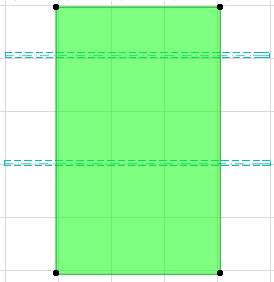
- 나타나는 대화상자에서, 크기 조정 비율 필드 중 하나에 값을 입력합니다. (그래픽적으로 정의 체크상자가 체크 해제되었는지 확인합니다.)
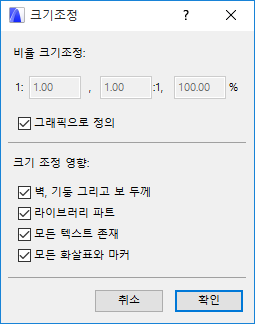
- 확인을 클릭합니다.
- 작업창에서 원래 위치 그대로 남아야하는 요소의 점이나 모서리를 정의합니다.
그래픽적으로 작동을 실행하기 위해서는:
- 크기 조정 대화상자를 엽니다.
- 그래픽으로 정의 체크상자를 체크합니다.
- 변형 벡터를 그리고, 크기 조정되는 요소의 크기조정 비율과 위치를 모두 정의합니다.
자세한 정보는 요소 그룹 참조.