요소 다중 복사
다중 복사는 사용자가 정의한 패턴과 방식에 따라, 선택된 요소의 동일한 복사본을 몇 개든 생성할 수 있습니다. 다중 복사 대화상자에 있는 옵션을 설정합니다.
다중 복사 대화상자를 열려면, 해당 요소를 선택한 다음 다음 중 하나를 실행합니다.
작동 선택 (드래그, 회전, 수직 올리기, 행렬)
다중 복사 대화상자 맨 위에서 다중 복사 작동을 선택합니다.
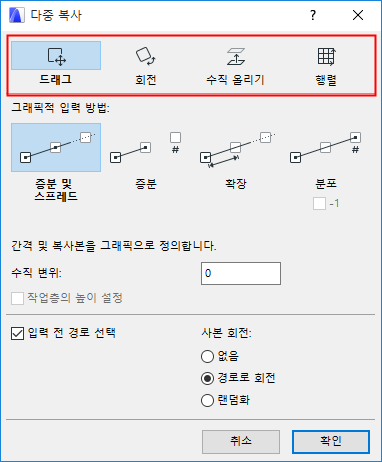
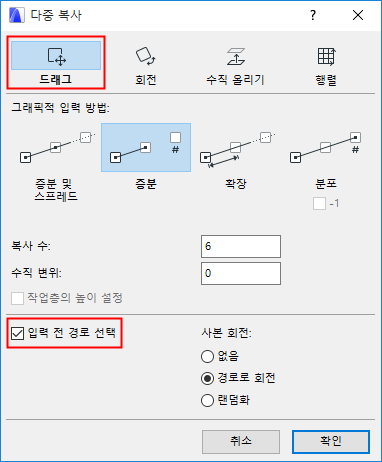
- 드래그: 그려진 직선 경로 또는 클릭한 폴리라인을 따라 다중 복사합니다.
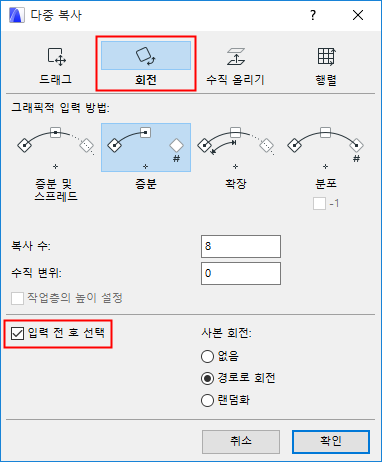
- 회전: 호 형태의 경로를 따라 다중 복사합니다.
- 수직으로 올리기는 수직 변위로 복사본을 쌓습니다. (평면 및 3D 창에서만 사용 가능합니다.)
- 행렬: 두 개의 직각 기준선으로 정의된 사각 행렬 안에 복사본을 배치합니다.
아래에서, 다중 복사된 복사본 간의 선택적 수직 변위를 정의합니다.
수직 변위 참조.
다중 복사된 복사본을 배치할 경로/호를 드래그와 회전으로 선택하는 옵션도 있습니다. 참조 입력 전 경로/호 선택 .
그래픽 입력 방법 선택하기
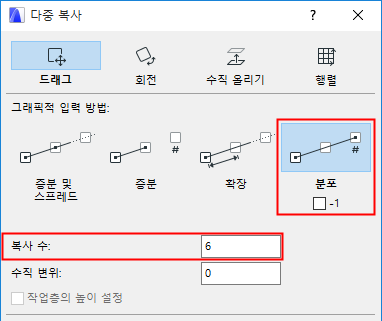
다중 복사본을 배치하기 위한 네 가지 입력 방법 중 하나를 선택합니다. 입력 방법은 복사본의 수와 복사본 사이의 공간(증분)을 결정합니다.
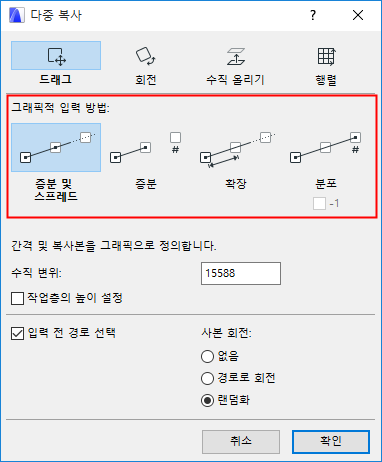
증분 및 확장
이 방법을 쓰면 간격과 복사본 모두가 그래픽으로 정의됩니다.
- 증분 및 확장를 클릭한 다음 확인을 클릭하여 대화상자를 닫습니다.
- 첫 번째 클릭으로 시작점을 정의합니다.
- 다음 클릭은 증분(다중 복사된 복사본 사이의 거리)을 정의합니다.
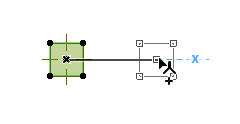
- 다음으로, 커서를 아무 거리만큼 드래그합니다. 각 복사본이 정의된 증분에 배치됩니다.

- 클릭하여 작업을 완료합니다.
증분
이 방법을 사용하면 복사본의 수를 사전정의할 수 있지만 그 간격은 그래픽적으로 정의하게 됩니다.
- 증분을 클릭한 다음, 만들고 싶은 복사본 수를 입력하고 확인을 클릭하여 대화상자를 닫습니다.
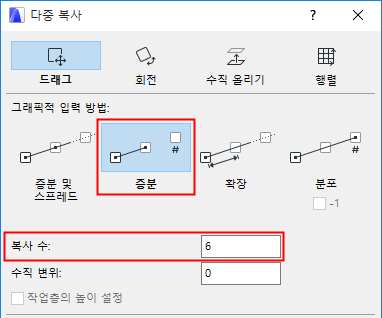
- 첫 번째 클릭으로 시작점을 정의합니다.
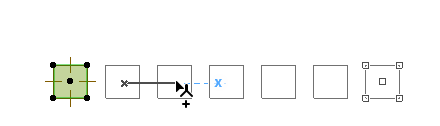
- 드래그하여 설정된 복사본 수의 확장과 방향을 정의합니다(드래그 거리, 회전 각도).
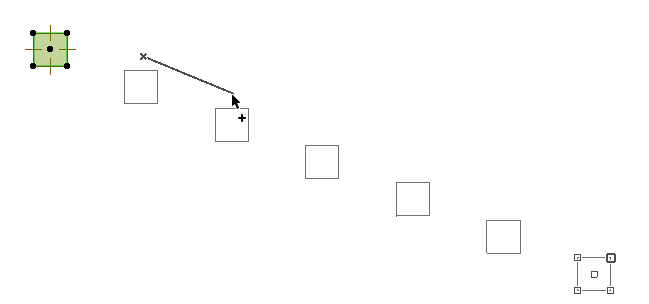
- 클릭하여 다중 복사된 복사본을 배치합니다.
확장
이 방법을 사용하면 간격을 사전정의할 수 있지만 복사본 수는 그래픽적으로 정의하게 됩니다.
- 확장을 클릭한 다음, 다중 복사된 각 복사본 사이의 고정된 간격을 입력하고 확인을 클릭하여 대화상자를 닫습니다.
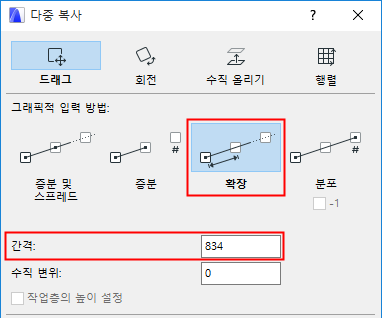
- 첫 번째 클릭으로 시작점을 정의합니다.
- 드래그하여 아무 복사본 수를 특정 거리(드래그) 또는 각도(회전)에 따라 배치합니다.
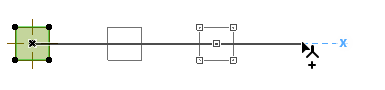
- 클릭하여 다중 복사된 복사본을 배치합니다.
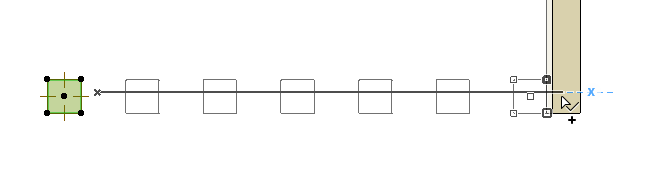
분포
이 방법을 사용하면 복사본 수를 사전정의할 수 있고, 복사본들은 사용자가 그래픽적으로 정의한 종결점까지 균등한 간격으로 배치됩니다.
입력 전 경로/호 선택
이 옵션은 드래그 또는 회전 방법의 다중 복사 대화상자에서 사용할 수 있습니다.
- 대중 복사 대화상자에서, 경로 선택 또는 호 선택 대화상자를 활성화한 다음 확인을 클릭하여 대화상자를 닫습니다.
- 커서를 모서리에 갖다대면 경로를 자동 탐지하여 하이라이트됩니다.
닫힌 면적 안쪽에서 스페이스바를 누르면 경계를 자동 탐지합니다.
- 그런 다음 클릭하면 다중 복사된 복사본이 배치될 경로나 호가 정의됩니다.
(경로가 발견되지 않으면, 마치 체크박스가 꺼져 있는 것처럼 사전정의된 경로 없이 입력이 진행됩니다.)
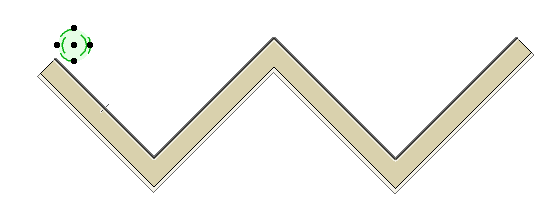
- 다중 복사하기로 선택한 요소 위에서 또는 그 부근에서 클릭을 하면, 해당 요소의 회전 및 기준점이 정의되고, 이 점에서부터 다중 복사 시작점이 정의됩니다.
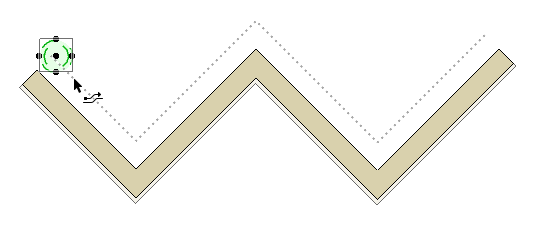
- 경로/호를 따라 드래그하여 보통 때처럼 복사복을 입력합니다(다중 복사 대화상자에서 사용자가 선택한 그래픽 입력 방법에 따라 증분 그리고/또는 복사본을 정의).
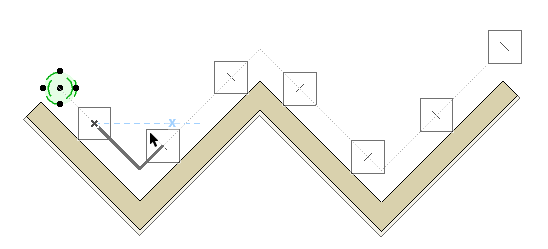
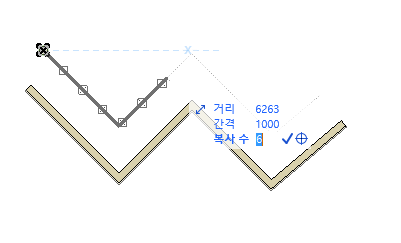
- 최종적으로 트래커에서 거리, 간격, 또는 복사본 수를 수정한 다음 클릭하여 작업을 완료하면 됩니다.
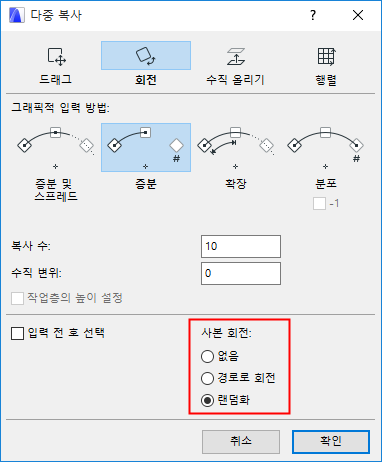
사본 회전
드래그 또는 화전 작용을 통해, 각 복사본을 회전시킬 때 선호하는 옵션을 설정합니다.
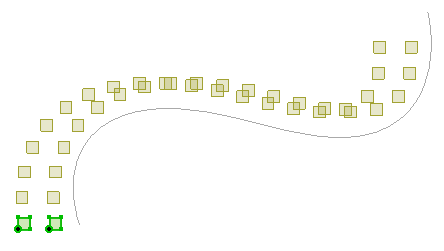
없음
복사본에 회전이 적용되지 않습니다. 각 복사본은 원래 요소(들)과 동일한 방향 및 회전을 갖습니다.
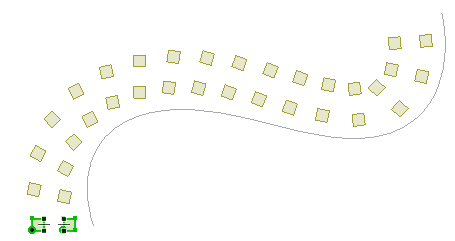
경로로 회전
선택된 경로 또는 회전 입력 방법에서, 각 복사본은 입력의 시작점에 대해 원래 선택된 요소(들)을 경로/호를 따라 직각으로 회전한 것이 됩니다.
랜덤화
각 복사본은 입력의 시작점에 대해 원래 선택된 요소(들)을 무작위로 회전한 것이 됩니다.
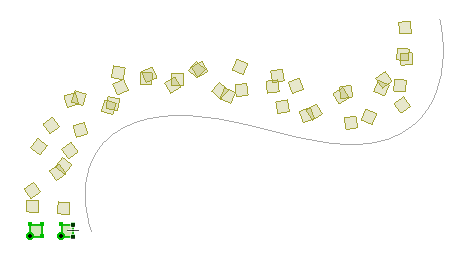
이는 나무와 같은 다중 복사 풍경 요소에 유용합니다.
수직 변위
2D 창에서:
이 필드를 사용하여 다중 복사된 객체의 각 추후 복사본의 입면에 추가될 값을 입력하십시오.
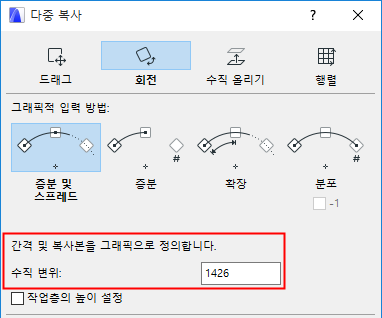
3D 창에서:
수직 변위 박스를 체크할 수 있습니다.
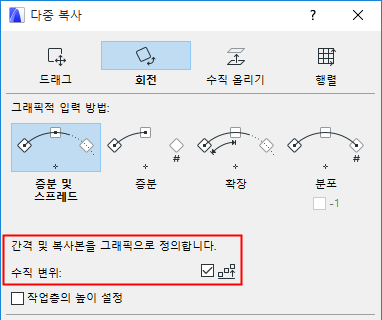
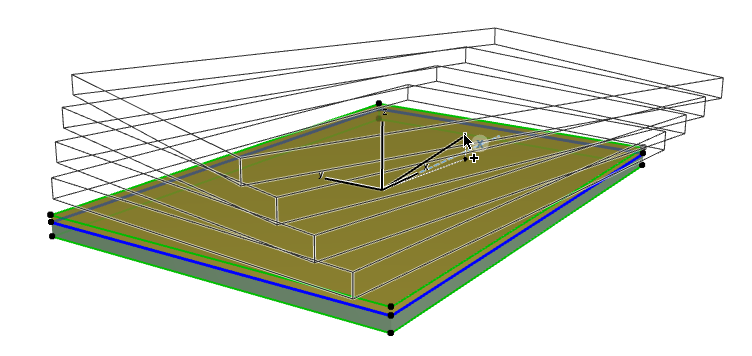
다중 복사 대화상자를 닫고 다중 복사 동작을 실행하면, 이 슬래브에서 보이듯 수직 변위 벡터를 그래픽적으로 정의하게 됩니다.
높이에 따라 작업층 설정
이를 체크하면 요소의 각 층 위치에 따라 작업 층을 새로 생성한 요소에 할당할 수 있습니다. 이 박스를 체크하지 않으면, 새 요소들은 다중 복사한 원래 요소와 같은 작업 층을 갖게 됩니다.
높이에 따라 작업 층 변경하기 참조.