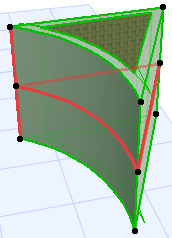
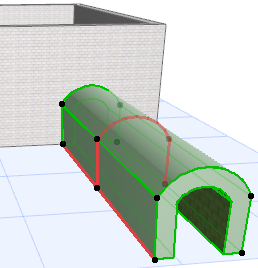
자유롭게 정의된 형태의 압출형 쉘

이 방법을 사용하여 폴리라인으로 쉘 프로파일을 정의한 후, 편집면에 수직으로 쉘을 압출합니다. 여기에 두 개의 예가 있습니다.
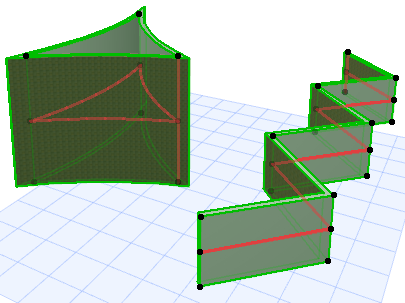

ShellPolygon3D.png
  1. 쉘 도구를 활성화하고 단순 입력 방법으로 압출형 지오메트리 방법을 선택합니다.

    ExtrudeIconPolygon.png

    평면에서:

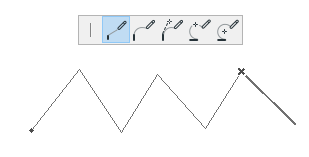
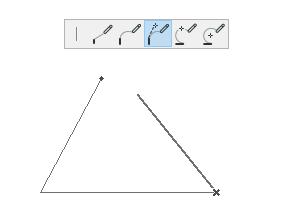
  2. 일반적인 다각형 입력 방법을 사용하여 쉘 프로파일을 -폴리라인 또는 다각형- 그립니다.
    ShellPolygon1.png

    ShellPolygon2.png
  3. 더블 클릭하여 폴리라인 또는 다각형을 완성합니다.
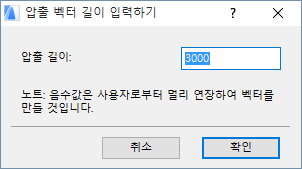
  4. 나타나는 상자에서, 쉘의 압출 길이를 입력합니다. 양수값을 입력하면 쉘을 위쪽으로 (내 쪽으로) 밀어냅니다. 음수값은 벡터를 내 쪽으로부터 멀리 늘립니다. 항상 평면에 수직으로 압출됩니다. 확인을 클릭합니다.

    ExtrusionVectorLength.png
  5. 쉘이 완성되었습니다. 3D에서 결과를 확인합니다. (3D 창에서, 선택한 쉘의 프로파일 선이 다른 색으로 나타납니다.)
    주: 옵션 > 작업환경 > 선택과 요소 정보에 있는 "3D 에서의 기준선"을 사용하여 이 색상을 변경할 수 있습니다.

    ShellPolygon3D00179.png

3D 창에서:

  1. 입력면을 선택합니다. 클릭하여 기본설정 면을 찾거나, 또는 현존 요소들을 바탕으로 다른 입력면을 선택합니다.
    • "빈 공간"을 클릭하면, 기본설정 입력면은 쉘 기본설정 (여기서는, 500)에서 정의한 바닥 입면입니다.

      ShellPolygon3D_2.png
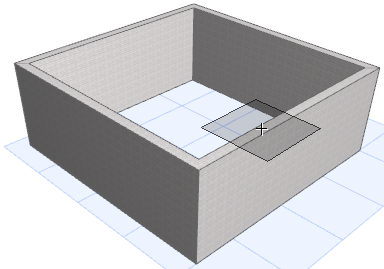
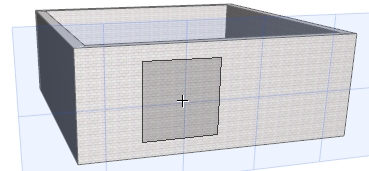
    • 아무 점 그리고/또는 테두리 또는 표면을 클릭하여, 현존 요소의 점이나 면에 의해 정의된 입력면을 배치합니다: 자동 피드백(회색 사각형)은 잠재적 입력면의 위치를 보여줍니다. 원하는 면을 클릭하여 나타냅니다.

      InputPlaneShellPolygon2.png

      InputPlaneShellPolygon.png
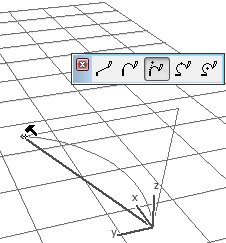
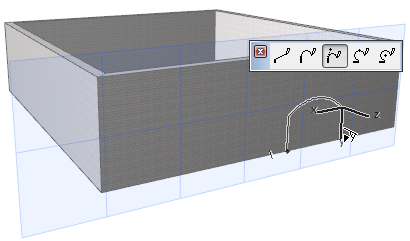
  2. 일반적인 다각형 입력 방법을 사용하여 쉘 프로파일을 -폴리라인 또는 다각형- 그립니다. (여기서는, 두 개의 다른 예를 보여줍니다.)
    ShellPolygon3D_3.png

    ShellPolygon3D_5.png
  3. 다각형을 완성합니다.
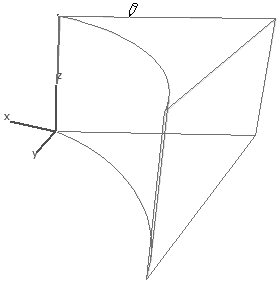
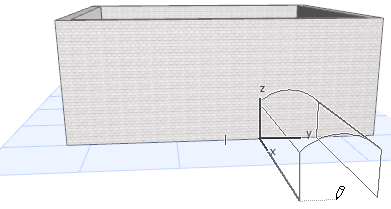
  4. 커서를 드래그하여 쉘을 압출합니다. 입력면에 수직으로 압출됩니다.

    ShellPolygon3D_4.png

    ShellPolygon3D_6.png
  5. 클릭하여 완성합니다.

    ShellPolygon3D_done2.png

    ShellPolygon3D_done1.png