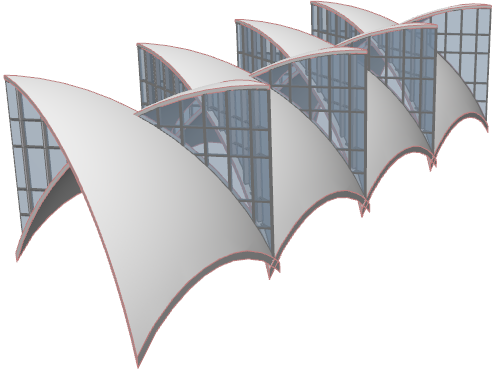
회전곡면형 쉘: 아치 삼각형 지붕 복합체
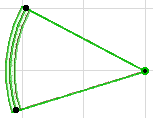
- 평면에서, 쉘 도구를 활성화하여 단순 입력 방법으로 회전곡면형 지오메트리 방법을 선택합니다.

- 선회각이 45도인 회전곡면형 쉘을 만듭니다.
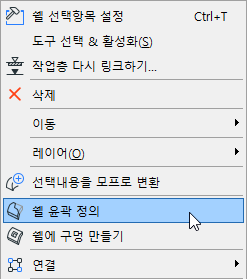
- 선택한 쉘의 단축 메뉴에서 쉘 윤곽 정의를 선택합니다.
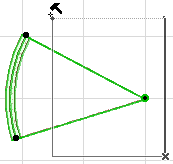
- 보는 것처럼, 쉘 테두리를 절단할 사각형 윤곽을 정의합니다. 3D로 결과를 확인합니다.
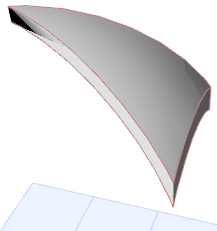
- 평면으로 다시 가서, 이 쉘의 복사본을 대칭시킵니다.
- 첫 번째 쉘과 나란히 두 번째 쉘을 이동합니다.
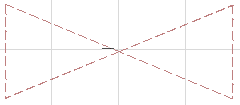
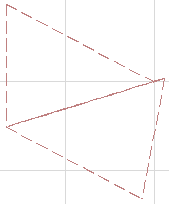
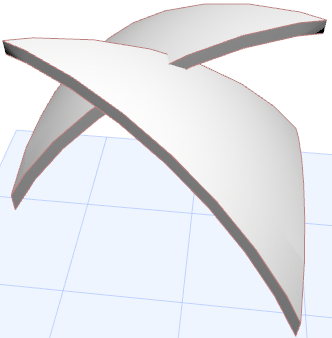
- 두 번째 쉘을 Y-축의 약간 위로 움직여서 첫번재 쉘과 약간 겹치게 합니다 (이렇게 하면 요소들을 서로를 기준으로 잘라내기 쉬워집니다.) 3D에서 결과를 확인합니다.
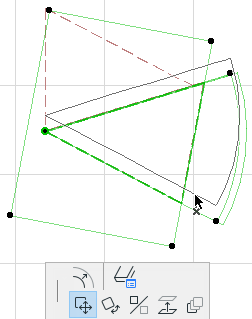
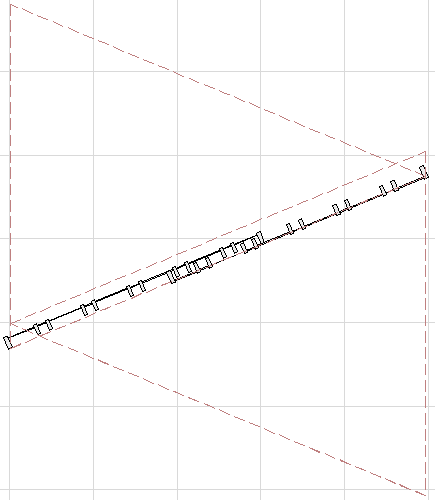
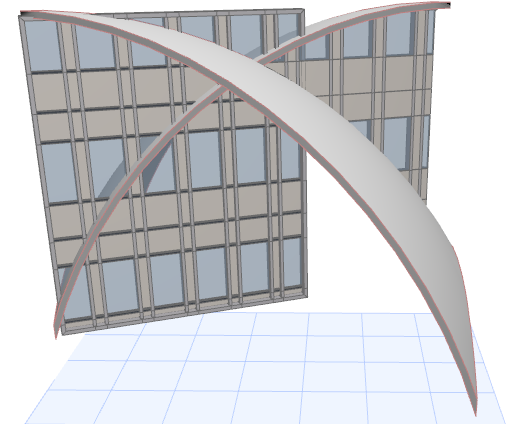
- 2D 창으로 다시 돌아옵니다. 그림에서 보는 것 처럼, 두 쉘 사이를 지나고 서로 반대 방향을 바라보는 두 개의 커튼월을 만듭니다.
- 3D에서의 모습입니다.
- 정확한 자리로 커튼월의 위치를 수정합니다: 커튼월을 올린 다음, 그 상단 코너를 정확한 높이까지 늘립니다.
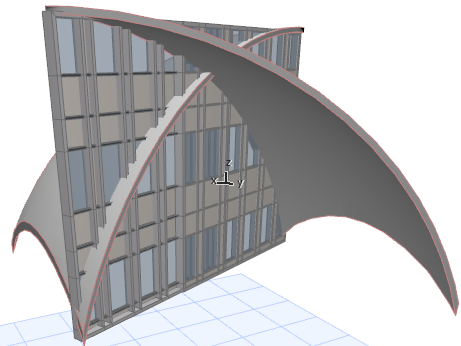
- 이제 차례로 각각의 커튼월을 선택하고 각각의 쉘을 기준으로 잘라내어, 다음의 단계들을 따라하여 원하는 형태를 만듭니다.
- 커튼월 중 하나를 선택하여 연결 > 지붕/쉘 기준으로 요소 잘라내기 명령을 사용합니다. (표준 툴바에서도 사용 가능)
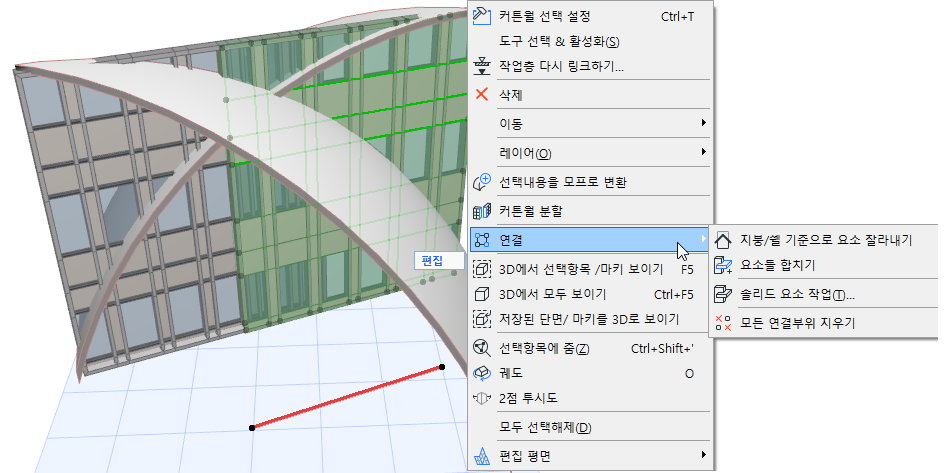
- 선택한 커튼월을 각각의 쉘을 기준으로 잘라냅니다.
- 이제 나머지 커튼월을 선택하여 각각의 두 개의 쉘을 기준으로 잘라냅니다.
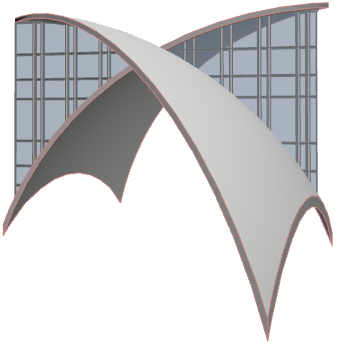
- 결과 구조물을 필요한 만큼 여러번 반복합니다.