디딤판 및 챌판 마감
계단 설정에서, 트리에서 마감을 선택하여 이 페이지를 엽니다.
마감을 체크하여 디딤판/챌판 마감 구성요소를 계단에 추가합니다.
아래에서, 필요한 구성요소를 클릭합니다.
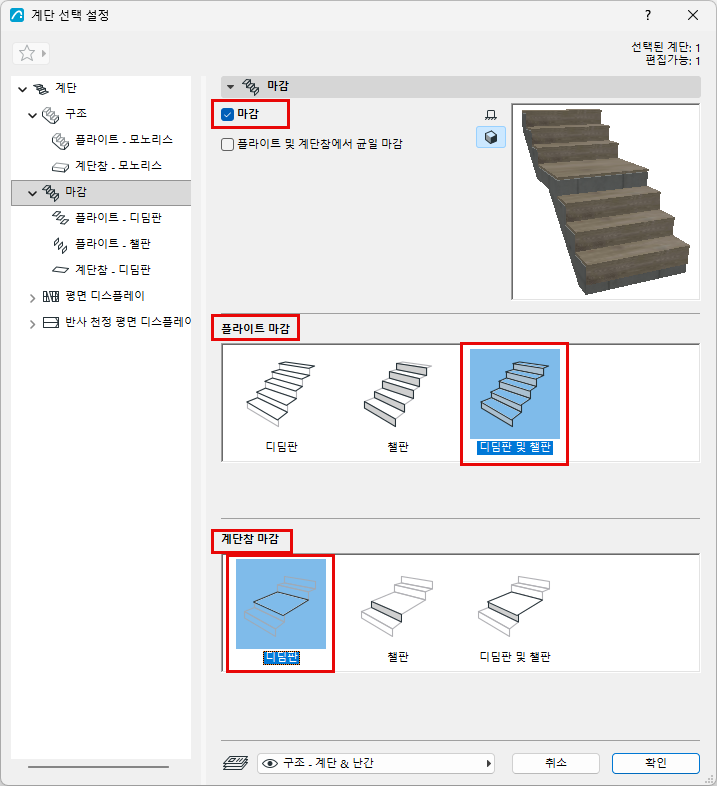
선택한 구성요소가 트리 구조에 나타납니다. 디딤판/챌판/계단참/플라이트 마감 각각에 대해 별개의 설정 페이지가 있습니다.
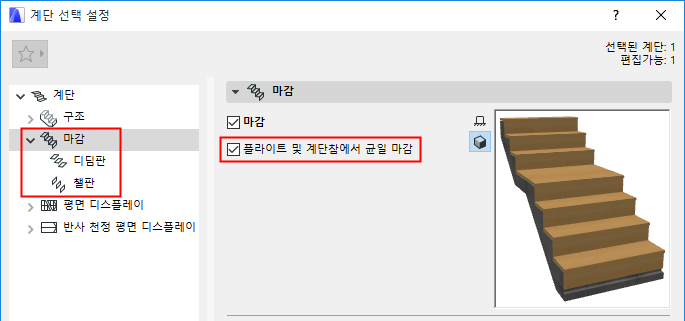
플라이트 및 계단참에서 균일 마감
이 옵션을 체크하여 계단의 모든 디딤판 및 챌판, 플라이트 및 계단참 양쪽에 대해 동일한 마감 설정을 사용할 수 있습니다. 그러면 설정 페이지의 수가 감소합니다.
디딤판 및 챌판 설정: 구성요소 선택하기
디딤판 및 챌판 설정 페이지에서, 적용 가능한 경우 팝업에서 GDL 구성요소를 선택하여 마감이 되게 합니다.
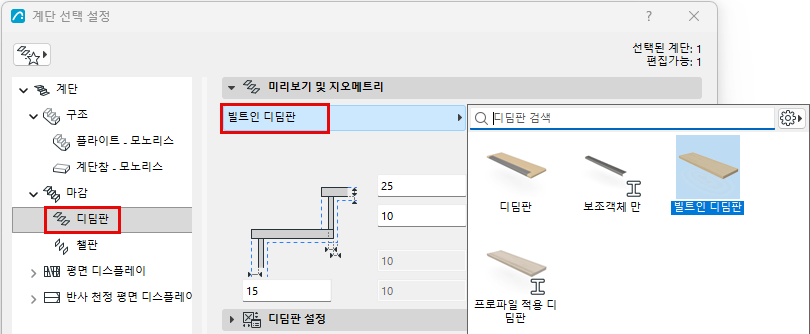
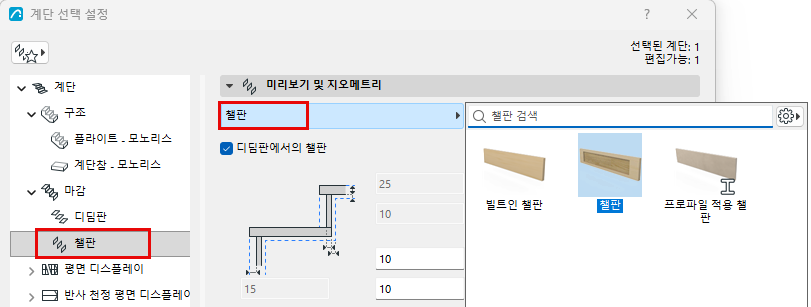
디딤판 위 챌판: 이를 체크하면 디딤판 상단 위에 챌판을 배치합니다. (이를 체크해제하면, 챌판이 디딤판의 하단 면까지 연장됩니다.)
디딤판 및 챌판 설정:
디딤판 또는 챌판 설정 패널을 사용하여 선택한 마감의 모양과 외양을 지정합니다. 이 설정은 선택한 구성요소에 따라 달라집니다.
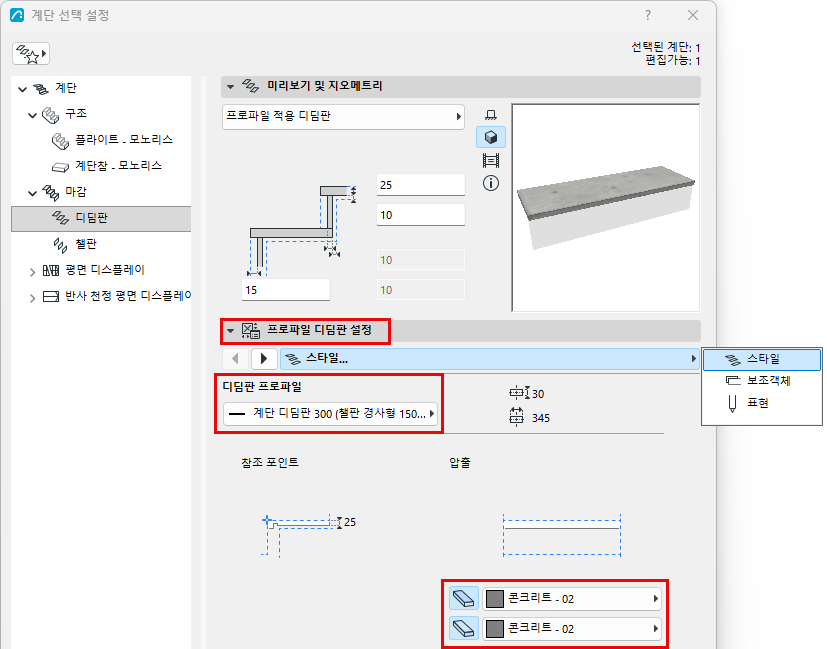
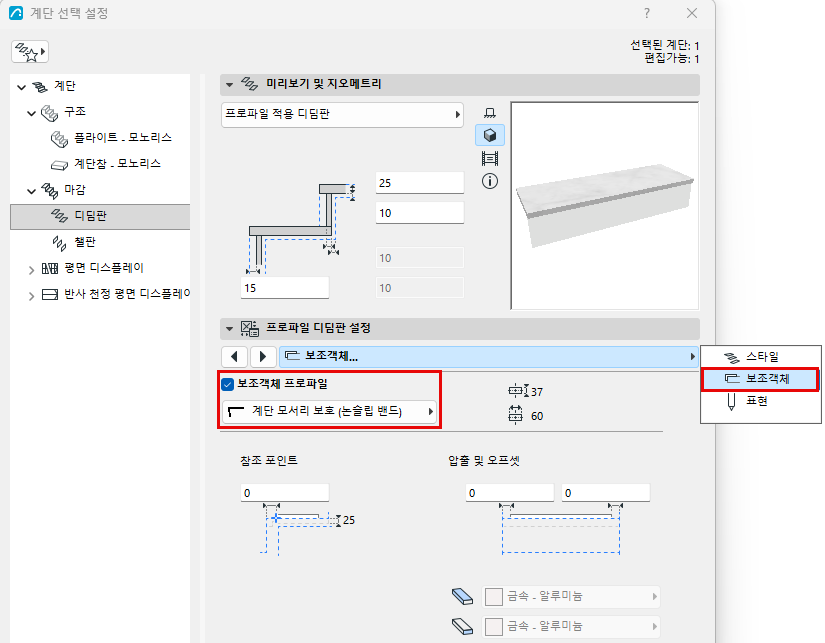
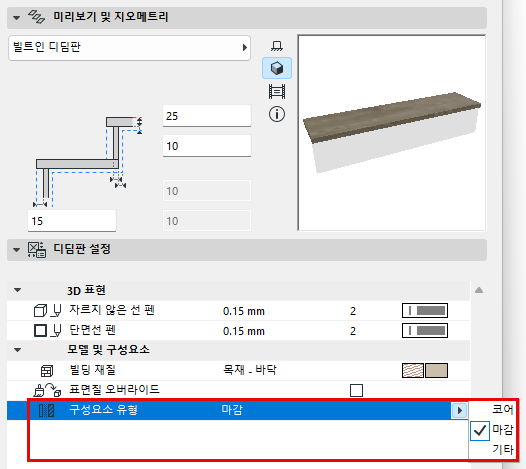
구성요소를 코어/마감/기타로 정의
설정 대화상자의 표현 섹션에서 구성요소를 코어/마감/기타로 설정합니다. (각 부품을 개별적으로 설정하려면 "균일한 구성요소 유형"의 선택을 해제합니다.)
이렇게 구성요소 유형을 정의하면 부분 구조 디스플레이를 통해 해당 구성요소의 디스플레이를 제어할 수 있습니다. 예를 들어 구조 전용 조정 뷰를 표시하려면 뷰의 부분 구조 디스플레이 설정으로 "코어만"을 선택합니다. 이렇게 하면 "마감" 또는 "기타"로 정의된 계단 구성요소가 숨겨집니다.
개별 디딤판 및 챌판 편집하기
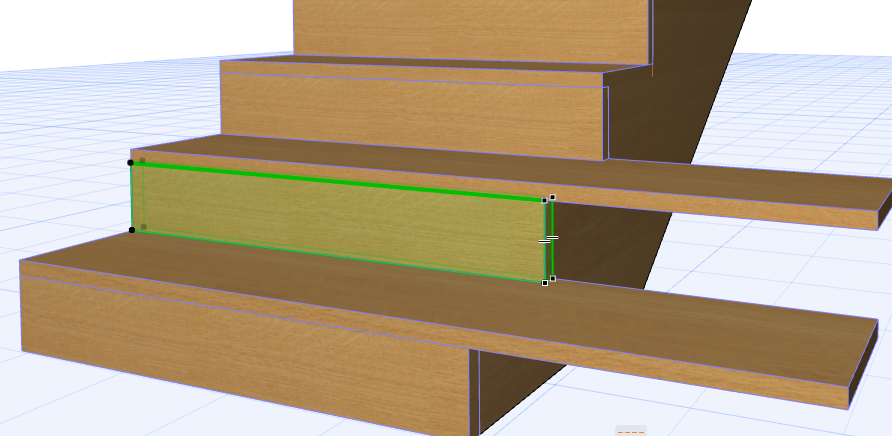
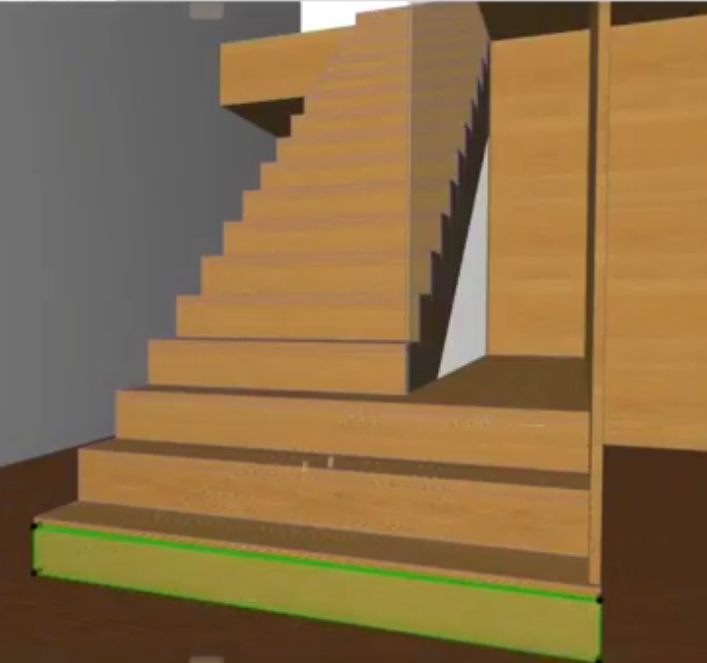
편집 모드에서 개별 디딤판 및 챌판 구성요소를 편집할 수 있습니다. 디딤판과 챌판을 별개로 편집해야 합니다.
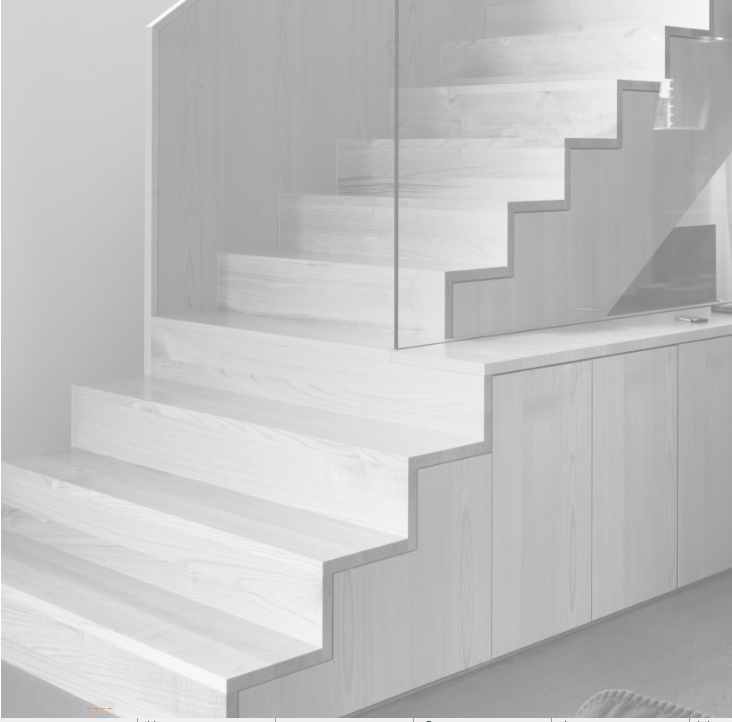
예를 들어, 계단에서 붙박이 캐비넷 구조가 있는 특정 디딤판 및 챌판의 형체를 편집할 수 있습니다.
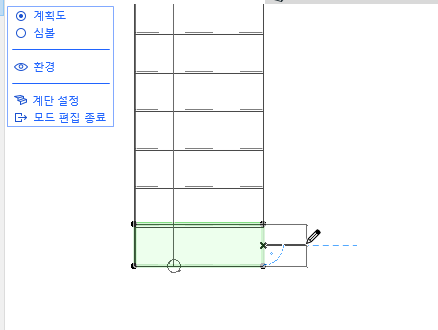
- 계단을 선택하고 편집 모드로 들어갑니다. 여기에서 계획도 뷰를 사용합니다.
- 각 디딤판을 따로따로 선택합니다. 익숙한 펫 팔레트 명령을 사용하여 편집합니다.
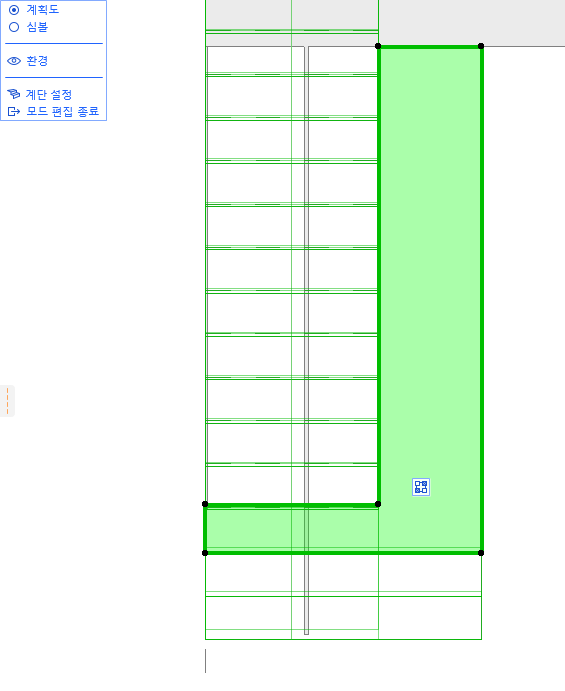
- 3D 창으로 전환합니다. 아직 편집 모드입니다.
- 계단 구성요소를 계속 편집합니다. 여기에서 챌판을 따로따로 편집합니다.
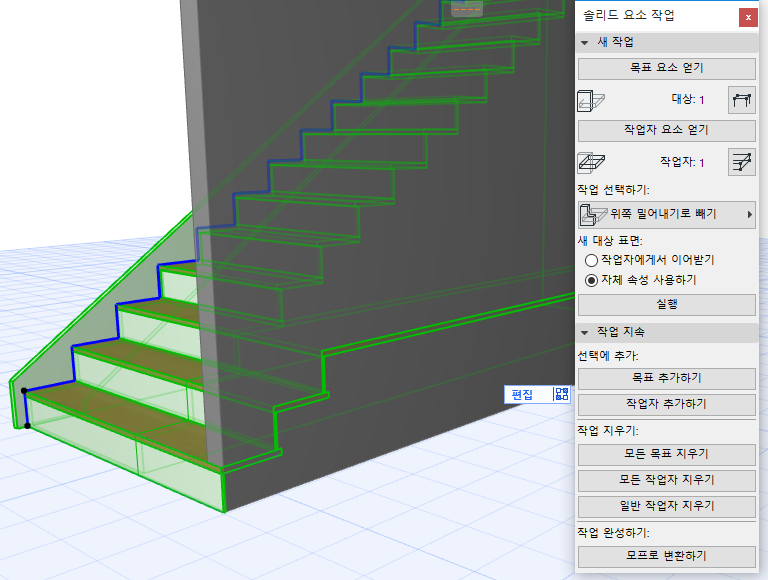
- 계단이 완료되면, 솔리드 요소 작업을 사용하여 이를 벽에 연결합니다.
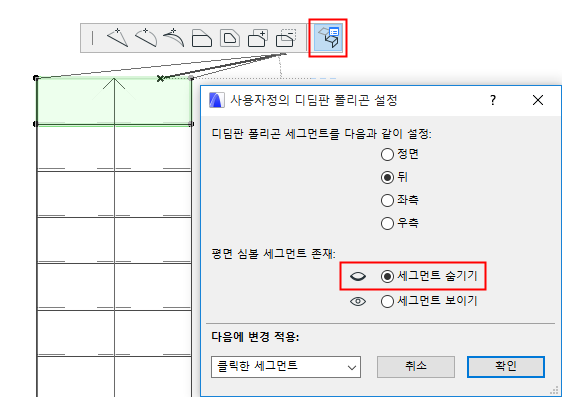
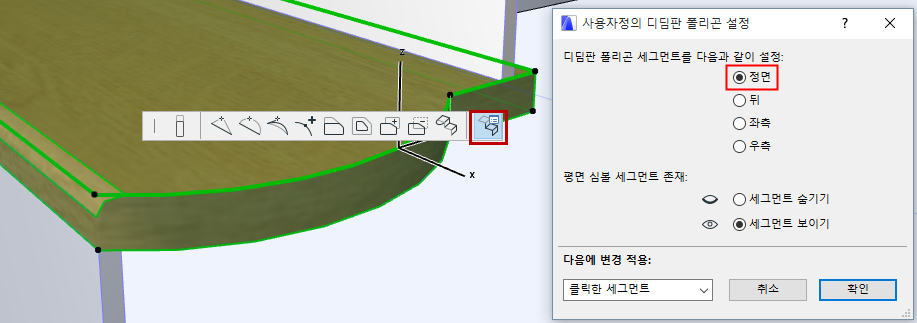
사용자정의 디딤판 세그먼트 정의하기: 정면, 후면, 좌측, 우측
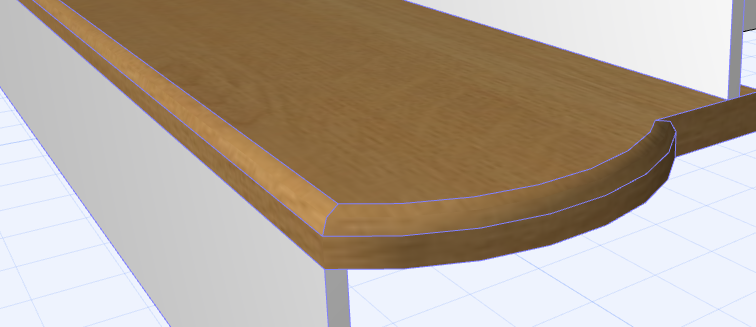
디딤판을 편집하여 그 형체를 변경할 때, 해당 디딤판 보조객체(계단코 등)가 사용자정의된 파트까지 연장되지 않을 수 있습니다.
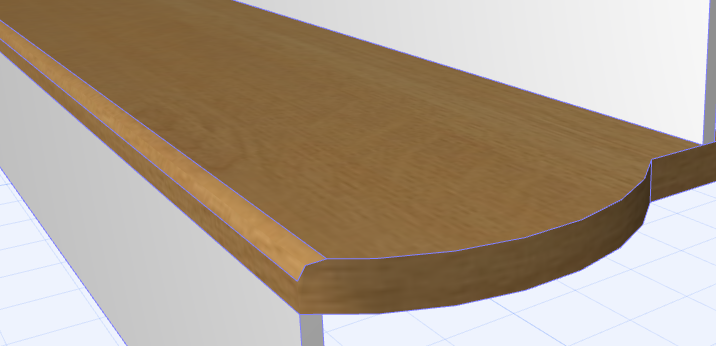
이 경우, 디딤판 세그먼트를 사용자정의하여 표준 디딤판 형체의 정면, 후면, 좌측, 또는 우측 면으로 보이게 할 수 있습니다.
편집 모드에서 개별 챌판 높이 편집하기 (단면/입면)
각 챌판의 높이를 개별적으로 편집하려면, 단면 또는 입면 창에서 편집 모드를 사용하면 됩니다.
(예를 들어, 다양한 높이의 챌판에 있는 과거 계단을 도면화할 수 있습니다.)
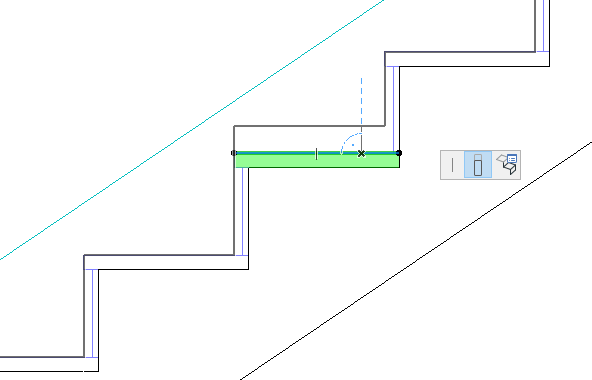
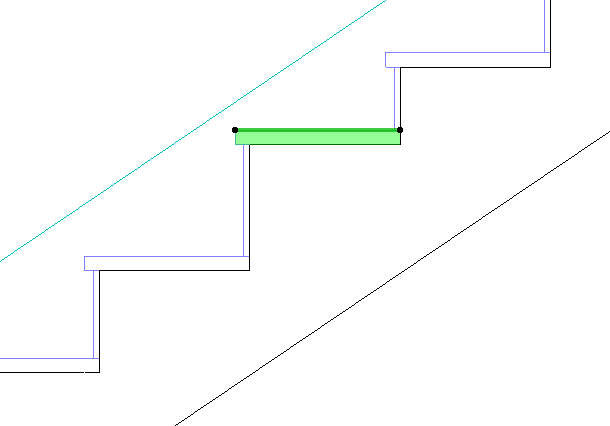
챌판 높이가 수정됩니다. (연결 구조를 포함하여) 전체 계단 형체가 영향을 받는다는 점을 유념하십시오.
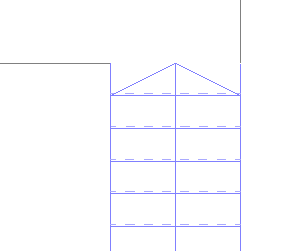
단일 디딤판의 모서리 숨기기
2D에서 디딤판 선을 숨기고 싶을 수 있습니다. 예를 들어, 마지막 디딤판이 계단참의 슬래브와 동일 레벨인 경우, 상단 디딤판 선을 숨길 수 있습니다.