보 계단참 구조

이들 설정은 사용자가 계단참에 대해 보 구조 유형을 선택한 경우에 사용 가능합니다.

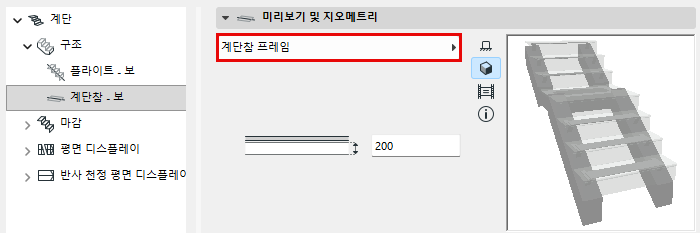
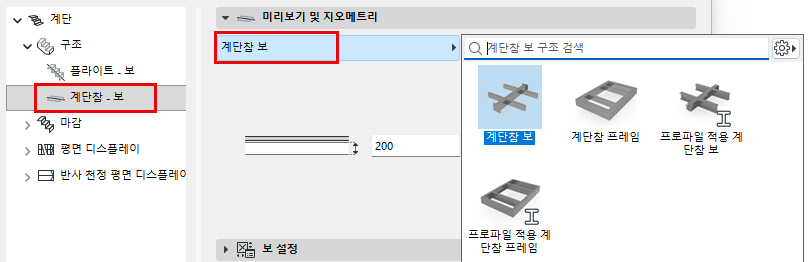
계단에 대한 계단참 지지 구조를 선택합니다 (보 유형 또는 프레임 유형). 프로파일 계단참 구성요소 또한 사용 가능합니다.


LandingBeamChoose.png

아래의 패널에서, 선택한 구조를 설정합니다.


LandingBeamSettings.png

1차 및 2차 계단참 보

  • 1차 계단참 보는 플라이트 구조 설정에서 정의한 대로 플라이트 보에 자동으로 연결됩니다.

    계단 엔딩 및 연결를 참조하십시오.

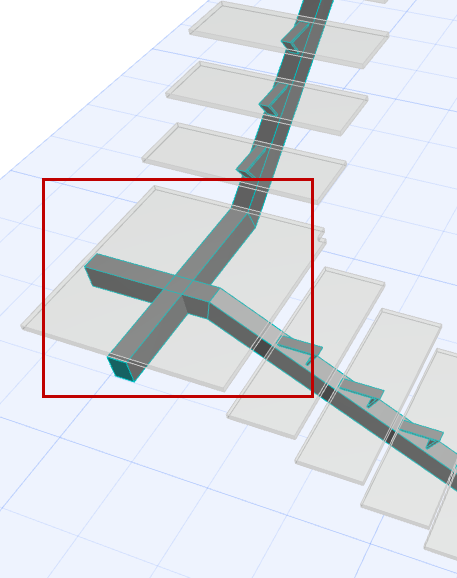
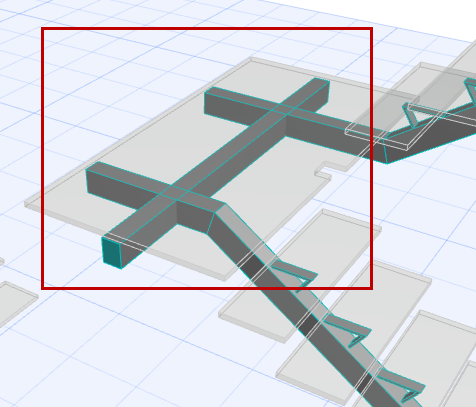
  • 2차 (추가) 보는 계단참의 측면에 평행으로 추가할 수 있습니다. 2차 보는 플라이트 보와 자동으로 연결되지 않습니다.

    추가 정보는 2차 보 추가/편집참조.

    SecondaryEx1.png   SecondaryEx2.png

    1차 및 2차 보가 있는 계단참

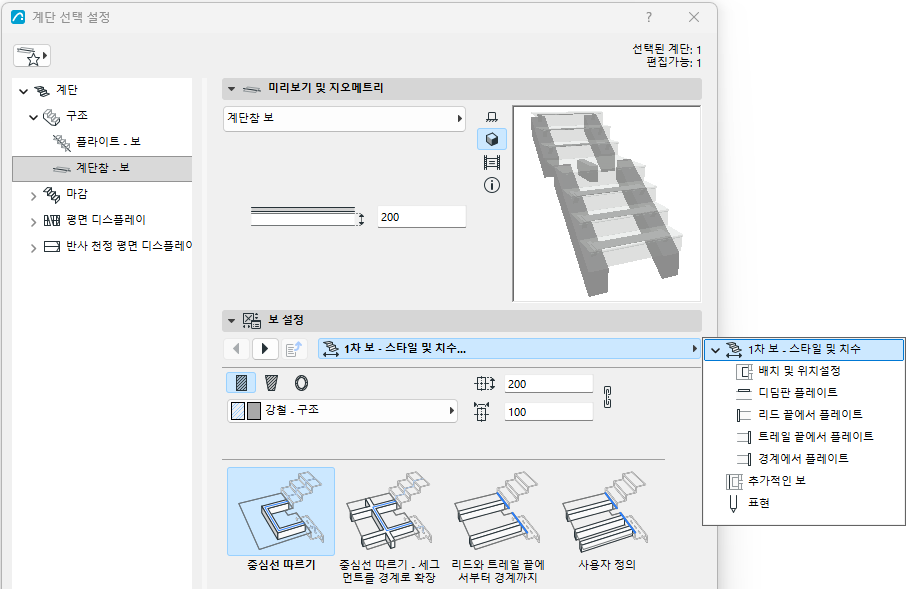
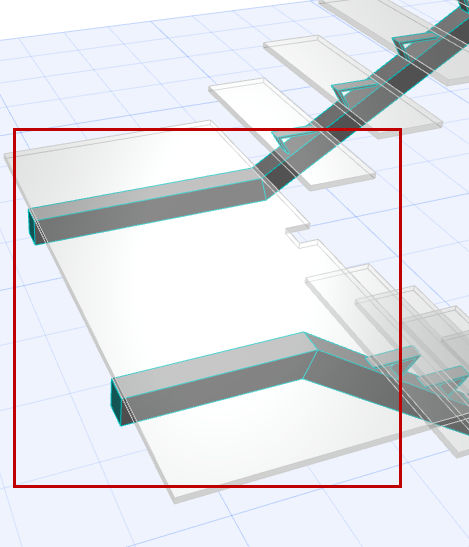
1차 보는 일반적으로 계단 중앙선을 따르지만, 다른 보 경로를 선택할 수도 있습니다(1차 보 - 스타일 및 치수 탭 페이지 사용).

1차 보 위치

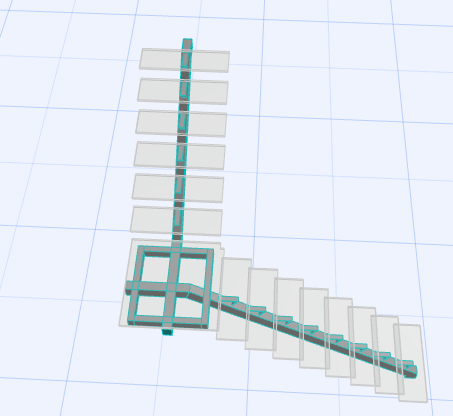
그림 1. 중앙선 따르기
LandingBeamCenterline.png
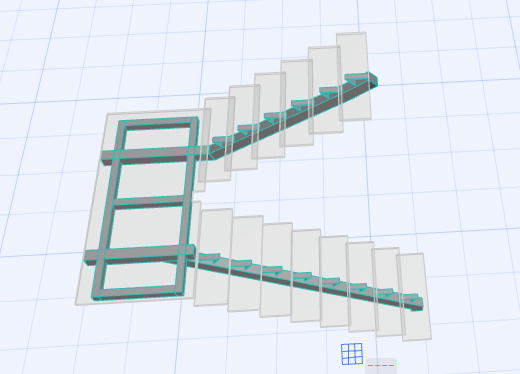
그림 2. 경계에 리드/트레일 엔드
LeadTrail.png
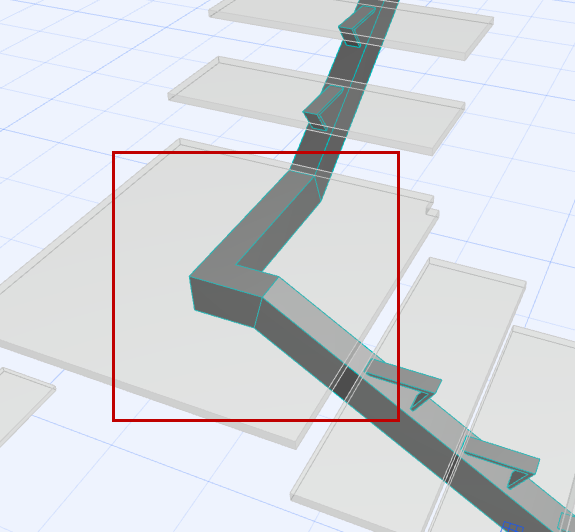
그림 3. 중앙선 따르기 - 경계까지 확장
FollowCenterline.png
그림 4. 중앙선 따르기 - 경계까지 확장
CenterlineBeam2.png

계단참 프레임 (1차 보)

계단 계단참을 지지하는 프레임을 선택할 수 있습니다. 다른 1차 보와 마찬가지로, 계단참 프레임 구성요소는 플라이트 구조 설정에서 정의한 대로 플라이트 지지대에 자동으로 연결됩니다.

계단 엔딩 및 연결 참조.


LandingFrameChoose.png

보 설정을 사용하여 선택한 계단참 프레임을 구성합니다.


LandingFrameSettings.png
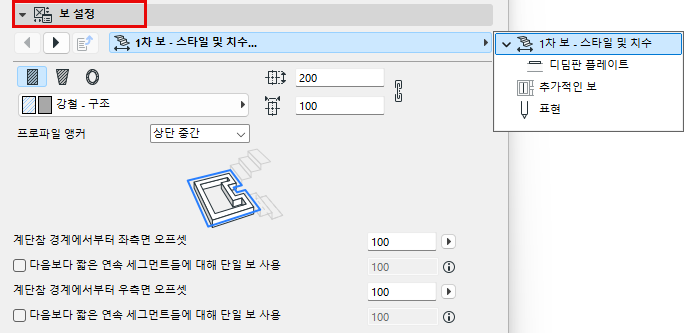
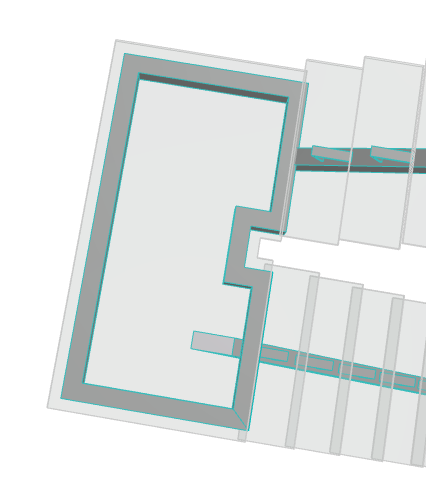
  • 기본 설정에서, 계단참 프레임은 계단참 윤곽선을 따라갑니다.
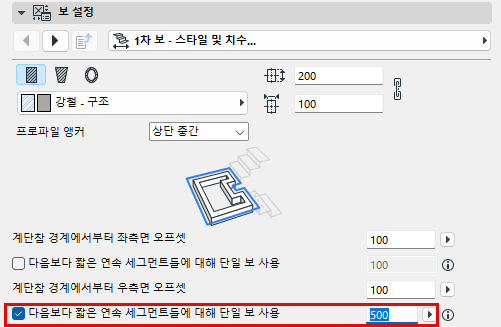
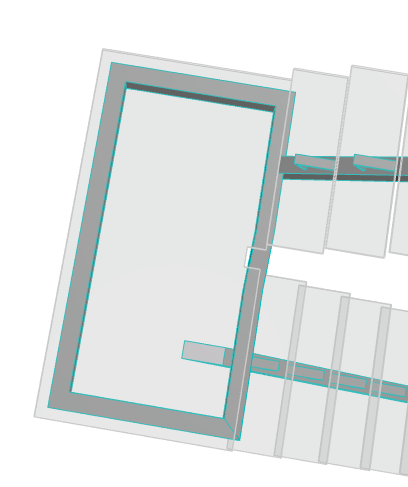
  • 하지만 보 설정을 사용하여 윤곽선을 수정, 특정 길이보다 짧은 계단참 세그먼트를 무시하게 만들 수 있습니다.

    FrameBeamSettings.png

    LandingFrame3D_1.png     LandingFrame3D_2.png

구성요소를 코어/마감/기타로 정의

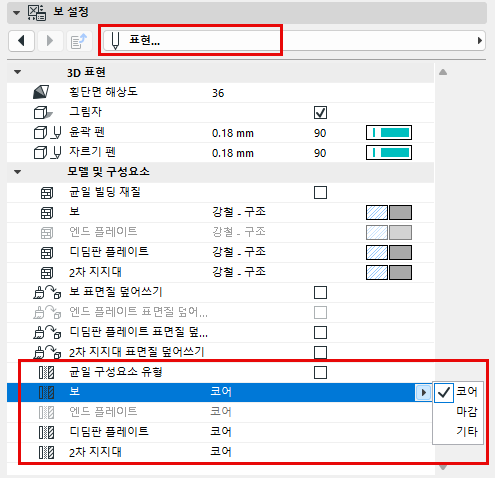
설정 대화상자의 표현 섹션에서 구성요소를 코어/마감/기타로 설정합니다. (각 부품을 개별적으로 설정하려면 "균일한 구성요소 유형"의 선택을 해제합니다.)

이렇게 구성요소 유형을 정의하면 부분 구조 디스플레이를 통해 해당 구성요소의 디스플레이를 제어할 수 있습니다. 예를 들어 구조 전용 조정 뷰를 표시하려면 뷰의 부분 구조 디스플레이 설정으로 "코어만"을 선택합니다. 이렇게 하면 "마감" 또는 "기타"로 정의된 계단 구성요소가 숨겨집니다.

계단 구성요소의 부분 구조 디스플레이는 3D 모델 기반 뷰(예: 단면)에서 지원됩니다. 평면 및 천장도에서 계단은 기호로 표시되며 부분 구조 디스플레이의 영향을 받지 않습니다.
주: 프로파일 구성요소의 유형은 프로파일 관리자에서 설정합니다.


사용자정의 계단참 보 (1차 보)

계단참 아래의 계단 플라이트가 계단참 위의 플라이트와 다른 수의 보를 사용하는 경우, 이 기능을 사용할 수 있습니다. (편집 모드에서 각 플레이트 구조마다 별개로 보를 정의할 수 있습니다.)

사용자정의 계단참 보를 배치하려면,

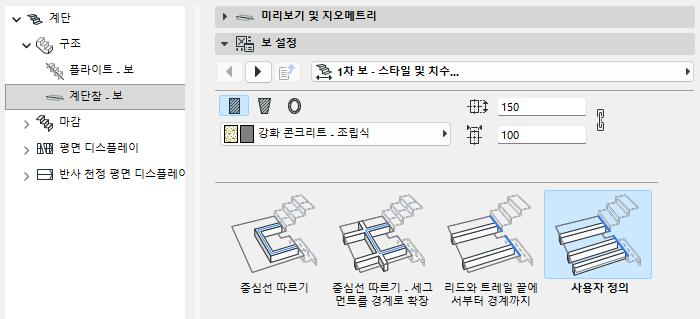
  1. 보 설정 페이지에서 사용자정의를 선택합니다 (1차 보 - 스타일 및 치수 탭 페이지).

    CustomLandingBeam.png
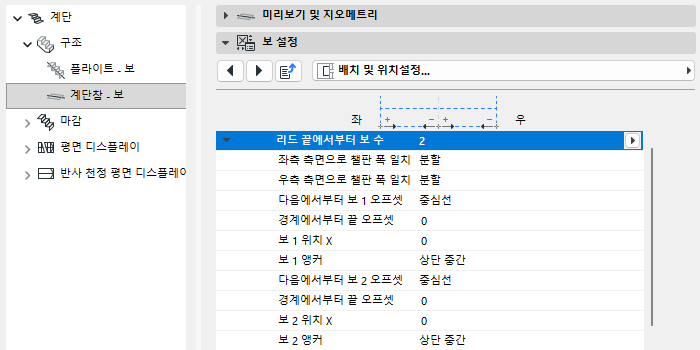
  2. 배치 및 위치 설정 탭 페이지로 전환합니다.
  3. 배치할 보의 수를 입력합니다.
  4. 사용자정의 계단참 보(들)에 대한 위치 및 오프셋 값을 입력합니다.

    CustomLandingBeamSettings.png

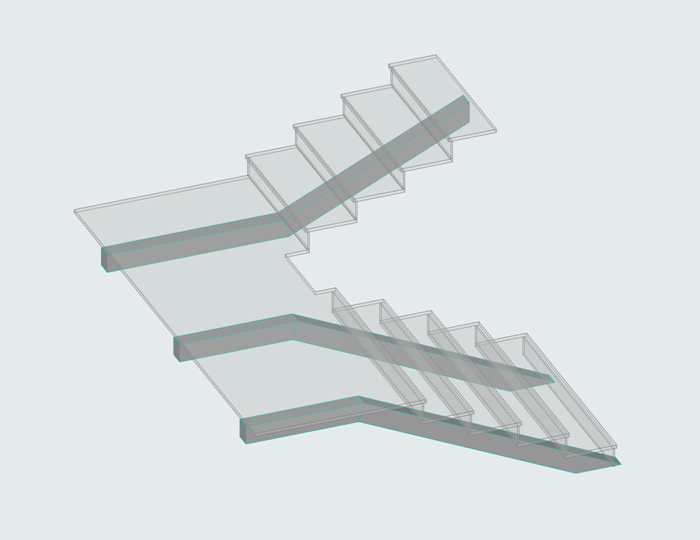
이들 사용자정의 보는 1차 보이며, 플라이트 지지대에 연결될 수 있습니다.


CustomLandingBeam3D.png

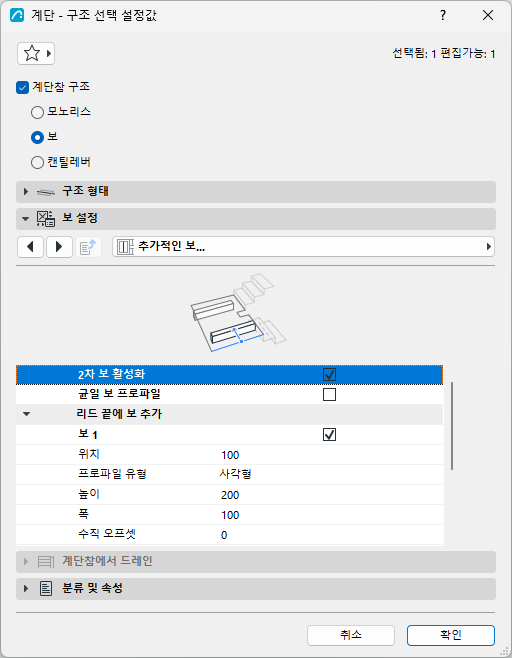
2차 보 추가/편집

추가 (2차) 보를 추가하려면, 편집 모드를 사용해야 합니다. (2차 보는 기존 계단참의 지오메트리에 대해 위치하므로, 배치되어 선택한 계단에 추가되어야 합니다.)

  1. 계단을 선택하고 편집 모드로 들어갑니다.
  2. 계단참 구조를 선택하고, 구조 설정을 엽니다.
  3. 보 구성요소 설정 패널에서, 추가 보 탭을 엽니다.
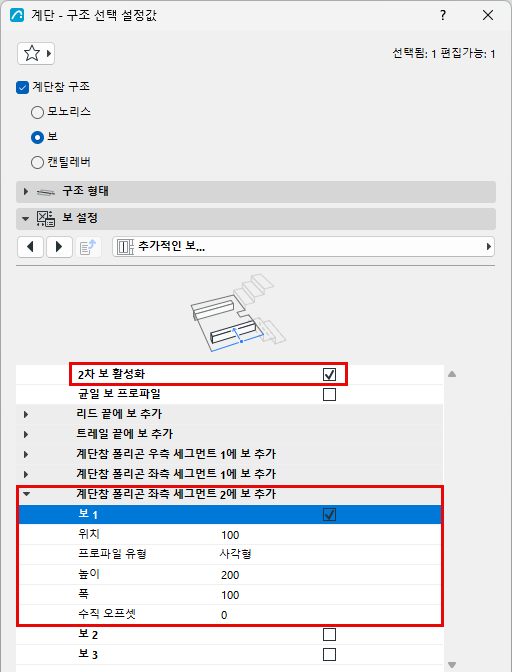
  4. 2차 보 활성화를 체크합니다 (체크되어 있지 않은 상태입니다).
    그림 5. 편집 모드에서 2차 보 추가
    SecondaryBeamEditExample.png
  5. 체크박스와 설정을 사용하여 계단참 다각형의 하나 또는 그 이상의 세그먼트에 2차 보를 추가합니다.

    SecondaryBeamCheckbox.png

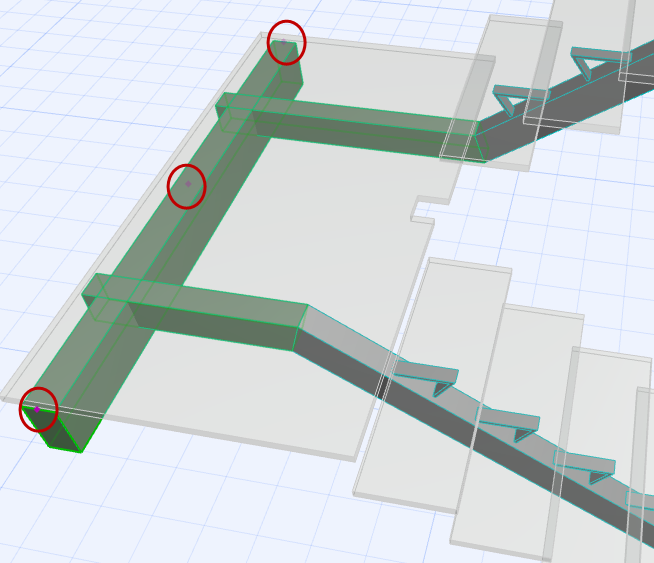
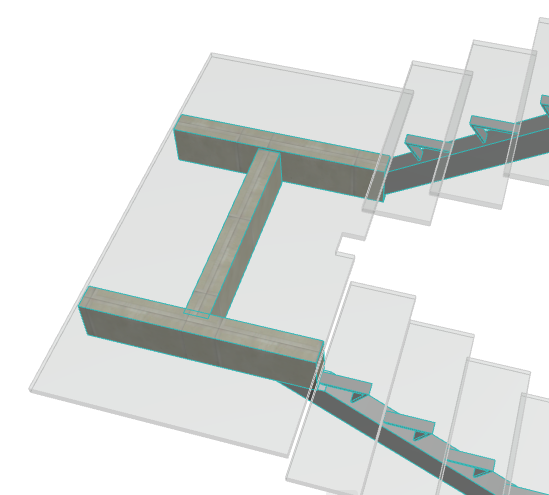
2차 보(들)이 배치됩니다. 필요한 경우 편집 가능한 핫스팟을 사용하여, 편집 모드를 통해 이들 보를 연장하고 이동합니다.
SecondaryBeam3D_edit.png   SecondaryBeam3D_edit2.png

편집 모드에서 2차 보를 그래픽적으로 수정

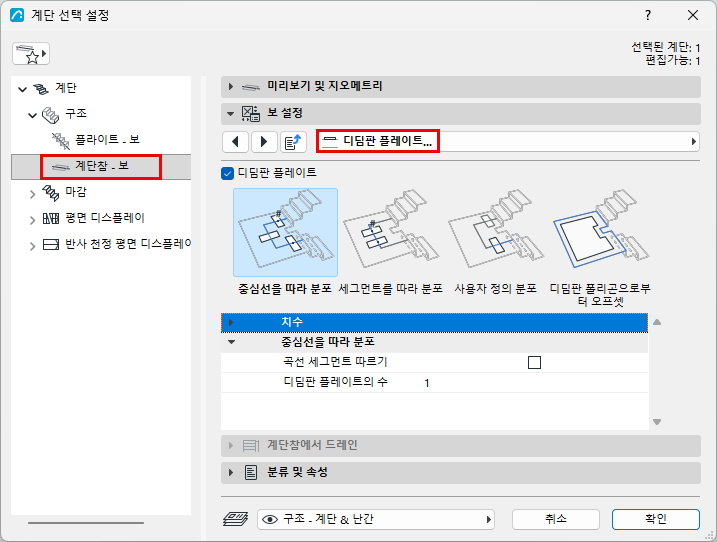
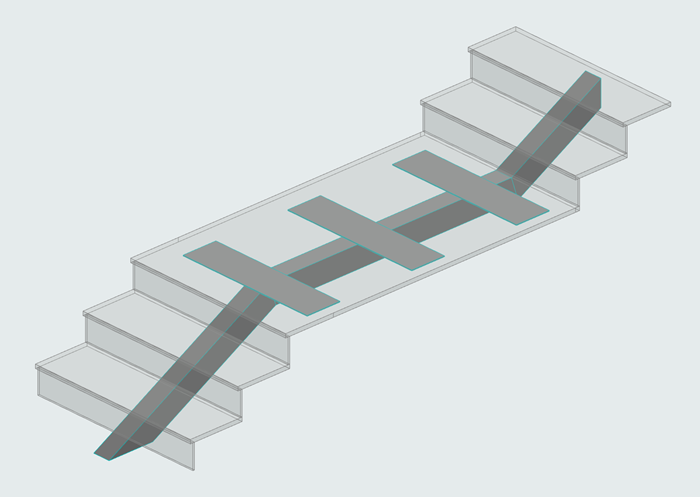
디딤판 플레이트를 보 계단참에 추가


TreadPlatesLanding.png
그림 6. 보 계단참에 디딤판 플레이트
TreadPlatesLanding3D.png