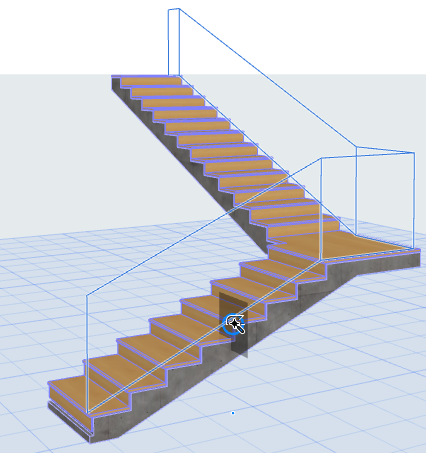
결합 난간 배치하기
기본 설정에서, 신규 난간은 다른 모델 요소에 결합으로 설정되어 있습니다. Archicad 난간은 계단, 슬래브, 벽, 지붕, 또는 메쉬 중 하나에 결합할 수 있습니다.

그러므로 이들 요소 지오메트리(예: 해당 난간을 배치한 계단)를 수정하면, 그와 결합된 난간 지오메트리가 그와 함께 이동합니다. 그 상위 요소를 삭제하면, 난간도 삭제됩니다.
난간은 다음 요소에 결합시킬 수 있습니다.
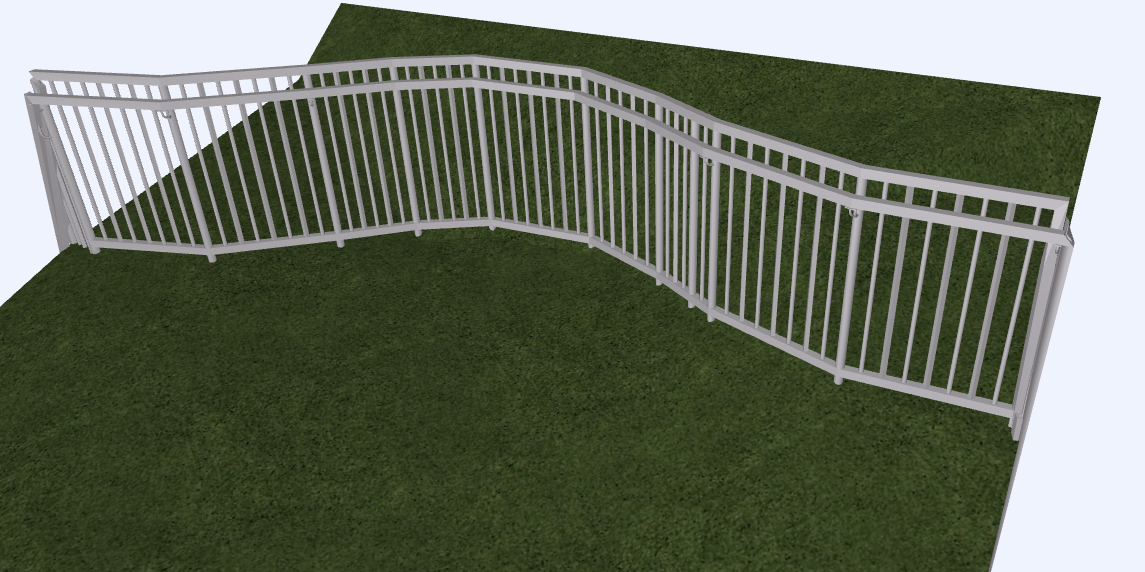
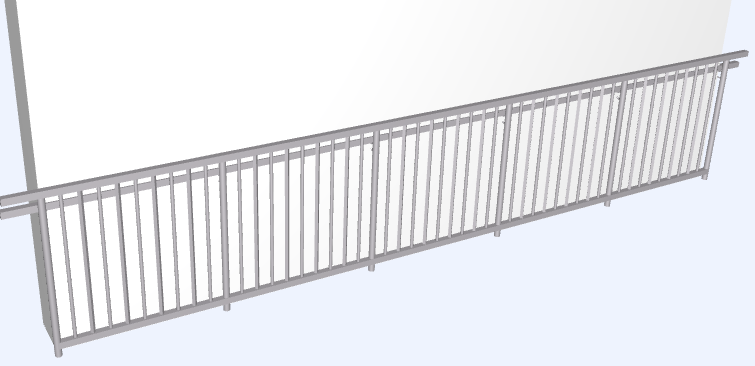
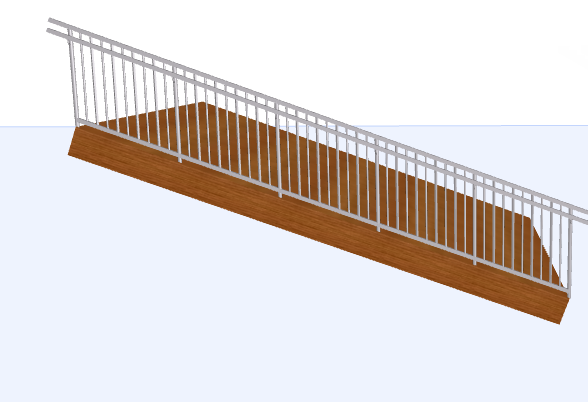
계단에 결합 난간
- 도구상자 또는 정보상자에서 난간 도구를 활성화합니다.
- 계단 경계 선의 양쪽 엔드를 클릭하면, 결합 난간 입력 중에 하이라이트됩니다.
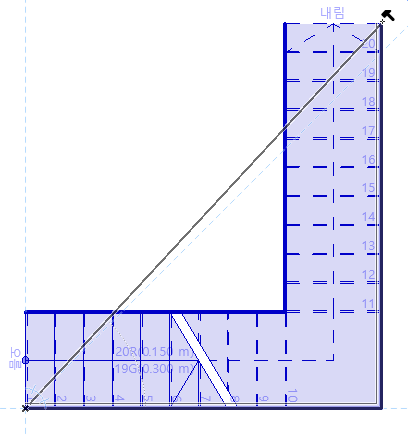
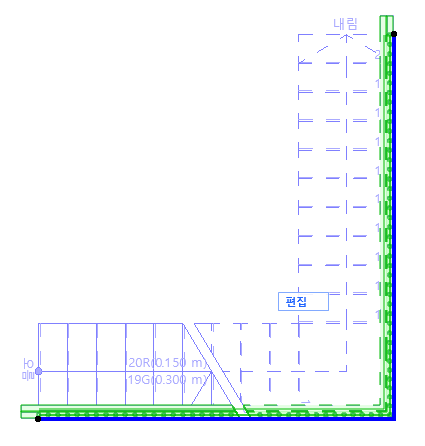
- 더블클릭하면 난간이 완료되며, 이는 계단에 결합됩니다. 난간은 자동으로 계단 경계선의 변경사항을 따라갑니다 (곡선, 직선 모서리, 노드 삽입/제거).
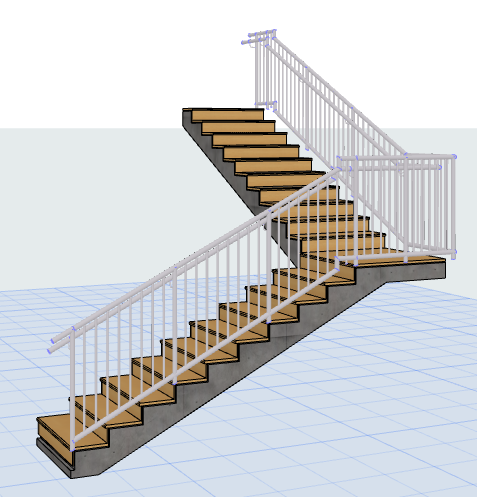
계단에 난간 결합
신규 계단에 난간 자동으로 추가
계단을 배치하기 전, 난간을 계단에 자동으로 배치할 수 있습니다. 계단 정보 상자에서 "난간 추가" 옵션을 하나 또는 양쪽 모두 클릭하십시오. 이런 방식으로, 두 요소를 한 번에 배치할 수 있습니다 (계단 + 난간).

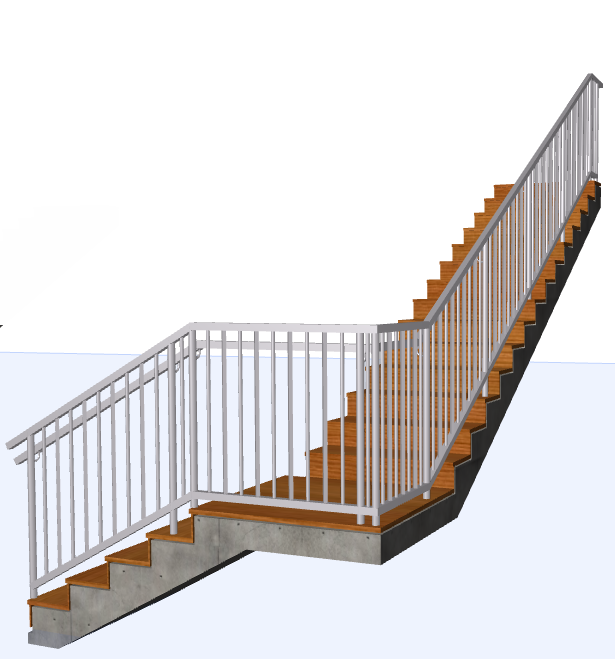
계단 정보상자: 계단을 배치할 때 난간(들)을 추가 (우측, 좌측, 양쪽 측면)
슬래브에 결합 난간
- 도구상자 또는 정보상자에서 난간 도구를 활성화합니다.
- 슬래브 노드를 클릭합니다.
- 다른 노드로 커서를 이동하고 커서를 가져갑니다.
- 탭을 클릭하면 대안이 되는 난간 경로의 피드백을 볼 수 있습니다.
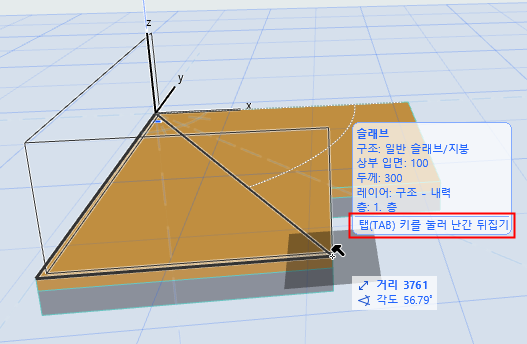
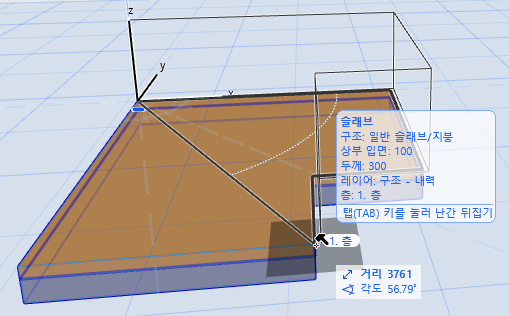
탭을 눌러 슬래브 주변의 난간 경로를 선택
- 더블클릭하여 난간이 완료되며, 이는 슬래브에 결합됩니다.
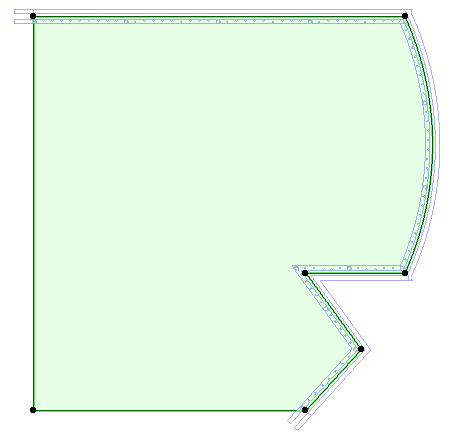
결합된 난간은 "상위" 슬래브의 편집을 따릅니다
뒤집기 세그먼트 (난간 폴리라인 재정의하기)
난간이 다각형 요소 중 하나의 파트에 결합되면, 사용자는 이를 상위 요소의 다른 파트에 대해 뒤집을 수 있습니다.
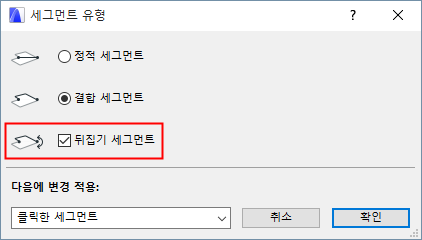
선택된 난간 세그먼트에서, 세그먼트 유형 펫 팔레트 컨트롤을 사용합니다. 뒤집기 세그먼트 컨트롤을 체크하면 상위 요소 다각형의 다른 파트에 대해 난간을 뒤집을 수 있습니다.
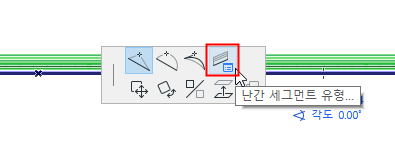
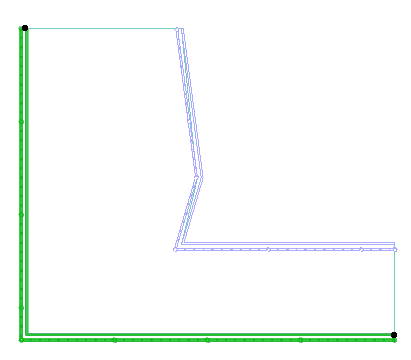
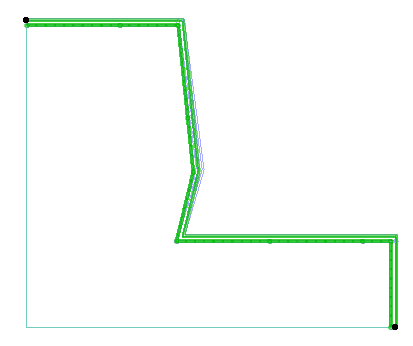
상위 요소 다각형을 따라 난간 세그먼트 뒤집기
마술봉을 사용한 결합 난간
마술봉을 사용하여 결합된 요소(계단, 슬래브, 모프, 벽, 지붕)에 난간을 배치합니다.
난간 도구를 활성화하고, 스페이스바를 누른 다음 아무 요소를 클릭하면 그 모서리나 다각형 형체를 자동으로 추적하여 결합된 난간을 배치합니다.