기둥/세그먼트 구조 정의하기

기둥이나 기둥 세그먼트를 선택합니다.

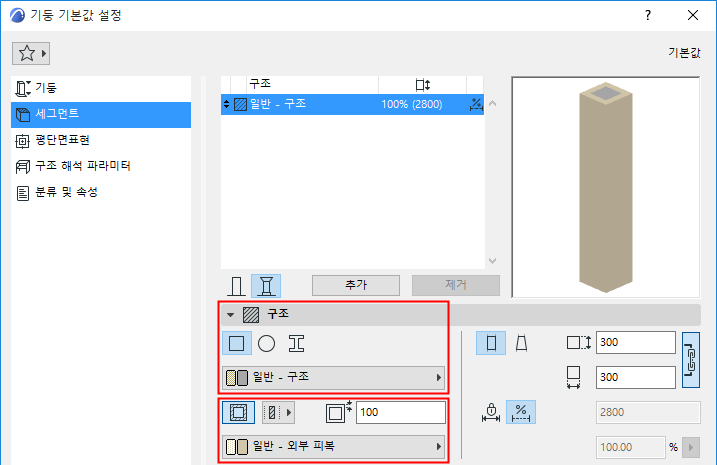
기둥 설정(세그먼트 페이지)의 구조 패널을 사용하여 그 구조 속성 및 길이(고정 또는 가변)를 정의할 수 있습니다.

선택된 세그먼트에 대해: 이들 설정은 기둥 편집 모드에서도 사용 가능합니다.
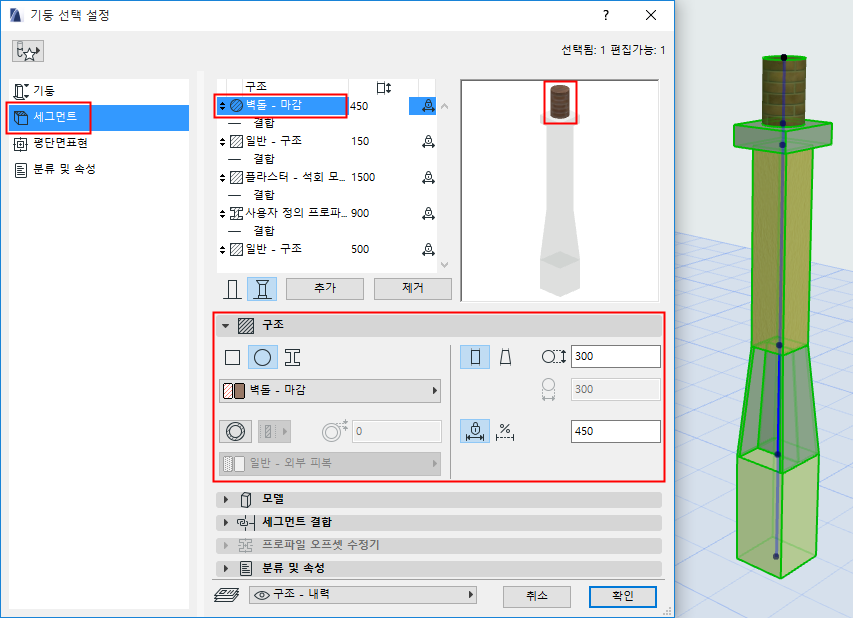

EditSegmentSettings.png

횡단면

아이콘을 클릭하여 세그먼트 횡단면을 정의할 수 있습니다.

  • 사각형
  • 원형
  • 복합 프로파일

    SegmentStructure.png

빌딩 재질

사각형 또는 원형 기둥에 대하여:

  • 그것의 빌딩 재질을 선택하는데 팝업을 사용합니다.
  • 선택으로 베니어를 추가합니다. (다음도 참조: 코어 및 베니어 .)

복합 프로파일 기둥에 대해:

  • 팝업을 사용하여 그것의 프로파일을 선택합니다.
    주: 이 팝업은 기둥을 포함하는 프로파일의 “다음으로 사용” 컨트롤만을 보여줍니다. 프로파일은 옵션 > 요소 속성 > 프로파일 관리자 메뉴에서 정의합니다.

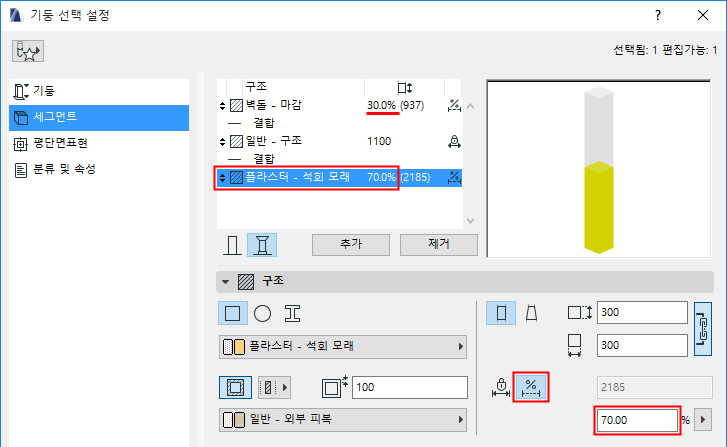
세그먼트 길이(고정 또는 가변)

선택된 각 세그먼트에 대해: 구조 패널에서 상응하는 아이콘을 클릭하여 고정 또는 가변 중 하나로 그 길이를 정의할 수 있습니다.
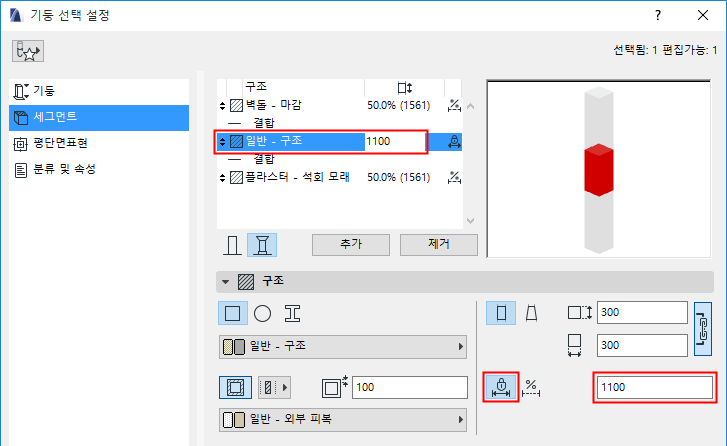
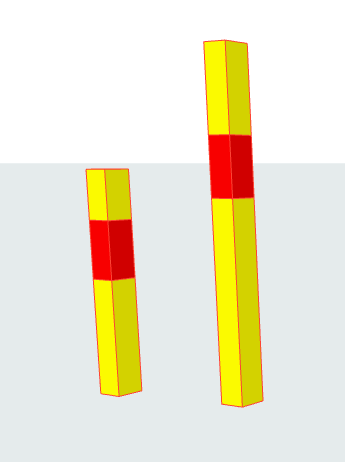
  • 고정 길이 세그먼트: 길이를 정의합니다. 이 길이는 해당 기둥이 늘어나도 변하지 않습니다. (구조 목록에서 선택된 세그먼트의 길이를 입력할 수도 있습니다.)

    FixedSegment.png
  • 가변 세그먼트: 모든 가변 세그먼트의 퍼센티지로 그 길이를 정의합니다. (이들 가변 세그먼트는 합하여 100%가 됩니다.) 세그먼트 길이는 해당 기둥이 늘어나면 같이 늘어납니다.

    FlexibleSegment.png

    FixedRedColumn.png

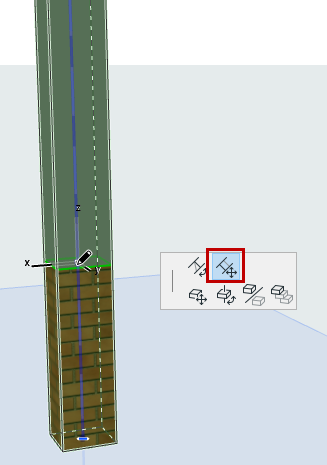
세그먼트 길이 - 3D에서 편집

  1. 3D 창에서 기둥을 선택합니다.
  2. 연결 핫스팟을 클릭합니다(기둥 기준 축에 있음).
  3. 펫 팔레트에서, 세그먼트 연결 이동을 사용하여 세그먼트 길이를 수정합니다.
    주: 인접한 핫스팟 세그먼트로 핫스팟을 드래그하면, 그 세그먼트가 삭제됩니다.

    DragSegmentJoinColumn.png

관련 주제들:

가늘어지는 기둥 또는 세그먼트

기둥 세그먼트 또는 보 세그먼트 삭제하기

연결 각도 회전하기

코어 및 베니어