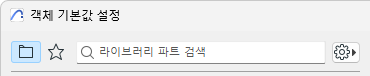
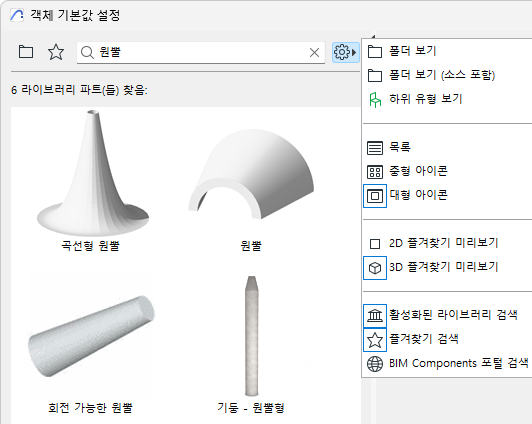
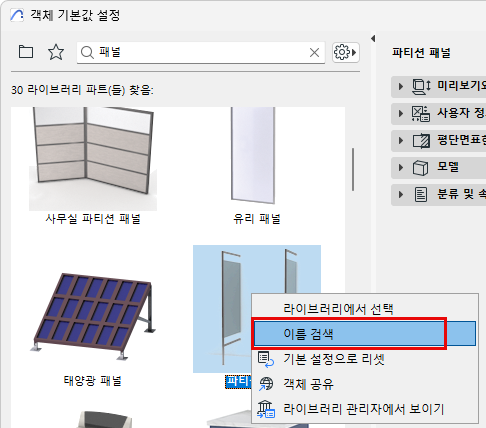
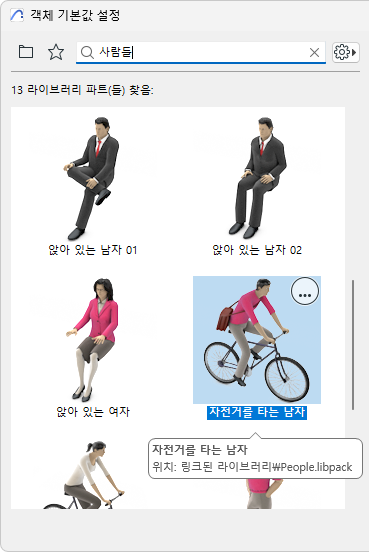
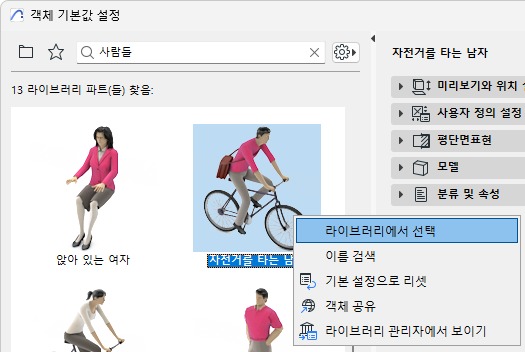
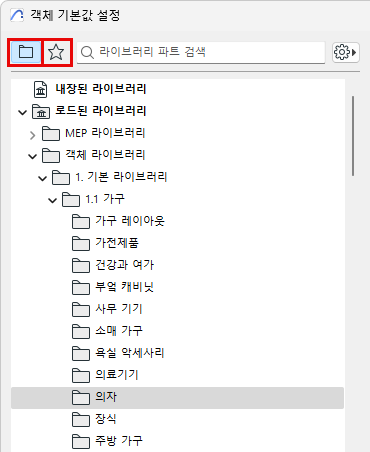
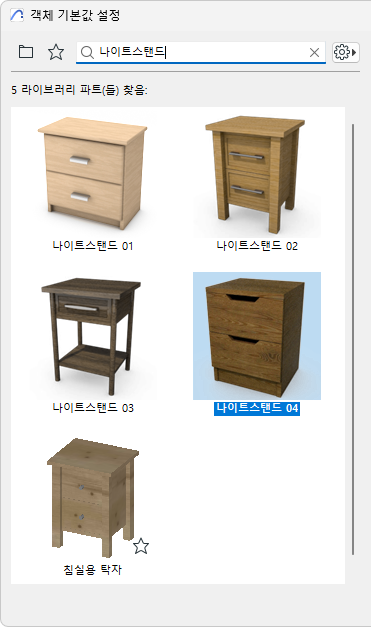
설정 대화상자에 있는 라이브러리 파트의 컨텍스트 메뉴에서, 이름 검색을 사용하십시오. 그러면 해당 이름을 복사하여 검색 필드에 추가합니다. 예를 들어, 이 기능을 사용하여 특정 라이브러리 파트를 기반으로 하는 즐겨찾기를 검색할 수 있습니다.그림 1. 검색된 라이브러리 파트 나타내기
브라우저 영역의 찾아낸라이브러리 파트 패널은 검색 결과를 디스플레이합니다.
활성화 도구가 사용하는 라이브러리 파트만을 찾을 수 있습니다. 다시 말해서, 객체 설정 대화상자에서 검색을 하면, 문이나 창이 아닌 객체가 검색됩니다.
라이브러리 파트를 어디에서 찾느냐에 따라 (검색 범위 정의 참조), 옵션이 다음과 같이 달라집니다.
활성화 라이브러리에서의 결과
라이브러리 파트를 클릭하여 그 설정을 적용하고 우측의 패널에서 이를 볼 수 있습니다.
커서를 라이브러리 파트로 가져가면 그 이름과 위치한 라이브러리를 볼 수 있습니다.
라이브러리에서 선택하기를 사용하여 라이브러리 뷰로 전환한 다음, 이를 해당 라이브러리 계층 맥락에서 볼 수 있습니다.
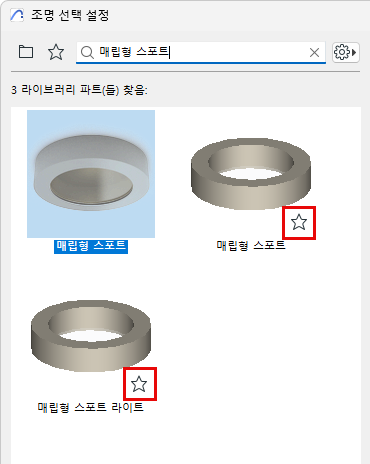
즐겨찾기에서의 결과
즐겨찾기 검색 결과는 별 모양 아이콘으로 디스플레이 됩니다.
BIM Components 포털에서의 결과
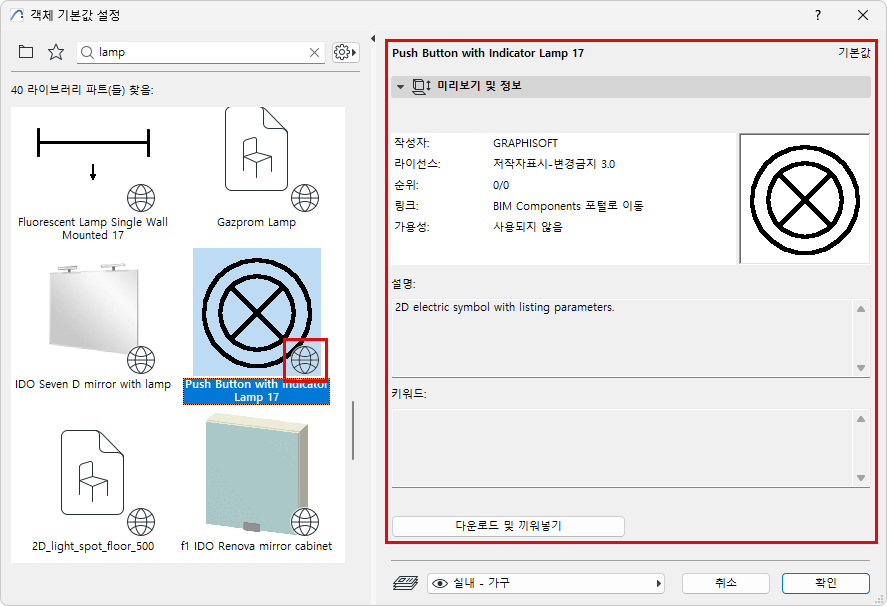
찾아낸 BIM Components는 지구 모양 아이콘으로 디스플레이됩니다.
예외: 일부 BIM Components 기반 검색결과는 열쇠로 표시됩니다. 그러한 객체는 프리미엄 서비스 계약을 한 사용자만 사용 할 수있습니다. (시장에 따라 다를 수 있습니다; 지역 공급업체에게 문의하여 주십시오.)
주: “찾아낸 라이브러리 파트” 섹션은 BIM Components에서 찾아낸 모든 라이브러리 파트 중 최대 50개를 디스플레이합니다. 더 많은 수를 찾아낸 경우 나머지 검색결과는 해당 대화상자의 하단에 있는 더 많은 요소... 링크를 클릭하여 볼 수 있습니다.
커서를 구성요소로 가져가면 그 이름을 볼 수 있습니다.
클릭하면 오른쪽에서 미리보기 및 정보 패널을 볼 수 있습니다.
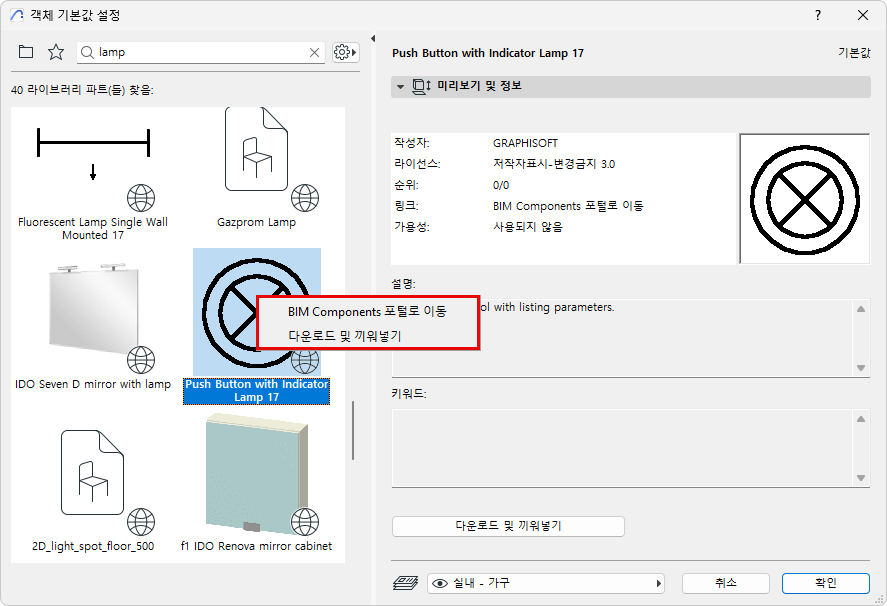
컨텍스트 메뉴 명령:
BIM Components 포털로 이동하기: 이 메뉴를 클릭하여 BIMcomponents.com 에 들어갑니다.