객체 배치
일반적으로, 객체를 배치할 때 다음의 단계를 거칩니다:
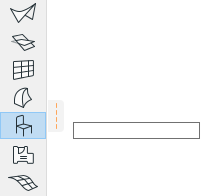
- 도구상자에서 대응하는 도구를 선택하고 도구 아이콘을 더블 클릭하여 설정 대화상자를 엽니다.
- 사용 가능한 라이브러리 폴더에서 적절한 요소를 찾습니다.
- 기본값 설정을 특정 상황이나 목적에 맞도록 조정합니다. 외부 파일은 객체 설정 대화상자에서 된 변경 내용에 영향을 받지 않습니다.
- 원하는 위치를 클릭하고 객체의 사용자 정의된 인스턴스를 배치합니다.
객체의 2D 및 3D 표현을 참조.
기준 배치
첫 번째 핫스팟(객체의 배치 기준)은 객체 설정의 미리보기 및 배치 패널에서 정의할 수 있습니다. 객체를 배치하기 전 기준 역할을 하는 해당 핫스팟을 선택했는지 확인합니다.
배치 보조기구
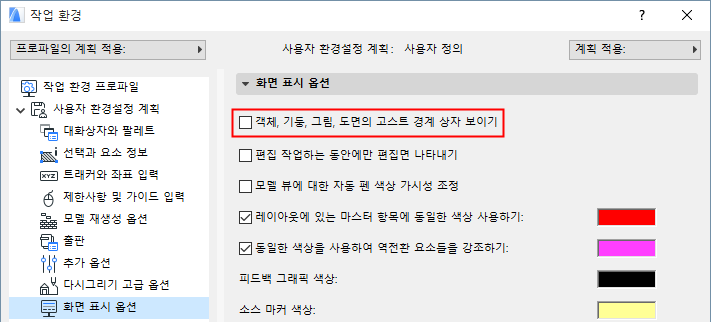
객체 도구를 활성화하고 커서를 작업 창 안에 놓으면, 요소의 고스트 경계 상자가 보이고 그것은 커서를 따라 움직이게 됩니다. 이것은 또한 객체의 위치를 설정하는 데 사용되는 활성화된 핫스팟을 체크합니다. 옵션 > 작업 환경 > 화면 표시 옵션에서 이 고스트 상자 기능을 끌 수 있습니다.
객체의 위치를 설정할 때 숫자 입력, 레벨 기준, 마우스 제한 또는 그리드를 사용할 수 있습니다. 이것은 설비나 가구를 코너, 특정 위치, 또는 서로 정확하게 맞춰줍니다.
지오메트리 방법들
객체 유형 라이브러리 파트를 배치하는 데 사용 가능한 4가지 지오메트리 방법이 정보상자에 있습니다.

- 배치 전 설정 대화상자에서 회전 각도를 지정하지 않으면, 직교 방법은 자동으로 라이브러리 파트를 일반 그리드 선과 일직선이 되게 배치합니다.
- 회전된 라이브러리 파트를 배치하려면, 먼저 임의의 점을 클릭하여 기준선을 정의하고 결과로 생긴 러버밴드 선을 사용하여 회전 벡터를 배치합니다. 이 러버밴드 선은 제도 수정자나 실행된 마우스 제한 각도를 사용하여 제한될 수 있습니다.
- 대각선 입력 방법은 다각형의 요소에 사용되는 사각형 지오메트리 방법으로 실행됩니다.
- 회전된 대각선 입력 방법은 벽, 슬래브 등에 사용되는 회전된 사각형 방법으로 실행됩니다.
마지막 두 방법으로 객체의 A와 B 변수들을 그래픽적으로 정의할 수 있습니다. (대부분 객체, 이 변수는 평면에서 객체의 길이와 폭 표현합니다.) 이것은 GDL 객체가 자유롭게 늘어날 수 있을 때만 사용 가능하는 점에 유의합니다; 일부 객체는 고정된 또는 비례에 맞게 설정된 치수 변수를 가지고 있습니다.
이 방법의 결과는 주요 핫스팟 (기준)에 따라 달라집니다. 경험으로 보아, 객체의 코너에 있는 핫스팟이 선택되면, A와 B 변수 모두 그래픽적으로 정의할 수 있습니다. 핫스팟이 객체의 한 면을 따라 있다면, 변수 중의 하나만 그래픽적으로 정의할 수 있고 다른 변수는 설정 대화 상자에서 가져옵니다. 기호의 경계 상자 안에서 핫스팟을 선택했을 때는, 변수 중 어느 것도 그래픽적으로 설정될 수 없고 요소는 간단한 직교 또는 회전된 방법을 사용한 것처럼 배치됩니다.
배치된 객체 선택하기
찾기 & 선택 기능을 포함해서, 객체나 객체의 그룹을 선택하기 위해서 일반적인 선택방법을 사용합니다.
작동 중에 만들어진 벽이나 다른 요소와는 달리, 커서는 객체 심볼의 사전 정의된 핫스팟에만 스냅될 수 있습니다. 객체는 이 핫스팟으로 배치, 선택되고, 다른 요소들에 맞춰집니다.