2D 요소를 라벨로 저장하기
이 기능을 사용하여, 자동텍스트를 비롯하여 심볼이나 사용자정의 텍스트를 조합, 자신만의 심볼 라벨을 만들 수 있습니다.
- 텍스트 도구를 사용하여 텍스트 상자를 배치합니다.
- 원하는 텍스트를 삽입합니다.
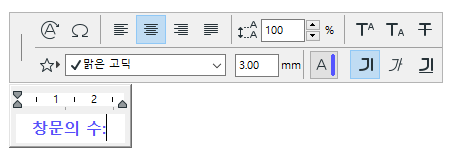
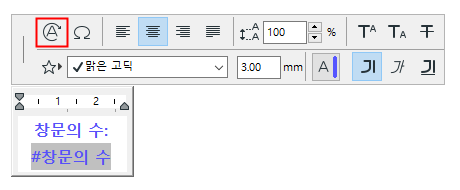
필요한 경우 자동 텍스트를 사용하여 요소를 특정하는 정보를 디스플레이합니다(예: #NumberofWindows).
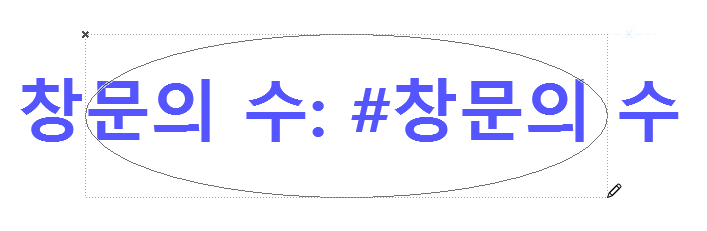
- 라벨에 프레임이 포함되어야 한다면, 2D 도구(예: 선 도구)를 사용하여 텍스트 주변에 아무 형태의 프레임을 생성할 수 있습니다.
팁:
- 모든 2D 요소를 선택합니다.
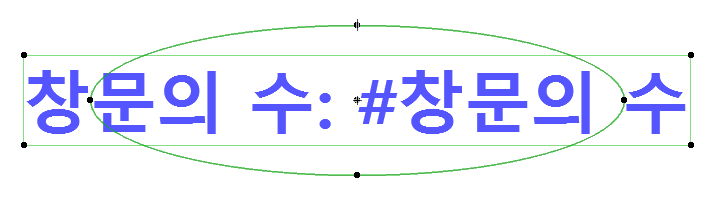
- 파일 > 라이브러리와 객체 > 다음으로 선택 저장을 사용한 다음, 라벨을 선택합니다.
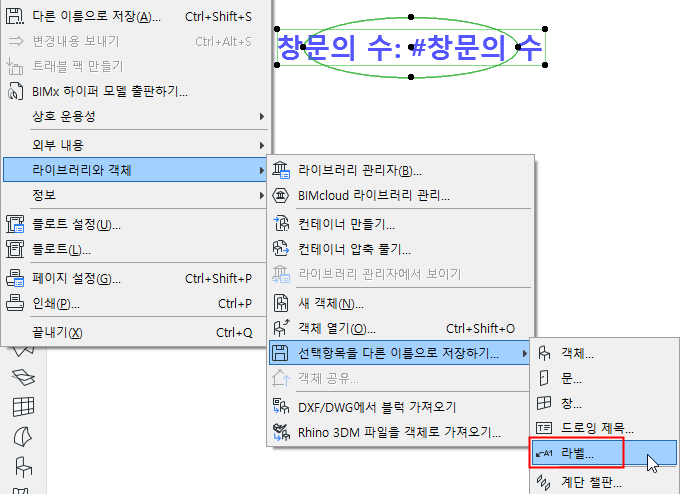
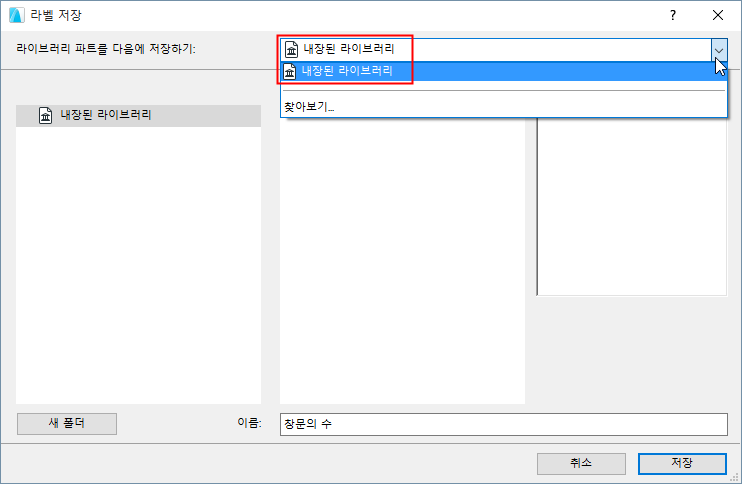
- 라벨 저장대화상자가 나타나면, 이름을 입력하고 해당 객체에 대해 원하는 폴더 위치를 선택합니다.
- 라벨의 기본 설정값 변경하기 대화상자가 나타납니다. 여기에서 새 라벨의 채우기 및 펜을 정의할 수 있습니다. 라벨을 배치한 후에라도, 라벨 설정에서 이들 속성을 추가적으로 미세조정할 수 있습니다.
- 확인을 클릭하여 이 대화상자를 닫습니다.
- 새 라벨을 배치합니다. 요소에 결합된 경우, 적용 가능한 경우 그 자동 텍스트 정보가 보입니다.
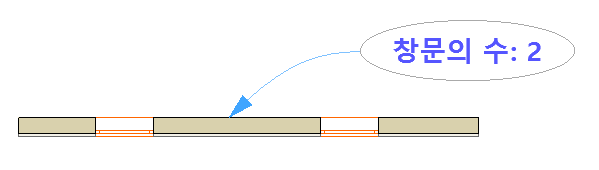
예시: 고정 유리창 심볼 라벨
이 예시에서는, 사용자정의 라벨이 단순 선 드로잉으로 구성되어 고정 유리창을 나타냅니다. 이 라벨은 프레임이 없습니다.
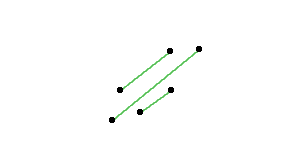
커튼월의 모든 고정 유리 패널에 적용됩니다( 문서화 > 주석 > 선택된 요소의 구성요소에 라벨 붙이기 사용).
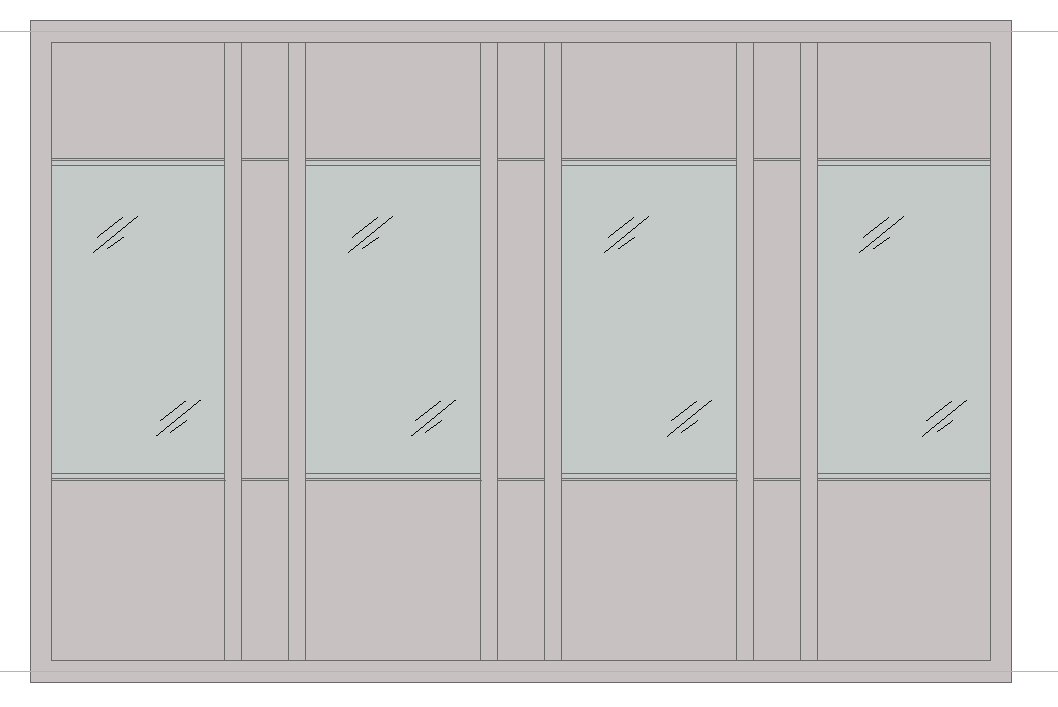
라벨링 커튼월을 참조.