예: 사용자정의 문짝 만들기
어떤 문에 대한 사용자정의 문짝을 만든다고 가정하고, 다음 단계를 따라합니다:
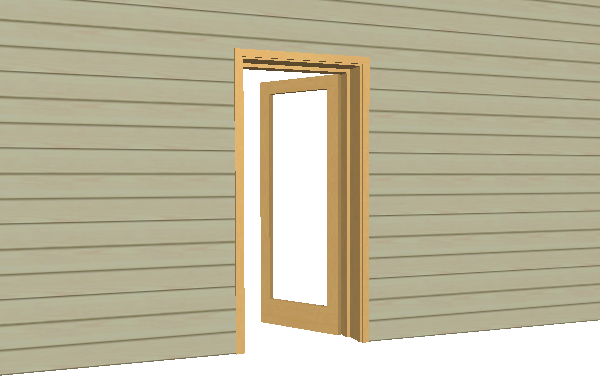
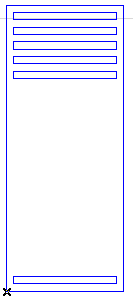
- 구조 요소(슬래브 등)를 사용하여, 원하는 문짝을 평면이나 또는 3D 창에서 제도합니다.
- 문/창문 패널의 경우, 평면 창의 X-Y 면에 그리는 것은 창문/문 라이브러리 파트에서 ‘똑바로 서 있습니다’ (X 축을 중심으로 90도 회전됨 – GDL 참조 안내서에 설명된 대로). 다른 사용자 정의 구성요소 유형에 대해, 이 조건은 적용되지 않습니다.
결과 객체의 중심점은 그려진 요소의 경계 상자의 중심에 옵니다.
- 제도한 요소(들)을 선택하고, 파일 > 라이브러리와 객체 > 선택항목을 다른 이름으로 저장하기 > 문짝을 선택합니다.
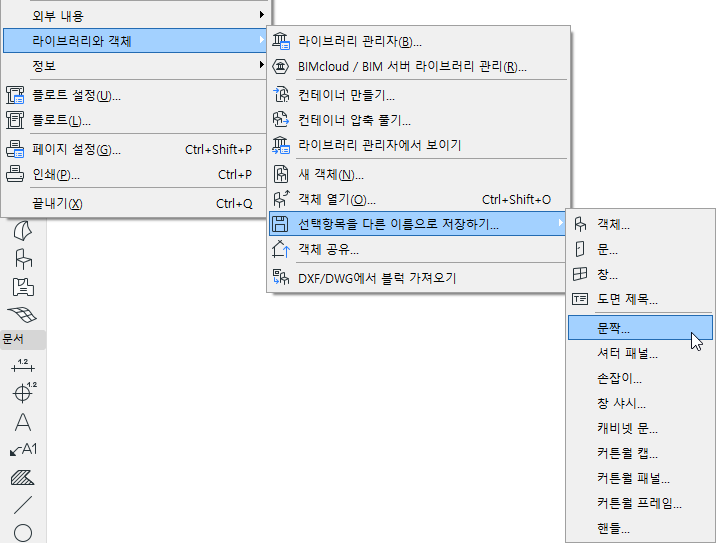
(아무 요소도 선택하지 않으면, 이 기능은 회색으로 변합니다.)
- 문짝 저장하기 대화상자가 나타납니다.
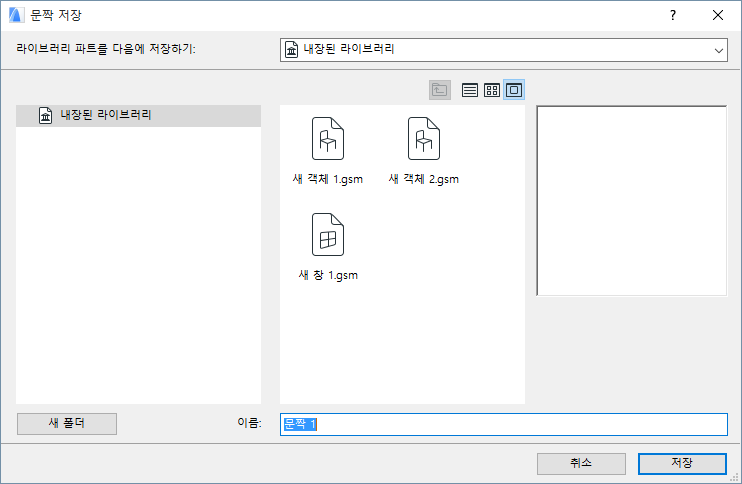
- 새 라이브러리 파트에 이름을 지정한 다음, 해당 파트를 저장하고 싶은 폴더 위치를 다음 중에서 선택합니다.
- 문 설정 대화에서, 문짝 스타일을 사용자정의 문짝으로 설정합니다.
- 사용자정의 패널 이름 팝업에서, 사용하고자 하는 사용자정의 문짝을 선택합니다(하나의 사용자정의 구성요소만 정의했다면, 자동으로 그 값으로 변수가 설정됩니다). 그 다음, 확인 버튼을 눌러 변경사항을 수락합니다.
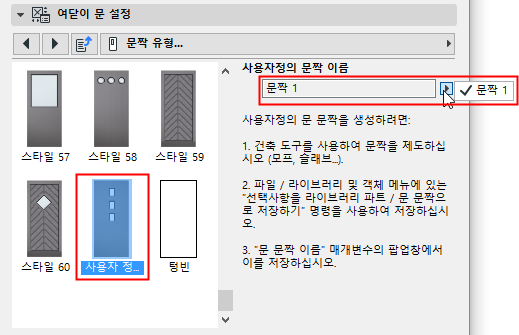
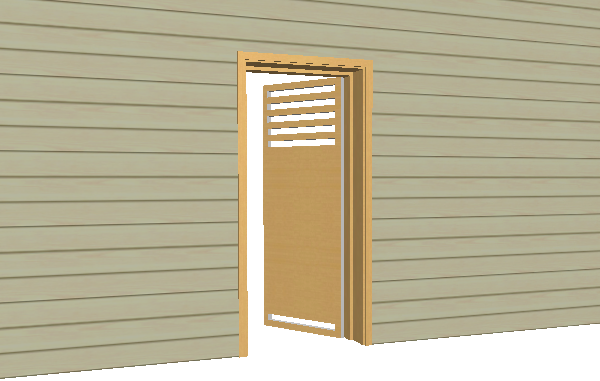
사용자정의 문짝이 문에 적용됩니다.
GDL 라이브러리 파트 결과물 편집하기에 대한 자세한 사항은, 사용자정의 라이브러리 파트와 구성요소 편집하기 참조.