램프 객체

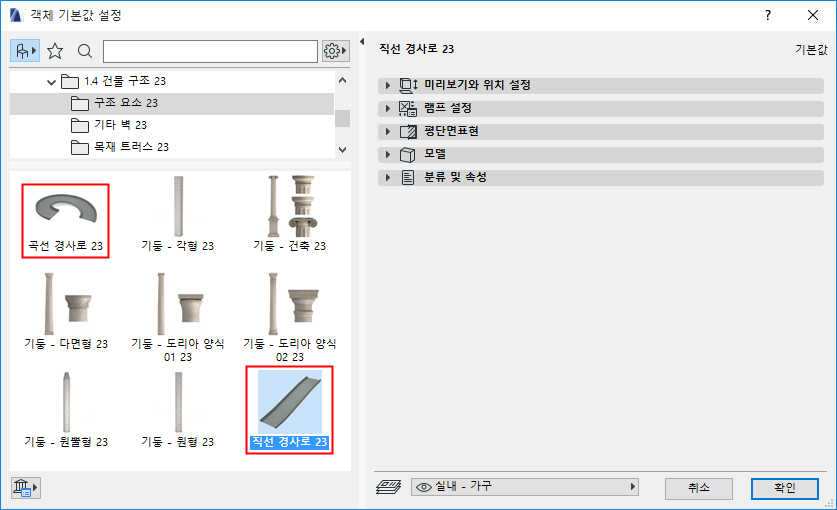
파라메트릭 램프 객체(직선 및 곡선)를 사용하여 필요한 형식으로 표시되는 표준 램프를 만들 수 있습니다.

램프의 상단 및 하단에서 별개의 트랜지션 세그먼트를 정의할 수 있습니다.
관련 동영상 보기


RampObject.png

직선 램프

경사

램프 설정 패널(치수 페이지)을 사용하여 램프의 경사를 정의합니다.

  • 그라디언트, 퍼센티지, 또는 도(degree)를 사용하여 경사를 입력합니다.
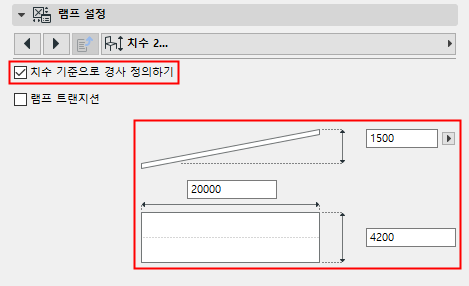
  • 아니면, 치수로 경사 정의하기를 체크합니다. 그런 다음 아래 필드에서 높이 및 치수 값을 입력하여 경사를 자동으로 계산합니다.
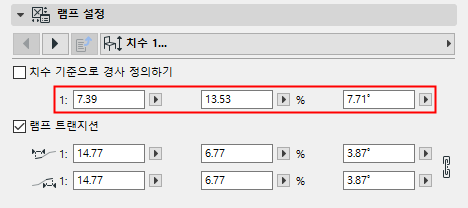
RampSettingsSlope.png

RampSlopeDimensions.png

경사 직접 정의하기

램프 길이/높이를 입력하여 경사 정의하기

텍스트

램프 설정의 텍스트 페이지를 사용하여, 선택적으로 2D 램프에 있는 텍스트의 하나 또는 두 줄을 선택한 형식으로 디스플레이할 수 있습니다. 디스플레이된 경사에 대해(예: 1:X), 아무 문자나 텍스트를 분리자로 사용할 수 있습니다.
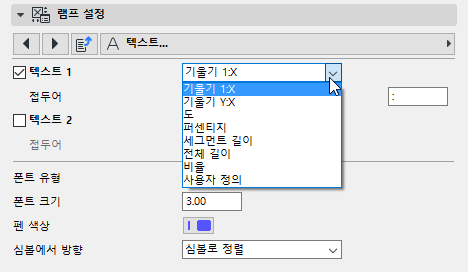
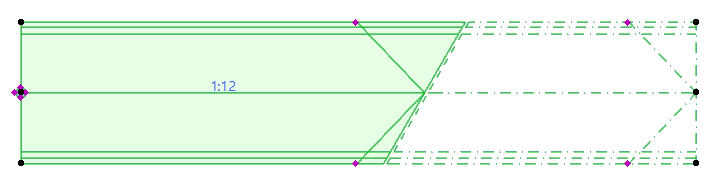
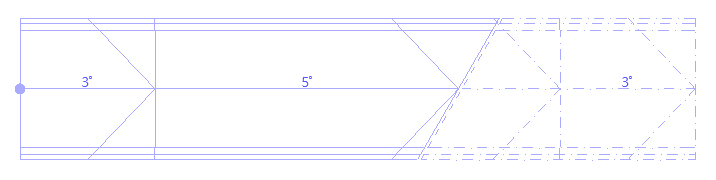
RampText.png
그림 1. 그라디언트로 디스플레이된 경사
RampGradientPlain.png
그림 2. 각도로 디스플레이된 경사
RampDegree.png

트랜지션

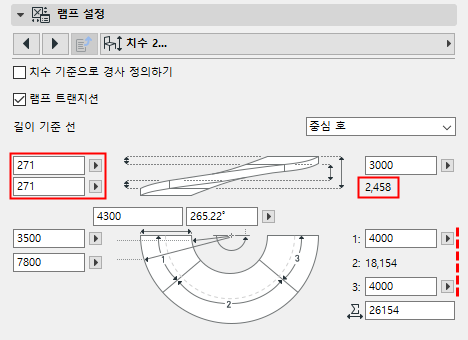
램프 설정 패널에서(치수 1 및 2페이지):

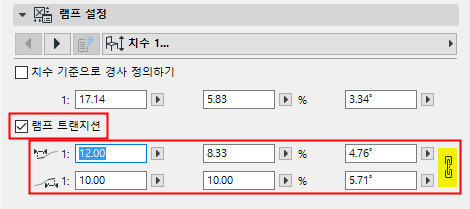
  • 램프 트랜지션을 체크하여 램프의 상단 및 하단에서 트랜지션 세그먼트를 생성하여 정의합니다.
  • 각 세그먼트에서, 그 경사를 정의합니다(직접 또는 치수에 의해). (체인 아이콘을 클릭하면 상단 및 하단 트랜지션 모두에 동일한 값을 사용할 수 있습니다.)
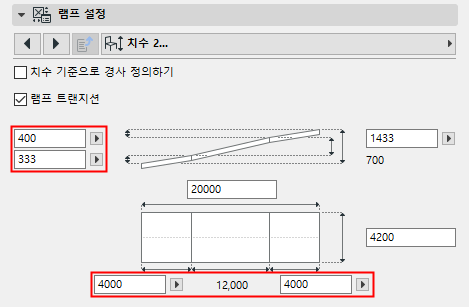
  • 추가 치수 필드는 치수 2 페이지에서 사용 가능합니다. 각 트랜지션 세그먼트마다 길이 및 높이 값을 입력하거나 계산합니다.

    RampTransitions_Dialog.png   RampTransitions_Dialog2.png


    RampGradient.png
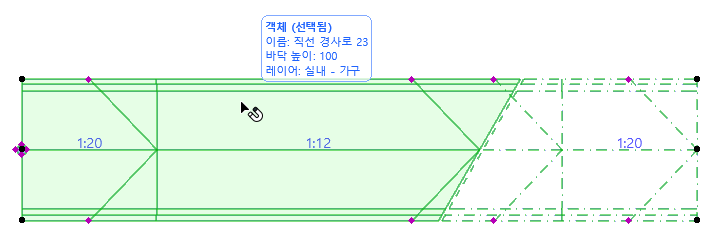
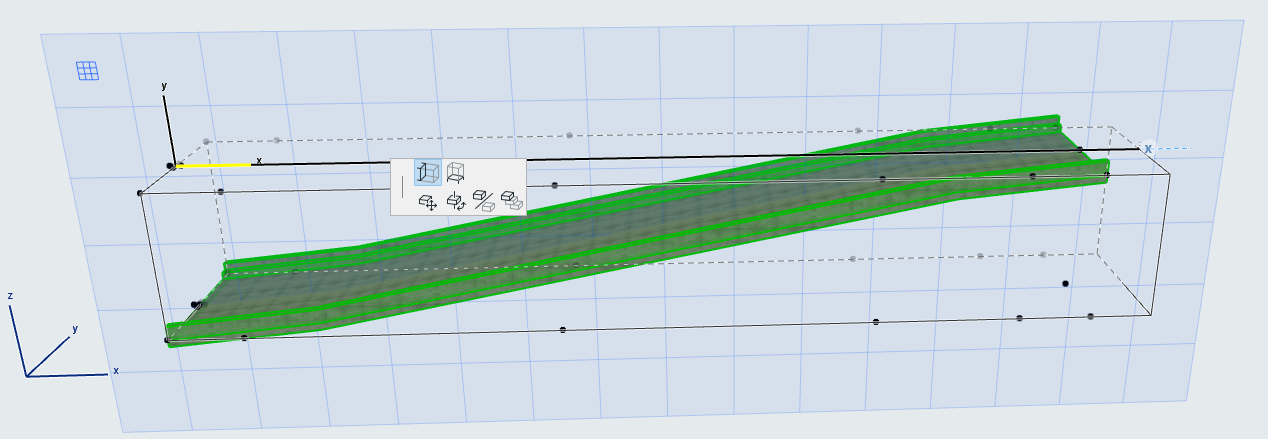
    주: 직선 램프는 이동 노드 또는 펫 팔레트의  늘이기 명령을 사용하여 그래픽적으로 늘일 수 있습니다. 늘일 때에는, 중간 세그먼트가 수정됩니다(트랜지션이 아니라).

    StretchRamp.png

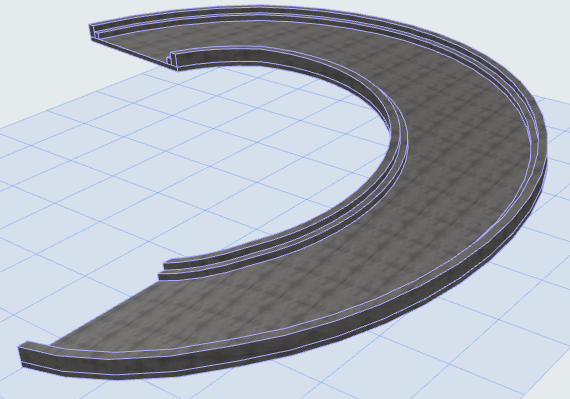
곡면 램프

곡면 램프 객체에서, 추가 치수 값을 사용할 수 있습니다.
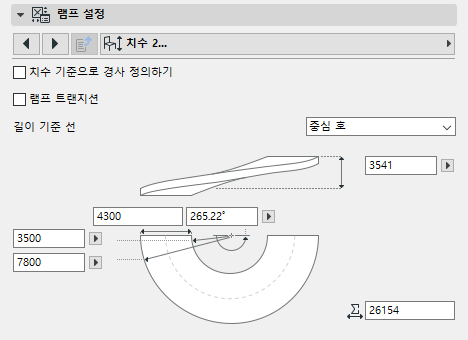
  • 램프 폭과 두 개의 반지름 값을 수정합니다(안쪽 및 바깥쪽).
  • 전체 램프 길이가 나타납니다.

    CurvedRamp1.png
  • 램프 트랜지션을 체크하여 램프의 상단 및 하단에서 트랜지션 세그먼트를 생성하고 정의합니다.

    CurvedRampTransitions.png

    CurvedRamp3D.png