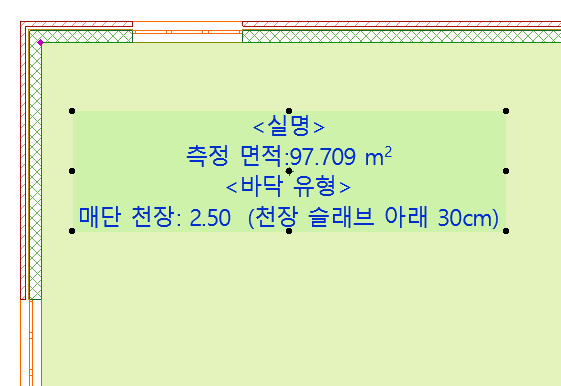
예시 3: 설명 텍스트 문자열로 속성 확장하기
달반자 높이 속성 값에서 (예시 2: 연산자를 사용하여 요소 매개변수 수정하기에서 생성됨), 이 속성이 표시될 때마다 (예: 영역 스탬프) 해당 속성을 설명하는 텍스트 문자열을 추가합니다.
- 속성 관리자에서 달반자라는 새 속성을 생성합니다.
- 그 데이터 유형을 문자열로 설정합니다.
- 수식 옵션을 선택합니다. 수식 편집기가 나타납니다.
- CONCAT 함수를 추가하는 것으로 시작합니다. 함수 설명에 있듯 CONCAT는 두 문자열을 한데 합치는 데 사용됩니다.
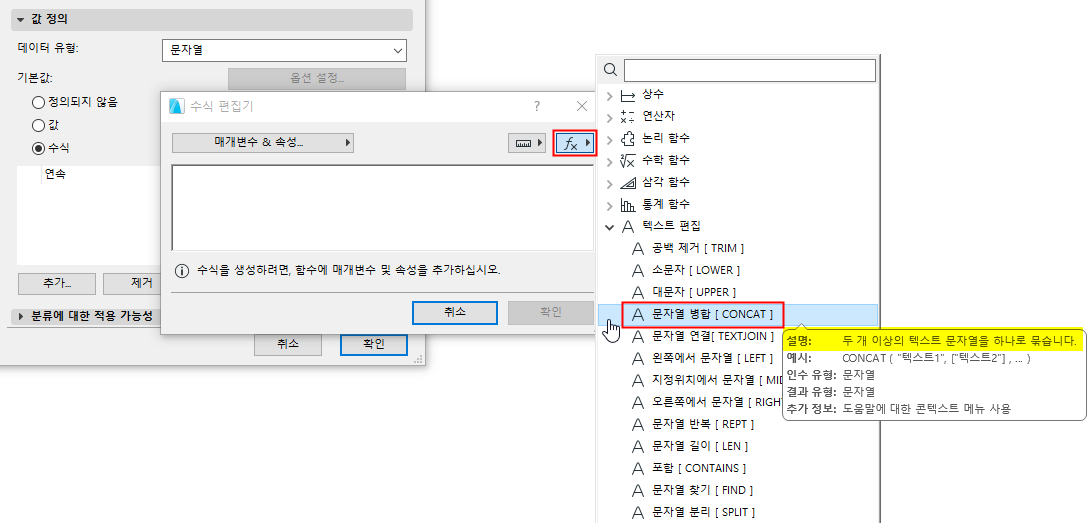
- CONCAT 함수를 추가할 때 마우스를 가져가면 가이드로 구문의 예를 볼 수 있습니다.
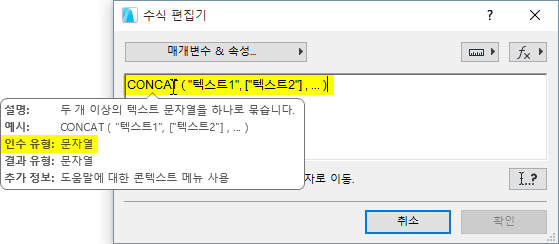
이 경우 CONCAT 함수에는 외부에 괄호가 있는 일련의 문자열 유형 인수가 필요합니다.
- 첫 번째 인수에 대해 달반자 높이 속성을 추가합니다. (매개변수 및 속성을 클릭한 다음 이 속성을 검색하여 추가합니다.)
- 두 번째 인수에 대해 따옴표로 안에 텍스트 문자열을 입력합니다.
- 문제에 대해 다음과 같은 경고가 표시됩니다.
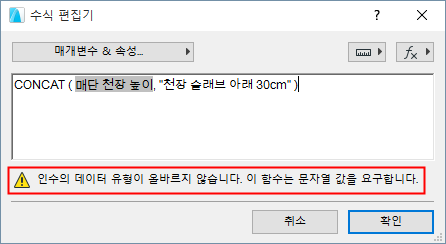
인수 중 하나의 데이터 유형이 잘못되었습니다. CONCAT 함수는 두 개의 문자열 유형 인수를 필요로 하지만 첫 번째 인수인 달반자 높이 속성은 길이 유형 인수입니다.
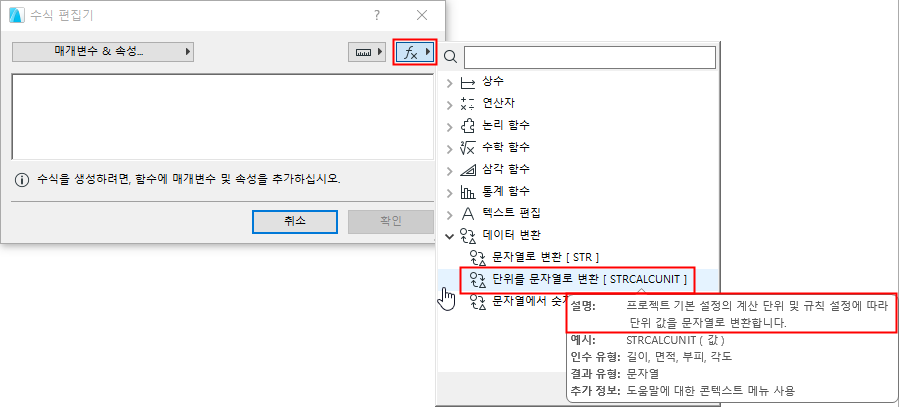
해결책은 달반자 높이 값을 길이 유형에서 문자열 유형 값으로 변환하는 것입니다. 이를 위해 STRCALCUNIT 함수를 사용하세요. (함수 목록 팝업에서 설명 참조)
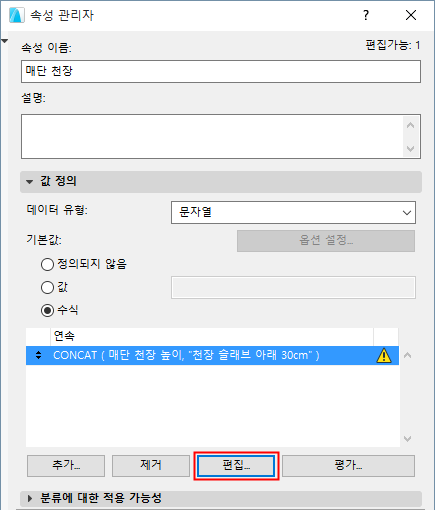
- 이제 수식 편집기에서 CONCAT 수식을 편집합니다. (편집기가 열려 있지 않으면 속성 관리자에서 수식을 선택한 다음 "편집"을 클릭합니다. 또는 시퀀스 창에서 수식을 더블 클릭합니다.)
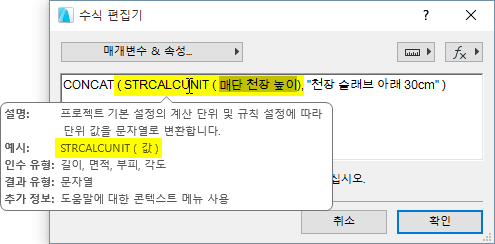
- 기존 수식 안에서 STRCALCUNIT 함수를 달반자 높이 속성에 적용합니다.
STRCALCUNIT 함수는 반드시 그 값과 함께 괄호로 둘러싸야 합니다. (STRCALCUNIT 함수에 커서를 가져가면 팝업에서 그 예시를 볼 수 있습니다.)
- 두 번째 문자열에 따옴표를 두른 스페이스와 괄호를 추가하여, 첫 번째 인수와 구분할 수 있습니다.
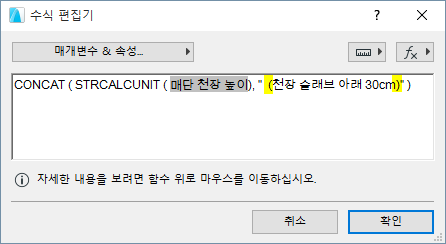
- 확인를 클릭하여 수식 편집기를 닫습니다.
- 모든 공간 분류 요소에 대해 속성 가용성을 정의합니다.
- 확인을 클릭하여 속성 관리자를 닫고 새 속성을 저장합니다.
- 영역 스탬프에서 "달반자" 속성 값을 표시합니다.