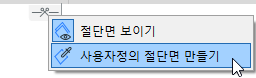
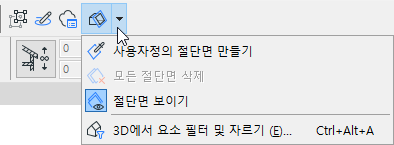
3D 창에서 3D 단면도법 만들기
- 3D 단면도법 기능이 켜져 있는지 확인하십시오.
- 화면의 4면에 절단면을 나타내는 탭이 나타납니다.
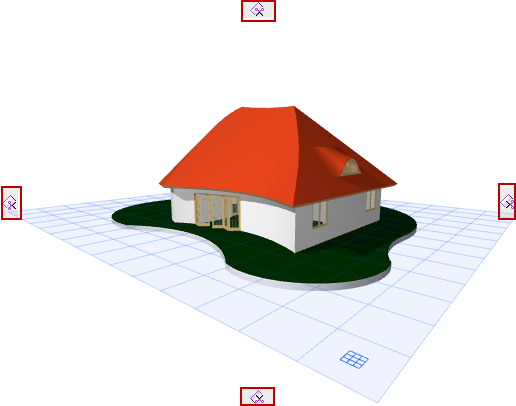
- 어느 탭이든지 그 위에 마우스를 가져가면 그 위치에서의 직교 절단면을 보여줍니다.
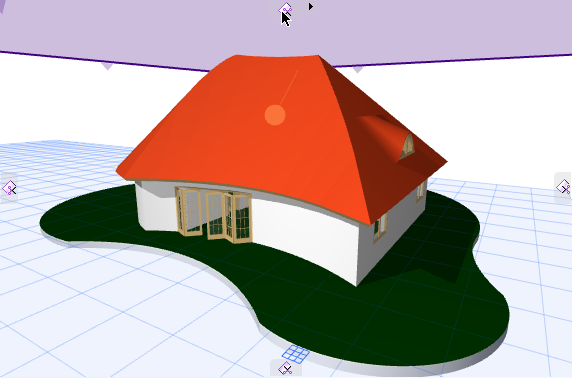
- 탭 중 하나를 클릭하는 순간, 그 모델의 경계상자가 나타납니다. 사전 정의된 절단면은 이 경계상자와 평행한 면에서 모델을 자릅니다.
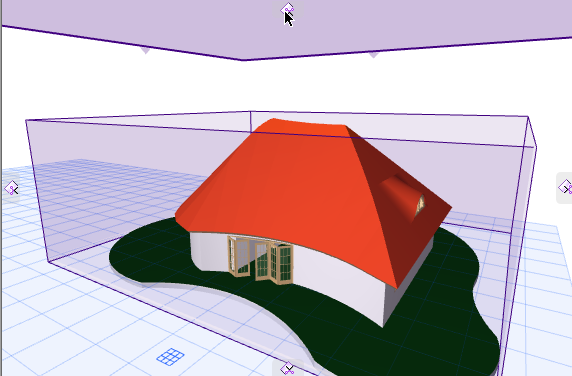
- 탭을 드래그하여 3D 모델을 직각으로 자릅니다.
3D 창에서 사용자정의 절단면 만들기을 참조.
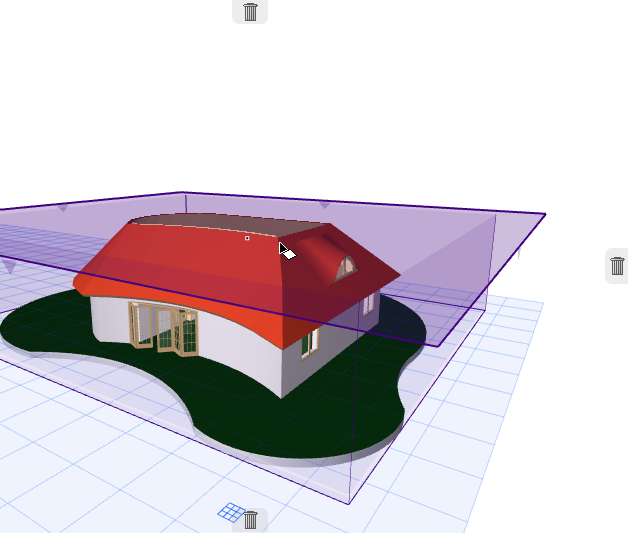
작업 취소하기: 4면에 있는 탭들이 휴지통으로 바뀐다는 점을 알아두십시오: 드래그하는 동안 마음이 뀌어서 작업을 취소하고 싶다면, 절단면 아이콘을 아무 휴지통으로나 이동시킵니다 (또는 Esc 키 누르기).
- 원하는 위치에 절단면이 있으면 마우스를 클릭합니다. 완료 명령어가 나타납니다.
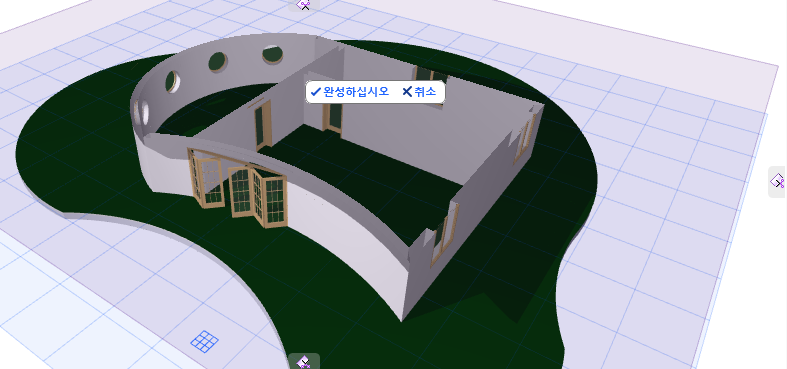
- 작업을 취소하려면 완료 또는 취소를 클릭합니다.
- 3D 단면도법의 결과를 보십시오.
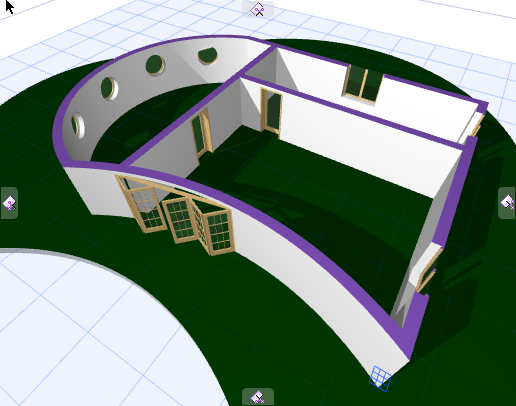
절단면을 숨기려면,
참조 3D 절단면 숨기기.
3D 창에서 사용자정의 절단면 만들기
해당 모델을 사전정의된 직교 방향과는 다른 방향으로 자르려면, 사용자정의 절단면을 만들어 사용할 수 있습니다.
3D 단면도법 기능이 켜져 있는지 확인하십시오.