실내 입면 그룹 생성하기
실내 입면은 일반적으로 그룹에 생성됩니다 (예: 하나의 방 주위에 4개 세그먼트 폴리라인을 배치하여 생성된 4개의 실내 입면).
폴리라인이나 사각형 입력 방법 중 하나를 사용하여 만들어진 IE은 선의 각 세그먼트에 대해 하나의 개별적인 IE 뷰포인트를 가지게 됩니다; 각 뷰는 세그먼트에 직각으로 만들어집니다.
- 실내 입면 도구를 활성화합니다.
- 사각형 또는 폴리라인 입력 방식을 사용하여 방 경계를 그리거나 영역에서 공간을 클릭하십시오.

결과로 생긴 사각형/선/폴리라인은 실내 입면 그룹의 방 경계를 나타냅니다.
- 커서를 원하는 관점으로 이동합니다. 피드백의 화살표는 결과로 생긴 실내 입면 뷰포인트의 뷰 방향을 나타냅니다.
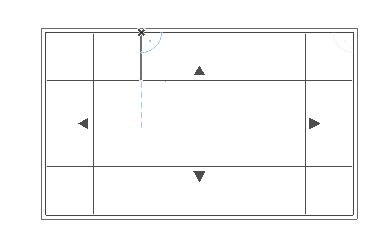
- IE 마커를 배치하려면 클릭합니다.
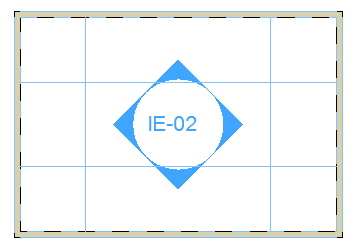
실내 입면은 편집 가능한 변수를 가진, 전용 IE 마커, GDL 객체를 사용합니다.
IE 마커는 IE 선의 각 세그먼트 중간에, 또는 방의 중심에 배치됩니다.
마커 스타일과 위치를 정의하려면, 실내 입면 설정의 마커 패널에 있는 컨트롤을 사용합니다. 뷰포인트 중 어느 것이나 모두에, 이 패널에서 마커없음 옵션을 선택하여 마커를 보이지 않도록 할 수 있습니다.
참조 실내 입면 마커 패널.
- 새 그룹의 뷰포인트가 만들어져 프로젝트 맵에 열거됩니다.
그룹에 하나의 뷰포인트만 있어도, IE 뷰포인트가 IE 그룹에 할당됩니다.
IE 그룹은 프로젝트 맵에 있는 자신의 서브셋에 자동으로 목록이 표시됩니다.
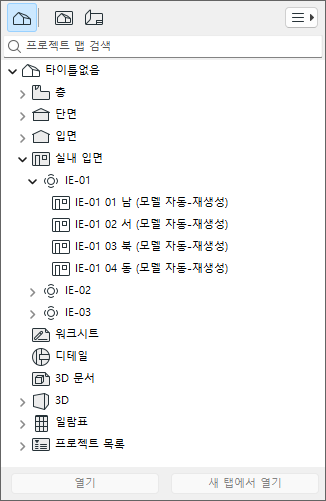
개별 IE 뷰포인트를 서로 다른 그룹이나 폴더 간에 이동할 수 없습니다. 항상 그룹 단위로 이동합니다.
IE는 번호지정, 디스플레이, 층에서 보이기, 레이어, 트레이스 기능, 레이아웃에 배치를 위해 그룹으로 처리됩니다.
(일반적으로, 마스터 레이아웃의 “자동 배치 셋업” 옵션들을 사용하여 - 마스터 레이아웃 설정에서 - 레이아웃에 있는 IE 뷰의 외관을 미세 조정합니다.)
실내 입면 그룹을 선택하려면 방 경계선을 선택합니다.
그러나, 단일한 세그먼트의 설정들은 개별적으로 사용이 가능합니다.