3D 문서 재정의
이것을 생성한 후에 3D 문서를 재정의 하기 위한 세 가지 방법이 있습니다. 각 방법은 아래에 설명되었습니다:
현재를 기준으로 3D 문서 재정의하기 (3D 또는 평면)
3D 문서 재정의하기: 소스 뷰 창 열기 및 편집하기
3D 문서 창이 전면에 있는 경우:
컨텍스트 메뉴에서 3D 소스 열기 (3D 투영의 경우) 또는 소스 층 열기 (평면 투영의 경우)를 사용합니다.
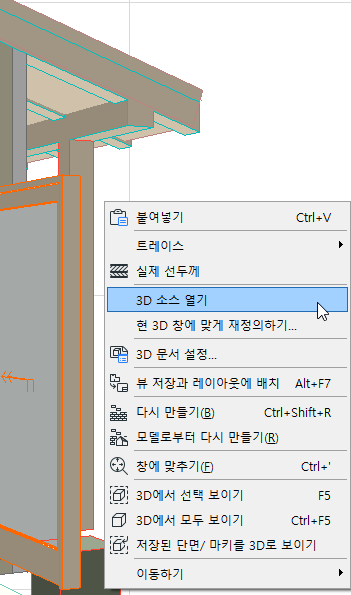
또는 내비게이터에서 3D 문서 뷰포인트나 뷰에서 마우스 오른쪽 버튼을 클릭하고 소스 뷰 열기 명령을 클릭합니다:
소스 창에서 다음 사항들을 변경합니다:
- 요소들, 레이어 설정값, 방향 또는 투영 편집
- 선택사항/마키를 사용하여 요소의 가시성 변경
- 3D 창이 소스창이라면, 요소들 필터하기 설정값도 변경하고 (뷰 > 3D 뷰에서 요소 > 3D에서 요소들 필터 및 자르기) 절단면을 조정할 수 있습니다.
그런 다음 다음 중 하나를 실행하여 재정의 명령을 사용합니다:
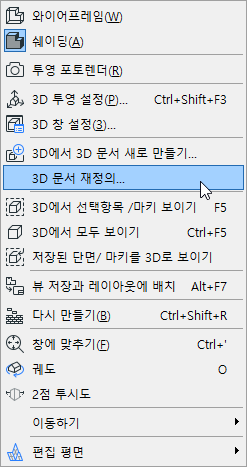
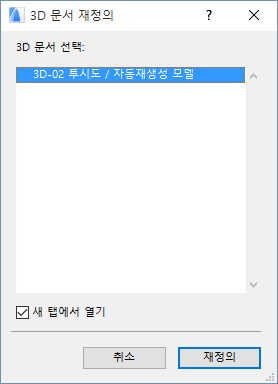
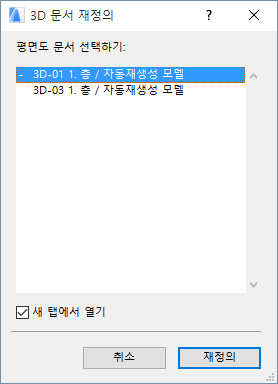
현재의 3D 창이나 현재의 평면 창을 기준으로 재정의하려는 3D 문서를 선택합니다.
재정의를 클릭합니다.
경고 알림을 통해 재정의 작업의 실행이 취소될 수 없음을 안내합니다.
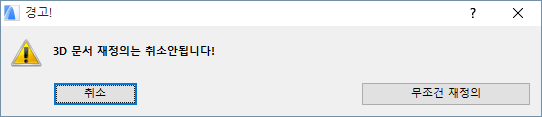
무조건 재정의 버튼을 클릭하여 작업을 실행합니다.
현재를 기준으로 3D 문서 재정의하기 (3D 또는 평면)
다음 중 하나를 실행하여 이 명령을 수행합니다:
- 3D 문서 창의 컨텍스트 메뉴
- 내비게이터 프로젝트 맵에 있는 3D 문서의 컨텍스트 메뉴
- 3D 문서 설정에서, 상자를 체크하여 현재의 3D 창을 기준으로 3D 문서의 투영, 절단면들, 보이는 요소들을 재정의합니다. (3D 투영을 기준으로 3D 문서에 대해 사용 가능합니다.)
현재 투영을 기준으로 재정의:
3D 문서는 현재 3D 창의 다음 설정을 기준으로 재정의됩니다.
현재 평면도 투영을 기준으로 재정의:
3D 문서가 현재 평면도의 다음 설정을 기준으로 재정의됩니다.
3D 문서 설정을 사용하여 소스 재정의
3D 문서 선택 설정에서: 대화상자에 접근하여 3D 문서 및 해당 3D 창 소스를 수정합니다.
클릭하여 3D 문서를 나가면 변경사항이 3D 문서에서 반영됩니다. 현재의 3D 창은 변경되지 않고 남아있습니다.
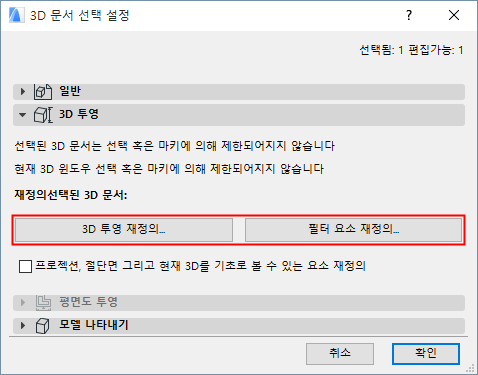
3D 투영: 클릭하여 대화상자를 열고 소스 3D 창의 3D 투영을 재조정합니다.
3D 투영 설정을 참조.
요소 필터: 클릭하여 3D에서 요소 필터링 및 자르기 대화상자를 엽니다. 소스 3D 창의 요소 필터를 필요에 따라 조정합니다.
3D 대화상자에서 필터 및 단면 요소을 참조.