전송 세트 관리
전송 세트는 특정 시간에 전송되는 레이아웃의 세트입니다.
일반적으로 필요한 레이아웃 집합이 완성된 것으로 간주될 때 전송 세트를 생성하게 됩니다.
전송 세트를 생성하고 관리하려면 레이아웃 북 설정의 전송 이력 패널을 사용하십시오.
전송 이력은 변경 관리자 하단의 버튼을 통해서도 액세스할 수 있습니다.
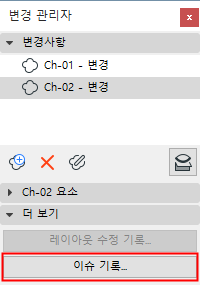
여기서 모든 프로젝트 전송 세트(닫힌 전송 세트 및 현재 열려 있는 전송 세트 모두)가 이들을 포함한 레이아웃 수정 버전 목록으로 표시됩니다.
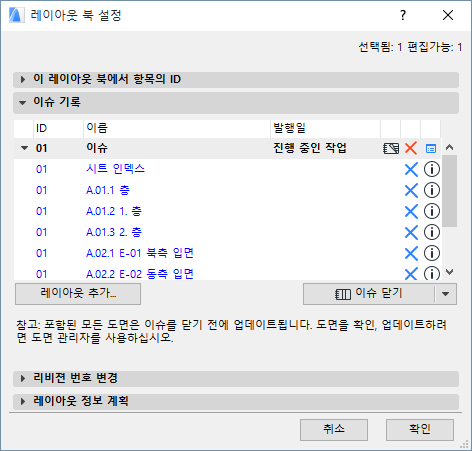
새 전송 세트 만들기
이 명령은 현재 열려 있는 다른 전송 세트가 없을 때에만 사용할 수 있습니다. 한 번에 하나의 전송 세트만 열 수 있습니다.
새로운 전송 세트를 생성할 때마다, 아직 전송되지 않았고 (그래서 파란색으로 나열되는) 모든 열린 레이아웃 수정은 자동으로 새로운 전송 세트에 추가됩니다.
- 필요에 따라 드로잉을 업데이트합니다. 새 전송 세트를 만들기 전에 드로잉 관리자에서 드로잉을 업데이트해야 합니다. (그렇지 않은 경우 새 변경이 포함된 일부 레이아웃이 전송 세트에 추가되지 않을 수 있습니다.)
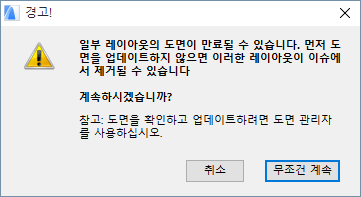
- 새 전송 세트 명령을 사용합니다.
내비게이터에서 레이아웃 북의 컨텍스트 메뉴를 사용하여
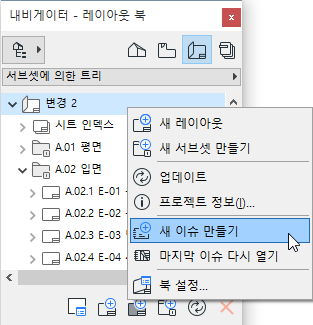
- 새 전송 세트 대화 상자에서 새 전송 세트를 식별하기 위해 필요한 데이터를 입력합니다.
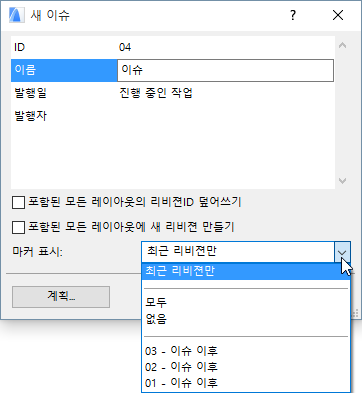
- 확인을 클릭하여 새 전송 세트를 만듭니다.
- 프로젝트 최초 전송 세트: 프로젝트 최초 전송 세트의 경우 프로젝트의 모든 레이아웃이 "새 항목"이므로 모든 레이아웃이 전송 세트에 추가됩니다.
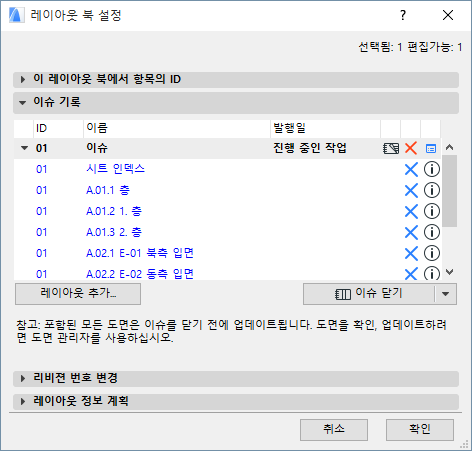
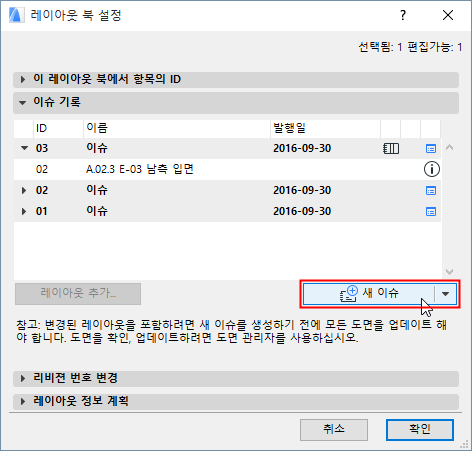
- 모든 추후 신규 전송 세트: 첫 번째 세트 이후 새로운 전송 세트를 생성할 때마다, 아직 전송되지 않았고 (그래서 파란색으로 나열되는) 모든 열린 레이아웃 수정은 자동으로 새로운 전송 세트에 추가됩니다. (전송 세트에 필요하지 않은 모든 레이아웃을 자유롭게 제거할 수 있습니다. 참조: 현재 전송 세트에서 레이아웃 제거 . )
- 프로젝트 최초 전송 세트: 프로젝트 최초 전송 세트의 경우 프로젝트의 모든 레이아웃이 "새 항목"이므로 모든 레이아웃이 전송 세트에 추가됩니다.
전송 세트 세부정보
처음으로 전송 세트를 생성할 때 전송 세트 세부 정보가 새 전송 세트 대화 상자에 정의되지만 현재 열려 있는 전송 세트에 대해 언제든 이 세부 정보들을 수정할 수 있습니다.
(레이아웃 북 설정에 있는)전송 이력의 아이콘을 클릭하여 전송 세트 세부 정보에 액세스합니다.
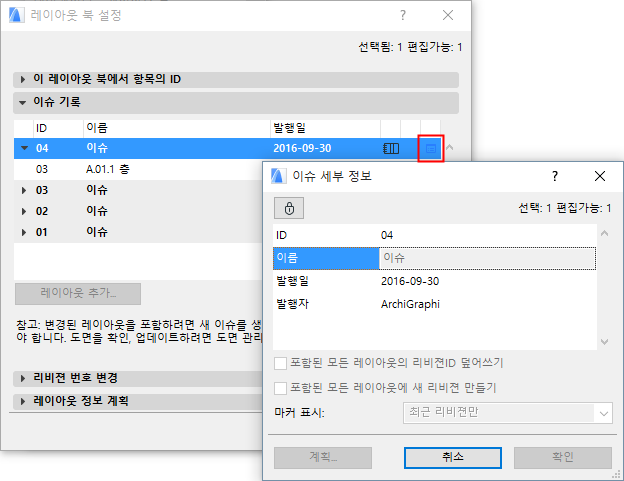
프로젝트에 열려 있는 전송 세트가 있는 경우 내비게이터 레이아웃 북의 컨텍스트 메뉴에서도 전송 세트 세부 정보에 액세스할 수 있습니다.
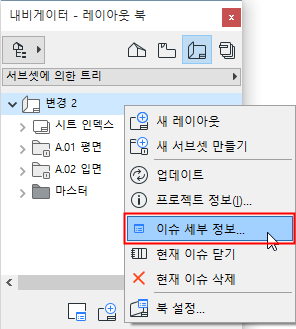
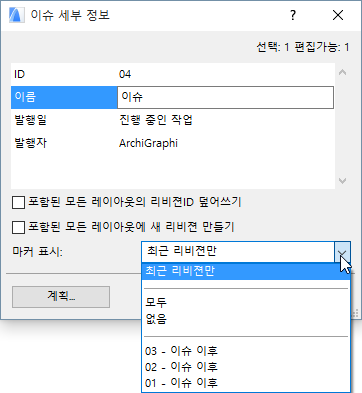
전송 세트 세부사항에서 수정 ID 관련 체크박스에 대해서는 다음을 참조: 수정 버전 ID.
해당 전송 세트에서 변경 마커 표시 또는 숨기기
해당 전송 세트에 포함된 레이아웃에서 프로젝트의 변경 마커를 표시하고 숨기는 방법을 정의하려면 새 전송 세트 또는 전송 세트 세부 정보 대화 상자의 마커 표시 팝업창을 사용합니다.
현재 전송 세트에 레이아웃 추가
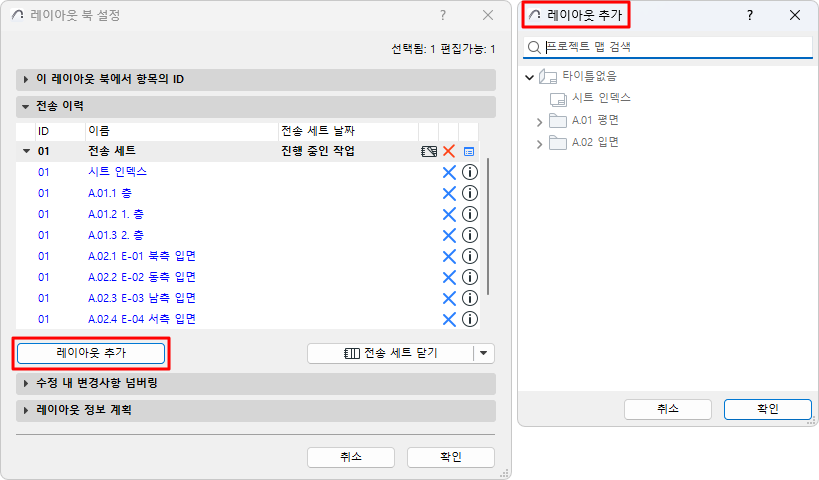
최근 전송 세트 이후 새 수정 버전이 있는 레이아웃은 현재 전송 세트에 자동으로 추가됩니다(레이아웃 드로잉이 최신인 경우).
다른 레이아웃을 추가하는 방법:
전송 이력패널에서 레이아웃 추가를 클릭합니다:
또는 "현재 전송 세트별 트리" 모드 시 내비게이터 레이아웃 북에서:
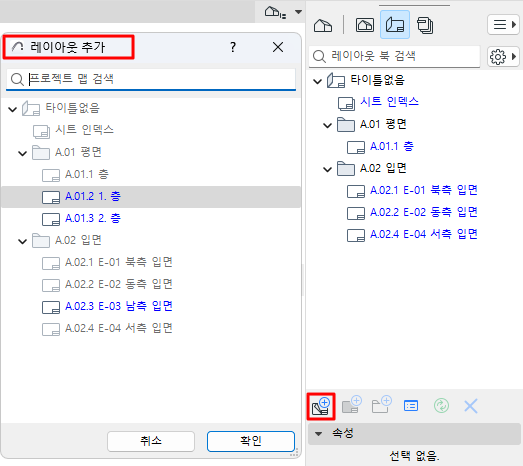
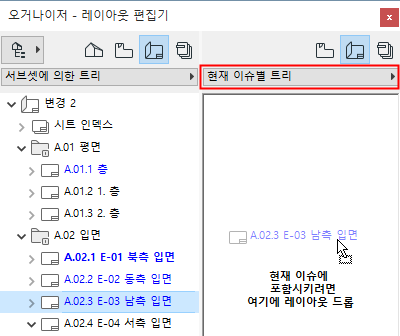
"현재 전송 세트별 트리" 모드에서 오거나이저의 레이아웃 에디터 우측에 있는 레이아웃을 레이아웃 북에 끌어서 놓아 현재 전송 세트에 추가합니다:
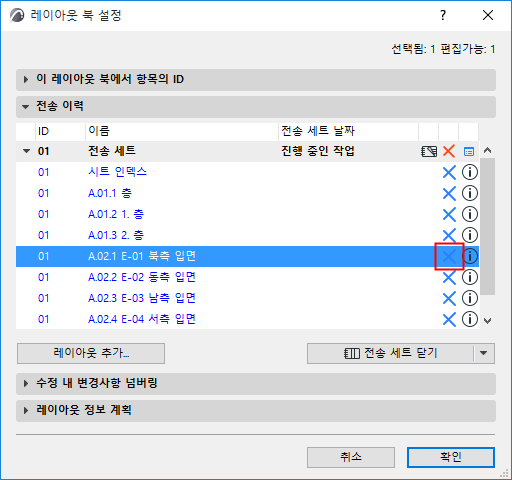
현재 전송 세트에서 레이아웃 제거
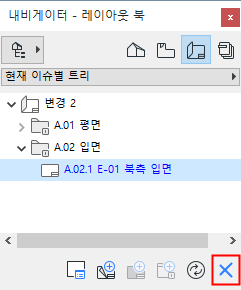
또는 "현재 전송 세트별 트리" 모드 시 내비게이터 레이아웃 북에서:
닫힌 전송 세트에서 레이아웃을 제거할 수 없습니다.
전송 세트 닫기
전송 세트 닫기 명령 사용:
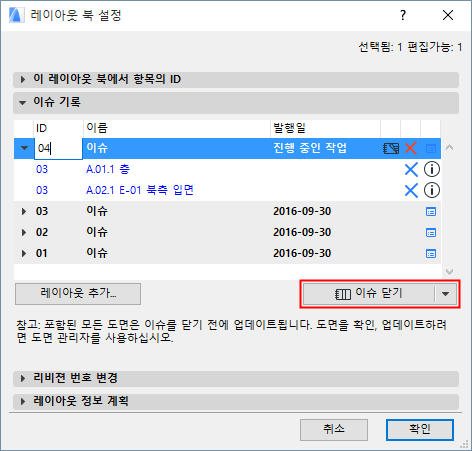
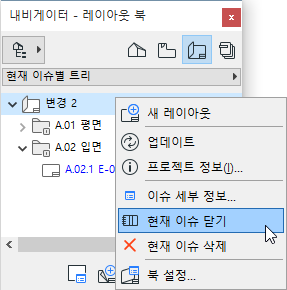
전송 세트가 닫힐 때 발생하는 사항
- 레이아웃 북 설정의 전송 이력 패널에 있는 아이콘이 "닫힘"으로 변경됩니다.
- 전송 세트 데이터가 완료됩니다(더 이상 "진행 중인 작업"으로 표시되지 않음).
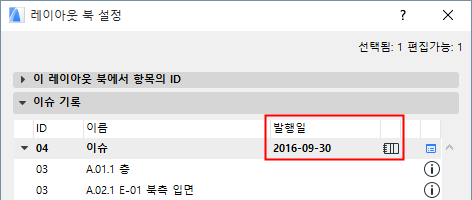
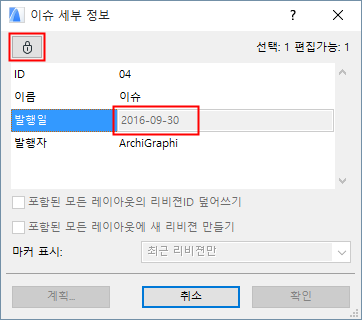
- 전송 세트 세부 정보의 데이터가 읽기 전용이 되어 더 이상 수정할 수 없습니다. 전송 세트 세부 정보 대화 상자가 잠금 아이콘을 표시합니다.
- 전송 세트에 포함된 각 레이아웃의 현재 수정 버전이 닫힙니다.
- 수정 버전 ID를 더 이상 수정할 수 없습니다.
- 진행 중인 작업(WIP) 접미사가 제거됩니다.
- 해당 수정 버전 레이아웃에서 변경을 추가하거나 제거할 수 없습니다.
- 레이아웃에 대한 새 변경은 새 수정 버전을 생성하게 됩니다.
- 전송된 레이아웃의 모든l 변경사항은 "해제됨" 상태를 가져옵니다.
- 이들은 변경사항 관리자에서 전송된 아이콘이 붙어 나열됩니다.
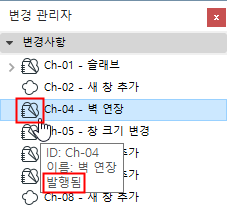
- 전송된 변경사항은 더 이상 삭제할 수 없으며, 보관만 가능합니다.
참조 변경 관리자에서 변경 보관하기.
- 전송된 변경사항의 데이터는 수정이 제한됩니다.
참조 변경 세부 정보 수정.
- 전송된 변경사항도 모델 요소에 링크할 수 있습니다. 이렇게 하면, 전송된 변경사항이 다른 레이아웃에서 이후에 생성되는 전송 세트의 일부가 될 수 있습니다.
- 전송된 변경사항은 변경사항 관리자에 보관할 수 있습니다 (아래 참조).
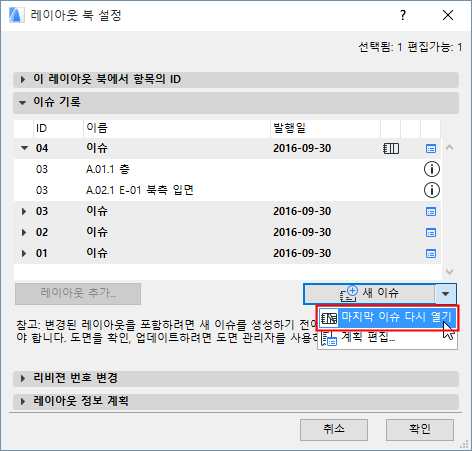
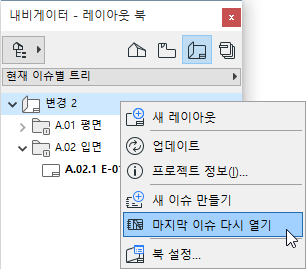
마지막 전송 세트 다시 열기
닫힌 전송 세트는 마지막 전송 세트 다시 열기 명령을 사용하여 다시 열 수 있습니다.
전송 세트 삭제
다음 위치에서 전송 세트 삭제 명령을 사용하여 현재 열려 있는 전송 세트를 삭제할 수 있습니다:
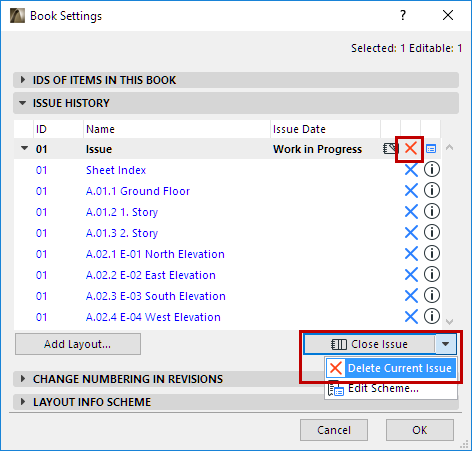
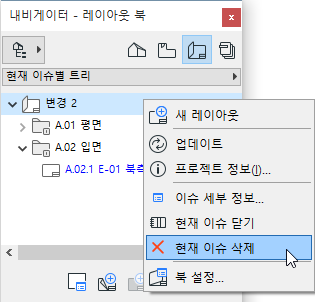
전송 세트를 삭제하는 것은 명령 취소가 불가능합니다.