출판 과정
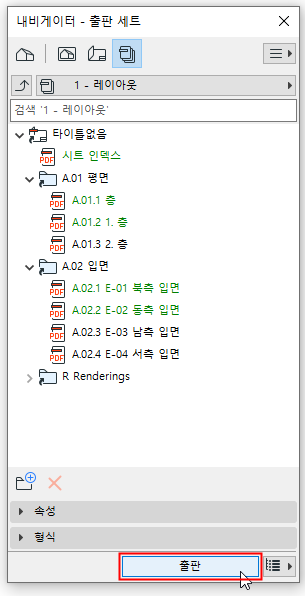
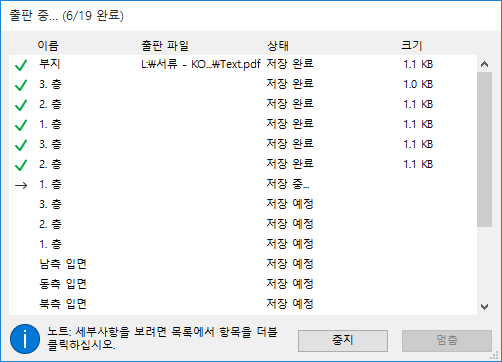
단일 출판 세트 출판
출판 로그 파일
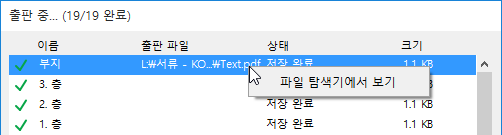
각각의 출판 과정에 대한 정보를 포함하는 로그 파일은 옵션 > 작업 환경 > 출판 (“출판 로그 위치")에서 지정한 위치에 저장됩니다.
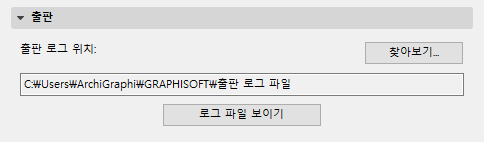
로그 파일 보이기 버튼을 클릭하여 로그를 봅니다.
여러 출판 세트 출판
- 내비게이터 또는 오거나이저에서 출판 맵으로 이동합니다.
- 출판 세트 목록으로 이동합니다. (참조: 출판 세트 목록 .)
- 필요한 경우: 출력할 출판 세트를 선택합니다.
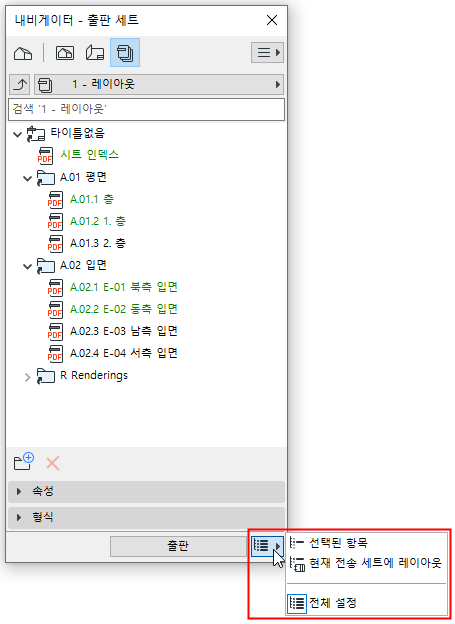
- 출판할 세트 선택:
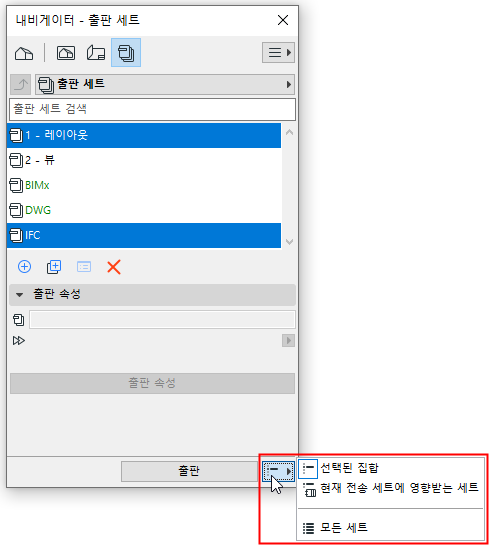
- 선택된 세트
- 현재 전송 세트에 영향받는 세트: 현재 전송 세트의 일부인 레이아웃을 하나 이상 포함하고 있는 모든 출판 세트. (이러한 출판 세트는 녹색으로 표시됩니다.)
출판에서 수정도 참조.
- 모든 세트
출판 항목 의 개정
수정을 따라가기 위해 출판 항목을 여러 번 출력해야 할 수도 있습니다. 기존 출판 파일을 기록으로 보관하고 싶을 수도 있습니다.
각각의 출력 출판항목의 파일이름은 그 출판 항목 자체의 이름과 동일합니다. 이는, 출판 항목을 출력하고 새 개정본을 반영하기 위해 나중에 그 이름을 바꾸면, 기존 출력파일을 덮어쓰지 않고 새로운 이름으로 다시 출판할 수 있다는 것을 의미합니다.
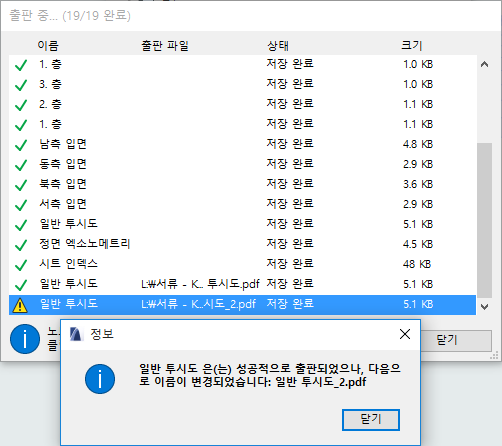
같은 이름의 다중 항목을 동시에 출판하면, 출판 프로세스 창에 노란 경고 삼각형이 나타나고; 더블클릭하여 아래와 같이 메세지를 읽습니다. 이 파일의 이름이 변경됩니다.
참조 하이퍼 모델 다시 출판하기.