드로잉 프레임
배치된 드로잉 각각은 프레임이 있습니다. 이를 두 가지로 사용할 수 있습니다.
드로잉 내용을 크롭하는 이유는?
드로잉 프레임을 크기 조정하면, 보이지 않는 드로잉 내용을 선택적으로 크롭 아웃하여 드로잉 캐시에서 삭제할 수 있습니다. 크롭된 내용은 더 이상 체크되거나 새로고침되지 않습니다(복구되기 전까지는). 따라서 드로잉 내용 크롭하기는 파일 크기를 줄이고 드로잉 업데이트의 속도를 높일 수 있습니다.
프레임 편집과 드로잉 크롭 기능은 외부 소스가 있는 드로잉을 비롯하여 모든 유형의 드로잉에 동일하게 적용됩니다.
크롭된 콘텐츠는 그 소스를 사용 가능하다면 언제라도 저장할 수 있습니다.
프레임을 드로잉에 맞추기
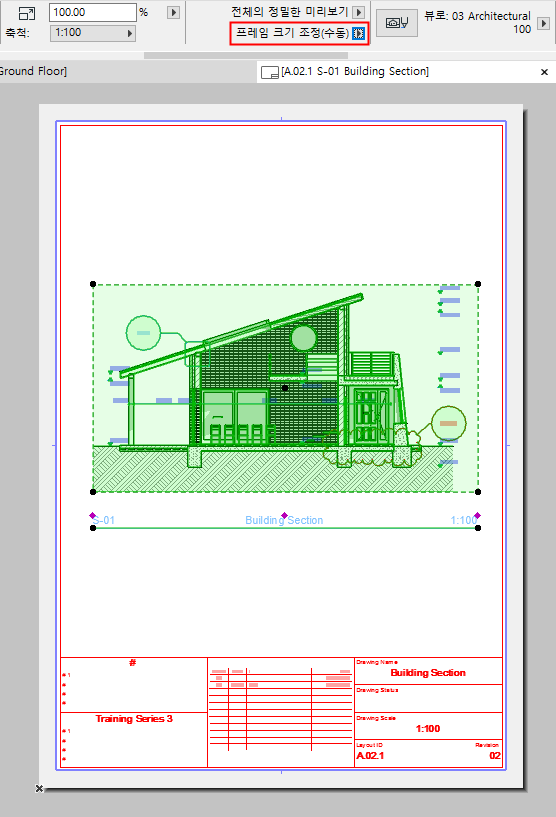
기본 설정에서, 드로잉 프레임은 전체 드로잉 내용에 맞춥니다. 프레임을 드로잉에 맞추기 컨트롤은 드로잉 설정 또는 정보 상자에서 활성화됩니다.
이 드로잉 프레임은 솔리드 선으로 보이며, 크롭되지 않습니다.
프레임 크기 조정 및 내용 크롭하기
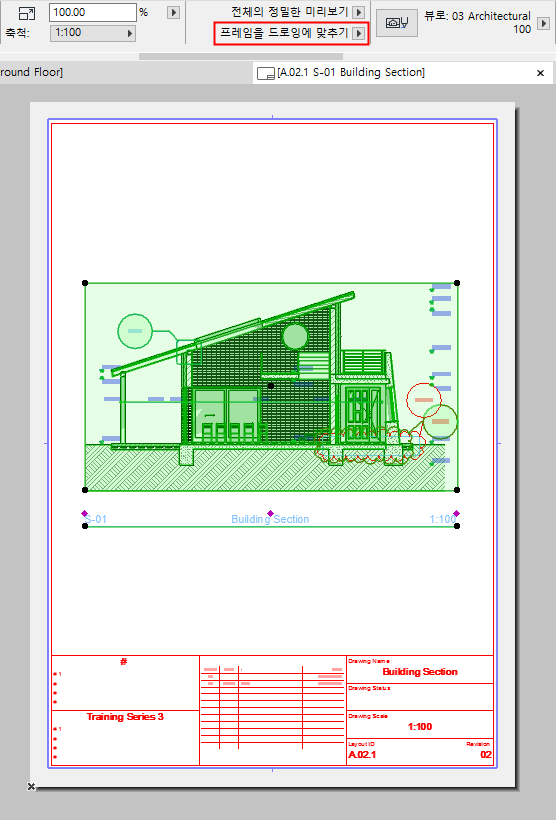
- 프레임의 아무 모서리를 선택하고, 펫 팔레트 편집 명령을 사용하여 수정합니다.
- 프레임 크기 조정(수동) 버튼이 이제 활성화됩니다(드로잉 설정이나 정보 상자 안).
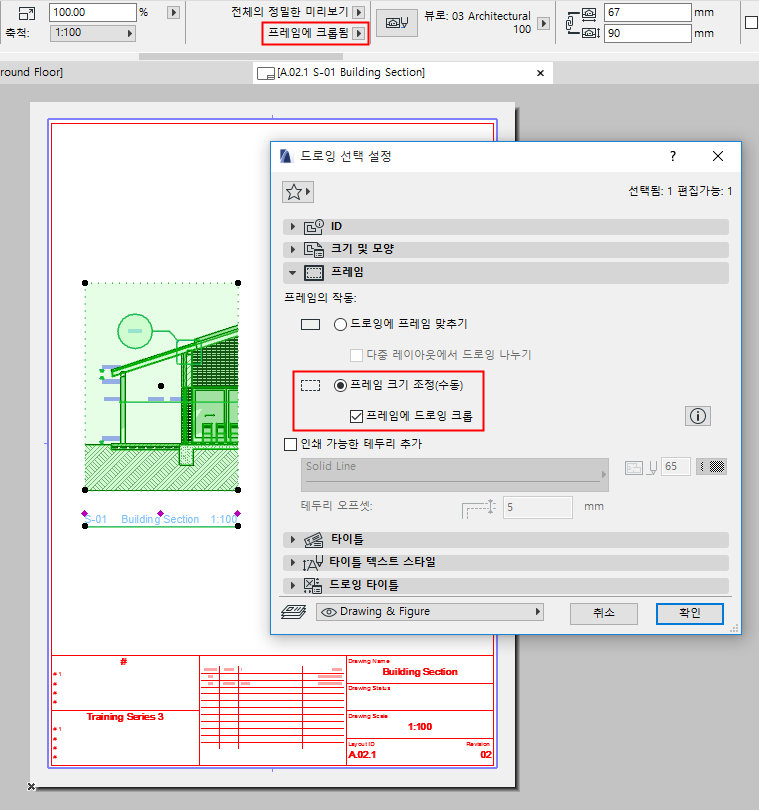
- 기본 설정에서, 드로잉을 프레임에 크롭하기 또한 체크됩니다. 프레임의 크기를 조정하면, 드로잉의 내용이 그에 따라 크롭됩니다.
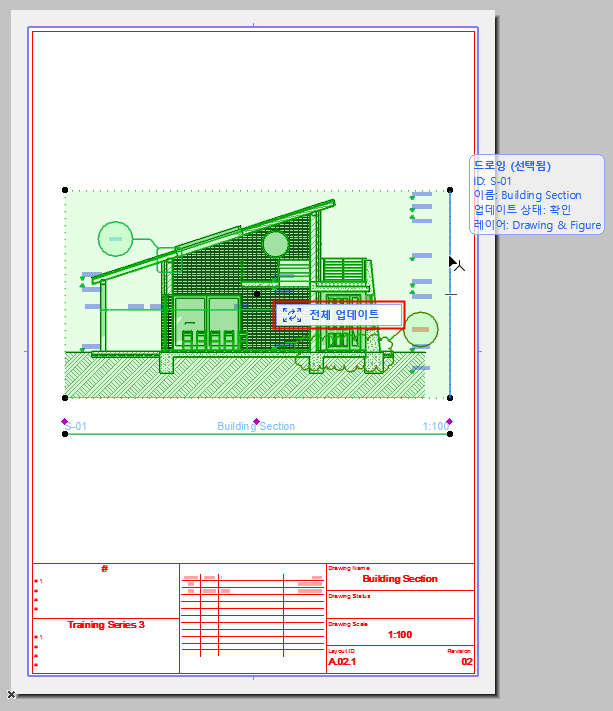
크롭된 드로잉의 드로잉 프레임은 점선으로 보여집니다.
크롭된 콘텐츠는 그 소스를 사용 가능하다면 언제라도 저장할 수 있습니다. (아래 참조.)
크롭된 내용 복구하기
선택된 크롭된 드로잉에서:
드로잉을 프레임 명령에 크롭하기
수동으로 크기조정된 프레임이 있는 선택된 드로잉이 크롭되지 않은 경우:
다음에서 드로잉을 프레임에 크롭하기 명령을 사용합니다.
이제 드로잉 상태가 크롭됨이 됩니다(정보 상자 및 드로잉 관리자에서 보는 것과 같이). 현재 프레임의 정도에서 벗어난 모든 드로잉 내용은 드로잉 캐시에서 삭제됩니다.
크롭된 드로잉의 드로잉 프레임은 점선으로 보여집니다.
드로잉 크롭하지 않기 명령
선택된, 크롭된 드로잉에 대해:
다음에서 드로잉 크롭하지 않기 명령을 사용합니다.
이제 드로잉 상태가 크롭되지 않음이 됩니다(정보 상자 및 드로잉 관리자에서 보는 것과 같이). 그 프레임이 이제 수동으로 크기조정됩니다.
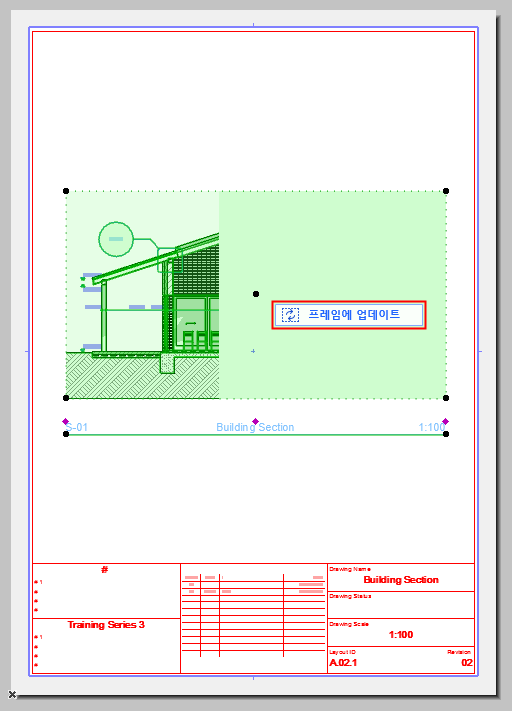
- 자동 업데이트 드로잉: 드로잉 크롭하지 않기 명령이 이전에 드로잉에 크롭된 내용을 복구합니다.
- 수동 업데이트 드로잉: 크롭된 내용을 복구하려면, 드로잉 크롭하지 않기 명령을 사용한 다음, 해당 드로잉을 업데이트합니다.
수동으로 크기조정된 드로잉 프레임은 파선으로 보여집니다.