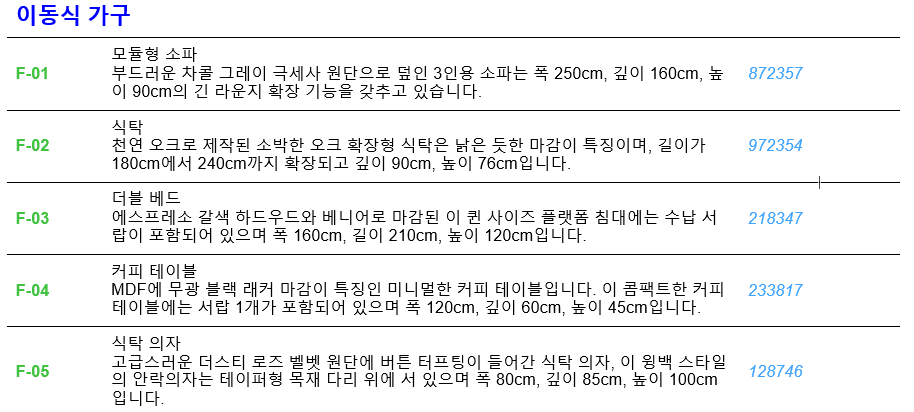
범례 내용 및 형식
범례는 프로젝트 라이브러리에서 찾을 수 있는 객체 유형 요소입니다.
범례 설정 패널의 페이지를 사용하여 콘텐츠를 설정하고 원하는 방식으로 서식을 지정할 수 있습니다.
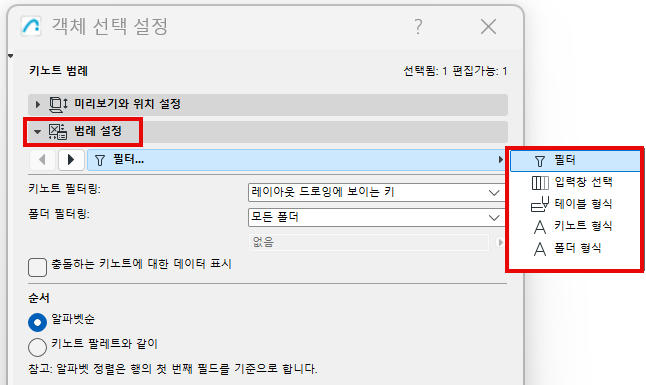
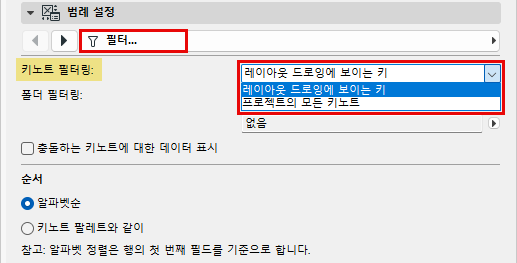
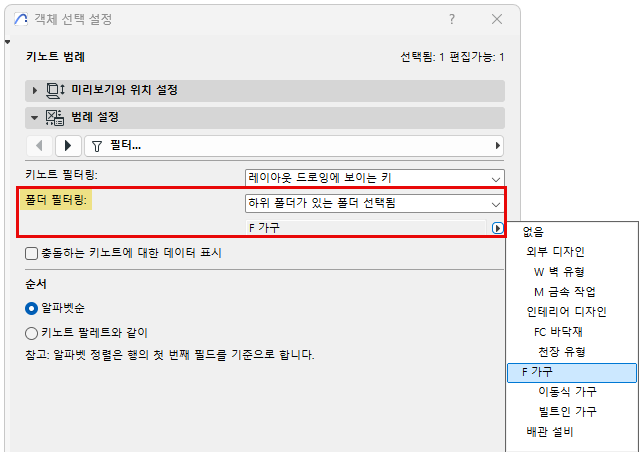
범례 콘텐츠 필터링(폴더 및 표시 여부 기준)
필터 페이지에서:
충돌하는 키노트에 대한 데이터 표시
범례 내용에 충돌하는 데이터가 있는 키노트가 포함된 경우(핫링크된 요소에서 발생할 수 있음), 이 상자를 체크하면 충돌하는 데이터에 대한 정보가 표시됩니다. 그렇지 않으면 범례에 다른 정보 없이 키만 표시됩니다.
핫링크의 키노트 도 참조.
행의 순서
범례에서 기조 연설을 나열할 순서를 선택합니다.
열의 수
필드 선택 페이지에서:
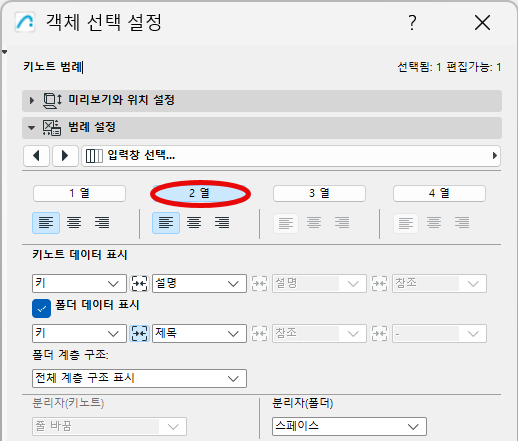
표시할 키노트 필드를 선택합니다.
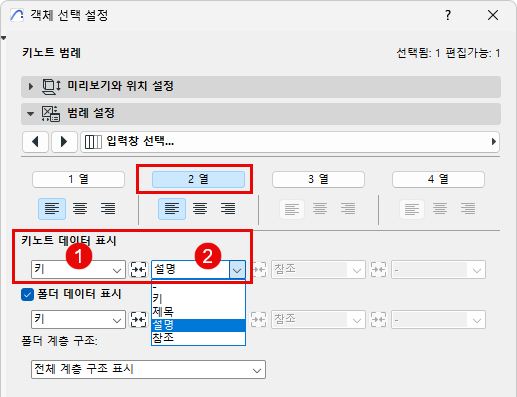
필드 선택 페이지에서:
팝업을 사용하여 범례의 각 열에 표시할 키노트 데이터를 설정할 수 있습니다. (예를 들어 "2열"을 선택한 경우 여기에서 두 개의 키노트 데이터를 선택할 수 있습니다. 예: 첫 번째 열에는 키를 입력하고 두 번째 열에는 설명을 입력)
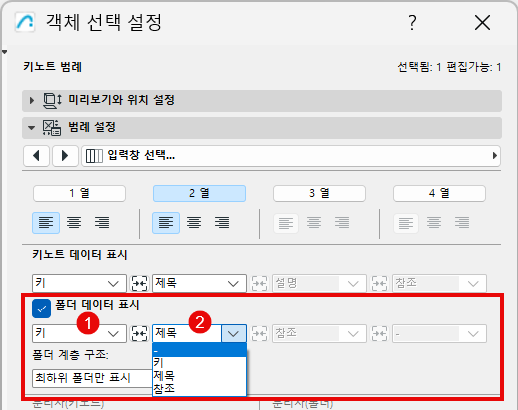
표시할 폴더 필드를 선택합니다.
범례는 폴더 데이터와 키노트 자체를 표시할 수 있습니다. 필드 선택 페이지에서:
폴더 데이터 표시를 선택합니다.
그런 다음 범례의 각 열에 표시할 폴더 데이터를 설정합니다(예: 첫 열에는 폴더 키, 두 번째 열에는 폴더 제목).
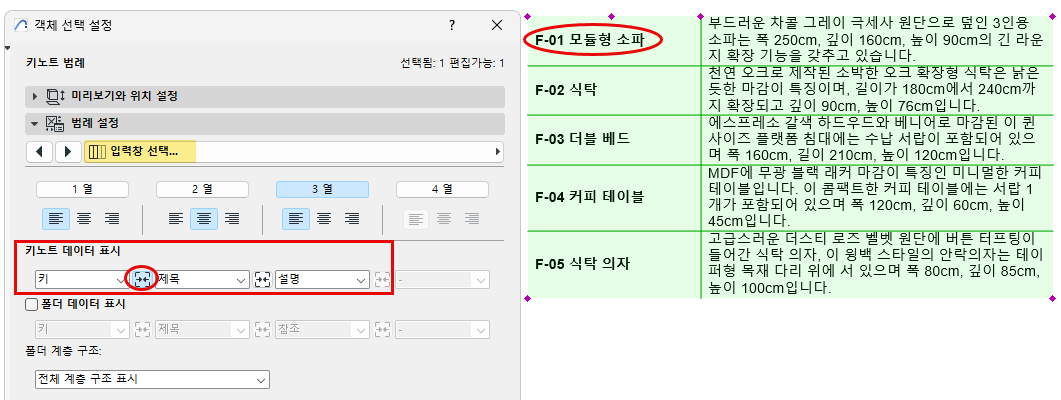
데이터 항목 병합하기
인접한 필드의 데이터와 형식을 병합할 수 있습니다.
여기서 처음 두 개의 키노트 필드 (키 및 제목)를 병합할 가치가 있습니다:
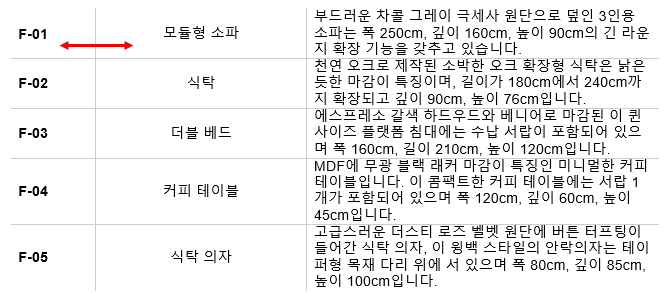
이 데이터를 병합: 범례 객체 설정의 필드 선택 페이지에서 두 필드 사이의 병합 버튼을 클릭합니다.
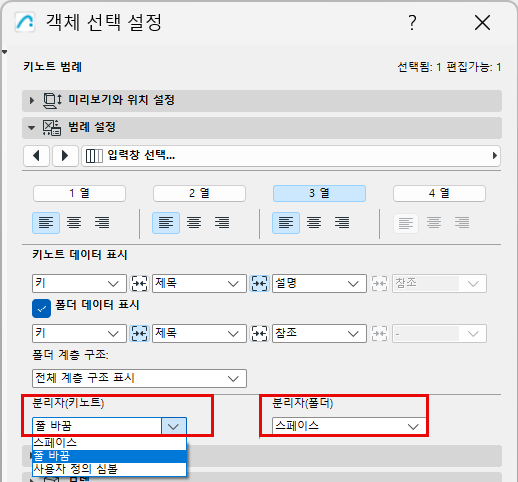
병합된 필드를 위한 분리자
범례에 병합된 필드(예: 키와 제목)가 있는 경우 필드 사이에 분리자를 설정할 수 있습니다.
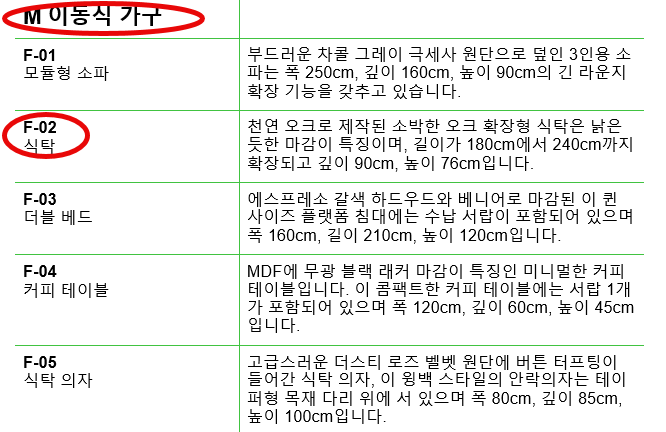
예를 들어 병합된 Keynote 데이터와 병합된 폴더 데이터 사이에 줄 바꿈을 넣고 공백을 두십시오.
열의 데이터 정렬하기
범례의 각 열 (왼쪽, 가운데, 오른쪽)에 대해 선호하는 텍스트 정렬을 설정합니다.
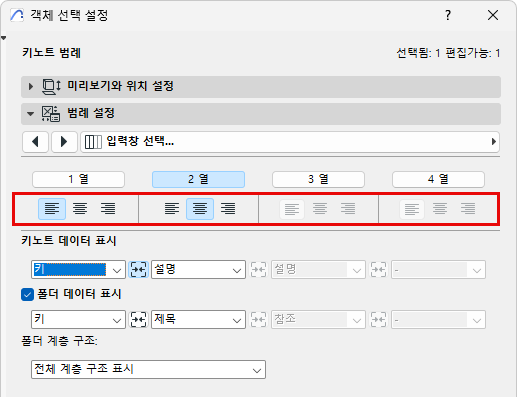
전체 열이 균일하게 정렬됩니다.
테두리 및 구분선 표시하기
테이블 형식 페이지에서:
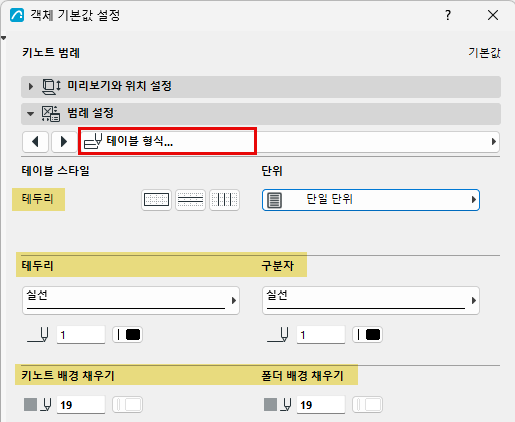
배경 채우기 표시
원하는 경우 키노트 및/또는 폴더 데이터 필드에 배경 채우기를 설정합니다.
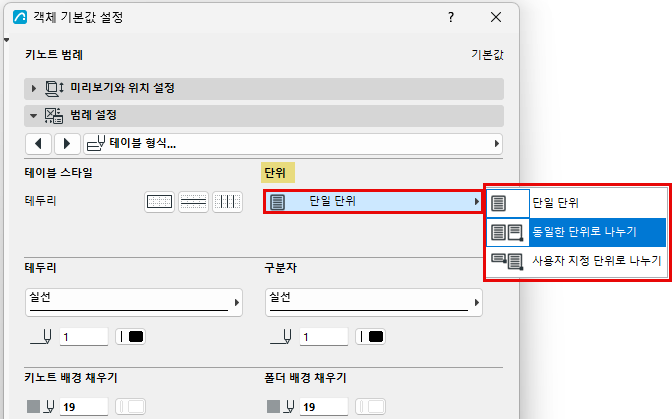
수평 단위로 나누기
범례가 너무 길면 표의 행을 수평 단위로 세분화할 수 있습니다.
테이블 형식 페이지에서:
단위 팝업을 사용하여 키노트 범례를 동일한 단위 또는 고정 크기의 단위로 나눕니다.
결과를 추가로 사용자 정의하려면 레이아웃에서 키노트 단위를 그래픽으로 편집하십시오.
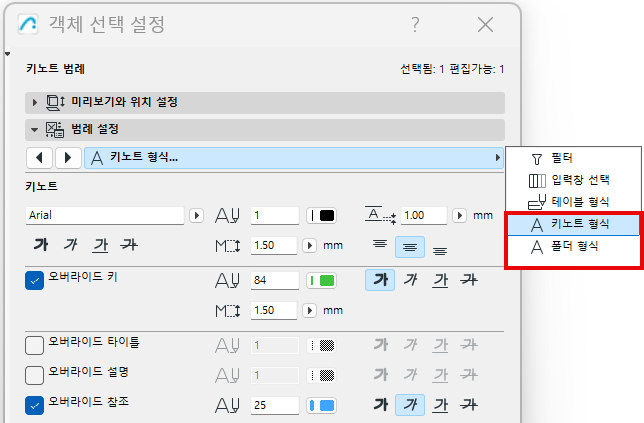
텍스트 형식
키노트 형식 및 폴더 형식 페이지를 사용합니다.
예시: