시스템 브라우저에 MEP 시스템 추가

Archicad Collaborate와 함께 이용 가능

다음 중 하나를 수행하여 MEP 시스템 브라우저를 엽니다:

  • 창 > 팔레트 메뉴 또는
  • MEP 툴바에서 단축키 사용

    MEPSystemBrowserShortcut.png
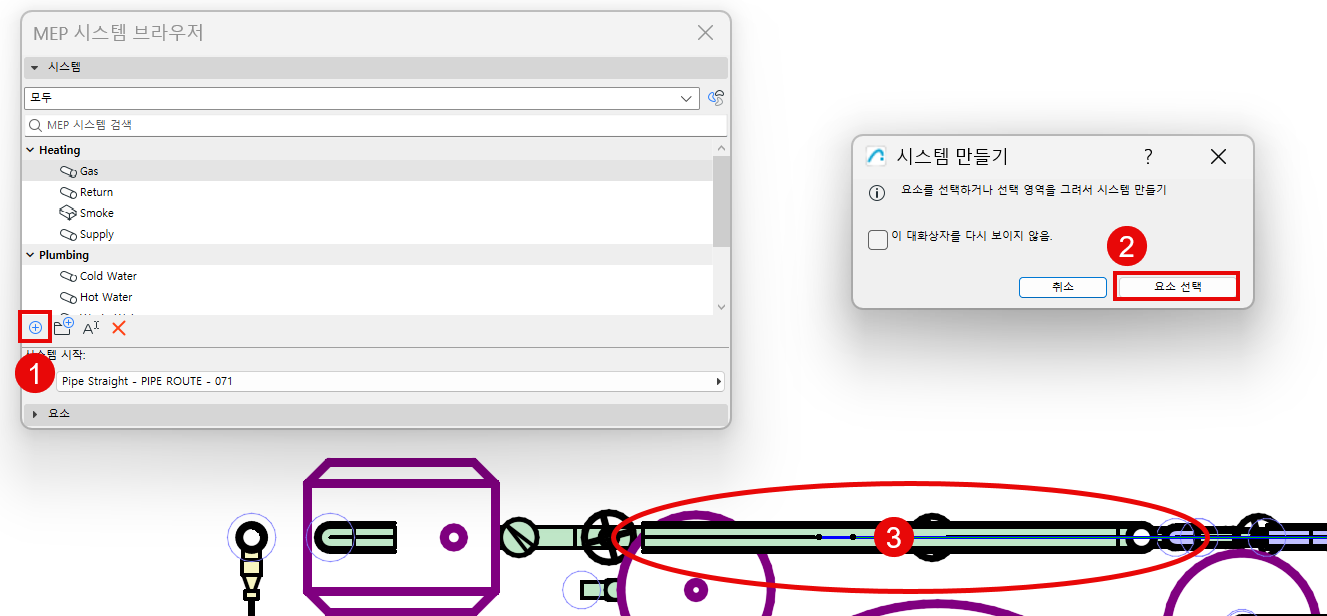
  1. 시스템 브라우저에서 "더하기" [+]를 클릭합니다 
  2. 대화상자가 나타나면 요소 선택을 클릭합니다.
  3. 시스템 요소 또는 시스템 시작 브랜치를 선택합니다.

    모델에서 다음 중 하나를 실시합니다.

    • 시스템 시작점 선택(덕트 또는 파이프 시스템의 시작점인 한 MEP 요소: 해당 포트는 공기 또는 유체가 유입될 위치를 나타냄)
      • 시작점 요소는 경로의 열린 끝 또는 연결된 장비 또는 보조객체(터미널이 아님)여야 합니다.
      • 2D 뷰에서 열린 끝과 열린 연결을 보려면, 뷰 > 화면에 나타내기 옵션에서 MEP 연결 열기를 켭니다.
    • 또는 시스템의 일부가 될 MEP 요소를 하나 이상 선택합니다
      팁: 서로 다른 MEP 시스템에서 요소를 선택할 수 있으며 각 시스템은 개별적으로 추가됩니다

      AddMEPSystem.png
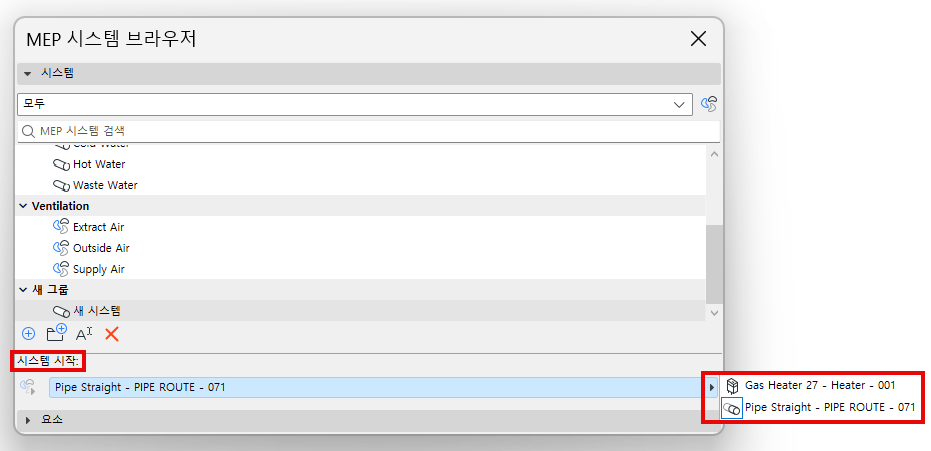
    • 각 시스템에 대해 시스템 시작 드롭다운에서 유효한 시작 지점을 선택합니다

      MEPSystemStartPoint.png
      주: 나중에 시스템 시작 지점을 제거하면(예: 열린 끝에 터미널을 추가하는 경우) 열린 끝이 없으므로 시스템이 브라우저에서 삭제됩니다. 경고 알림을 통해 이 명령을 취소하거나 계속 진행할 수 있으며, 계속할 경우 나중에 다른 시작점을 사용하여 브라우저에 시스템을 추가할 수 있습니다.

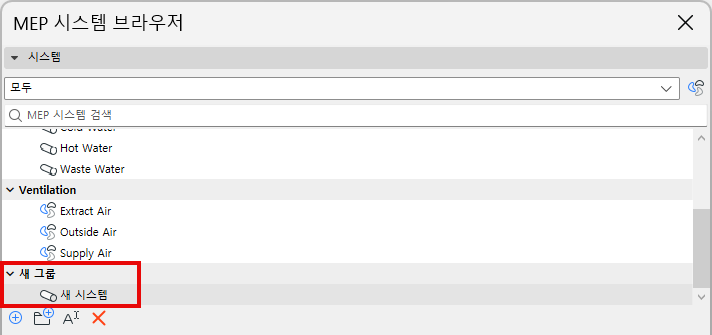
  4. 새 시스템이 브라우저에 "새 그룹"으로 추가됩니다

    NewMEPSystemDone.png
  5. 시스템 또는 그룹 이름 바꾸기 또는 구성
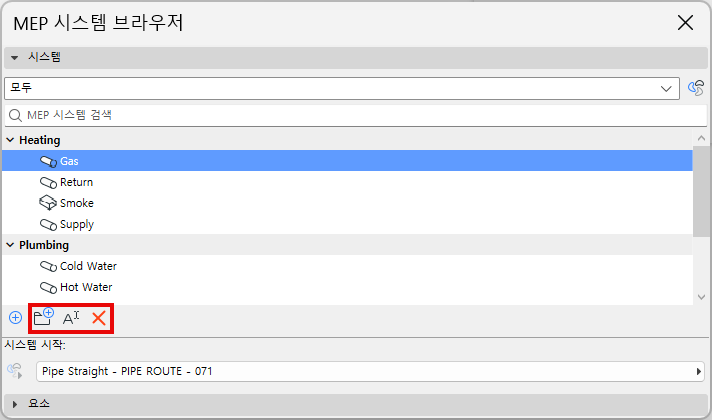
  • 명령 아이콘을 사용하여 선택한 그룹 또는 시스템의 이름을 바꾸거나 삭제합니다
  • 시스템을 다른 그룹에 추가: 시스템을 클릭하고 다른 그룹 이름으로 끌어다 놓습니다

    MEPSystemGroupCommands.png