일영 검토
이 기능을 사용하려면, 문서 > 이미지 효과 만들기 > 일영 검토 만들기 메뉴를 실행합니다.
일영 검토로, 지리학적 위치를 선택하고, 빛과 그림자를 검토하고자 하는 시간대를 정의하여, 실제 상황처럼 프로젝트 전체나 선택된 부분을 볼 수 있습니다.
실제로 사용자가 보는 것은 단순 또는 포토렌더링 3D 이미지 시리즈로, 이는 현재 3D 투영 설정, 현재 3D 스타일 또는 포토렌더링 설정, 태양 위치 설정에서 정의됩니다.
프로젝트 북쪽을 포함한 프로젝트의 지리적 위치는 옵션 > 프로젝트 환경설정 > 위치 설정에서 설정합니다.
참조 위치 설정.
이 알고리즘에 대한 자세한 내용은 다음을 참조: 태양 위치 알고리즘 .
결과로 나오는 애니메니션은 화면에서 즉시 볼 수 있습니다. 또는 원하는 파일 형식으로 이들 이미지를 저장하고 나중에 아무 플랫폼에서나 동영상 뷰어를 사용하여 볼 수도 있습니다.
일영 검토 생성하기
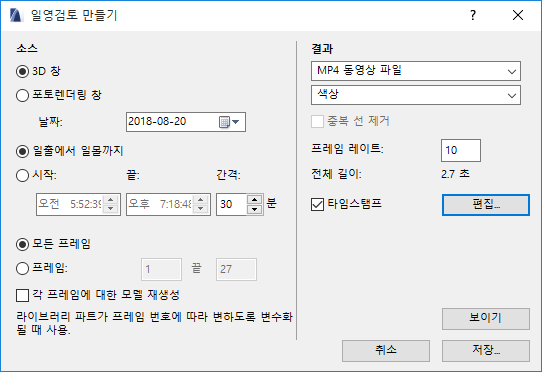
일영 검토에서 모든 투영은 현재 수평 투영 또는 투시 뷰를 따라 생성됩니다. 여기에는 3D 투영 설정 대화상자에서 정의된 태양 위치도 포함됩니다.
참조 3D 투영 설정.
소스
날짜
- 월과 일을 선택하여 일영 검토를 시작합니다.
- 일영 검토의 길이를 선택합니다: 일출에서 일몰까지 또는 특정한 시간 범위를 시와 분으로 입력합니다.
- 간격: 분 단위로 간격을 설정합니다. 위에서 설정된 시간 범위 동안 일영 검토 이미지를 확보할 수 있습니다.
- 모든 프레임을 클릭하여 현재 경로에 있는 모든 애니메이션 프레임의 이미지를 만듭니다.
- 프레임을 클릭하여 현재 경로로부터 이미지를 만들기 위한 애니메이션 프레임의 범위를 지정합니다(처음 및 마지막).
각 프레임에 대한 모델 재생성: 이 옵션을 체크하면 Archicad는 각 프레임 뒤에 프로젝트를 재생성하고 재생성 모델에서 새로운 뷰를 만듭니다.
결과
일영 검토의 형식을 지정합니다.
중복 선 제거
이 상자를 체크하면 저장되는 이미지에서 중첩된 선이 제거됩니다.
다음의 경우에 이 옵션을 사용할 수 있습니다.
프레임 레이트: 초 값 당 프레임 레이트를 여기에 입력합니다.
총 길이: 애니메이션의 길이는 초 단위로 디스플레이되며, 이는 총 프레임 수를 프레임 레이트로 나눈 것입니다. 저장된 애니메이션이 얼마나 긴지를 보여줍니다.
보이기
보이기를 클릭하여 일영 검토를 처리하고 저장하지 않은 채 이미지를 미리보기합니다. 결과로 나오는 애니메이션은 이후 해당 대화상자를 다시 열어 "저장"을 클릭하면 저장할 수 있습니다.
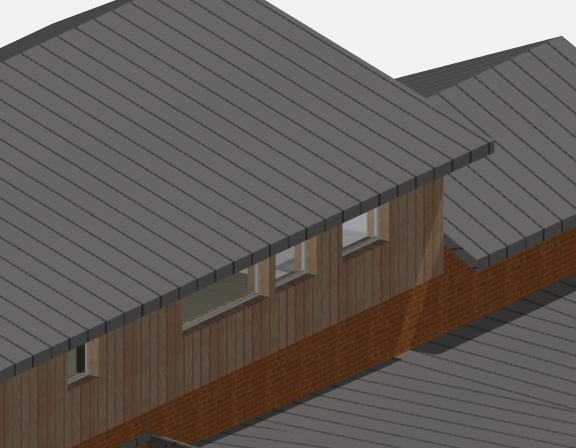
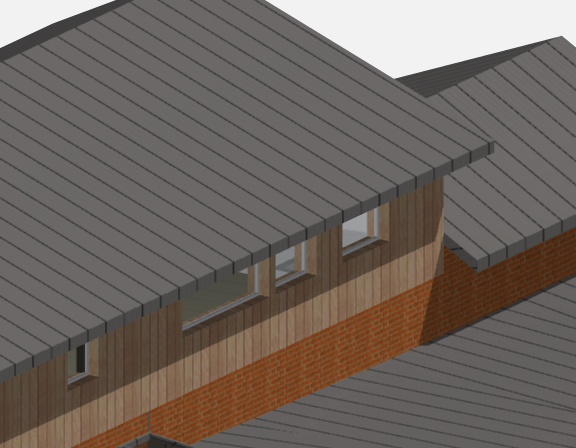
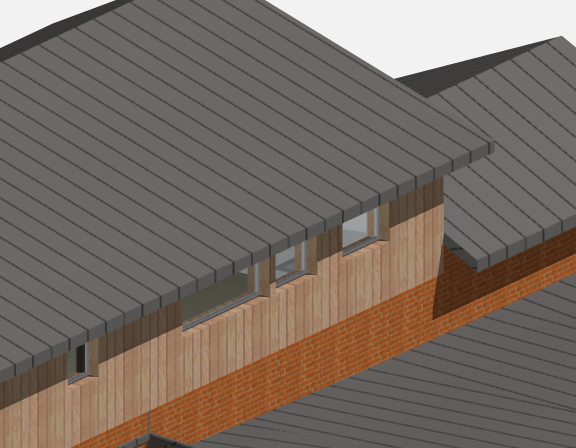
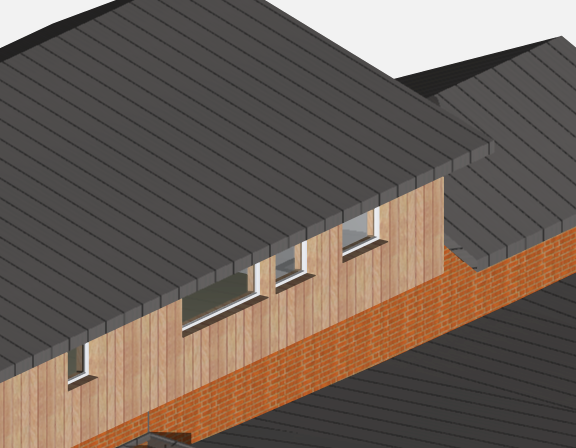
아래 사진들은 하루 중 다른 시간대(일출, 1시간 후, 2시간 후, 오후)에서 어느 건물의 동일한 부분을 보여줍니다.