BIMx 하이퍼 모델 출판: 출판 방법 (세부 방법)
출판 세트를 사용하여 Archicad에서 하이퍼 모델을 만들고 출판합니다. 이 방법은 더 정확하고 광범위한 내보내기 옵션을 제공하므로 출판 세트에 익숙하다면 빠른 마법사 방법과 달리 권장됩니다:
- 출판 세트에서 하이퍼 모델로 출판할 특정 항목을 선택합니다.
- 각각 다른 설정(모델 배경, 질감 제한, 태양 설정)을 사용하여 여러 3D 뷰를 저장합니다.
- 하이퍼 모델에 포함될 요소 정보를 제어합니다.
Archicad 모델을 최적화한 후에 BIMx 형태로 저장해야만 가장 좋은 성능을 확보할 수 있습니다.
참조 BIMx: 모델 데이터, 3D 모델 설정 및 텍스처에 대한 참고 사항.
Step 1: 출판 세트 생성하기
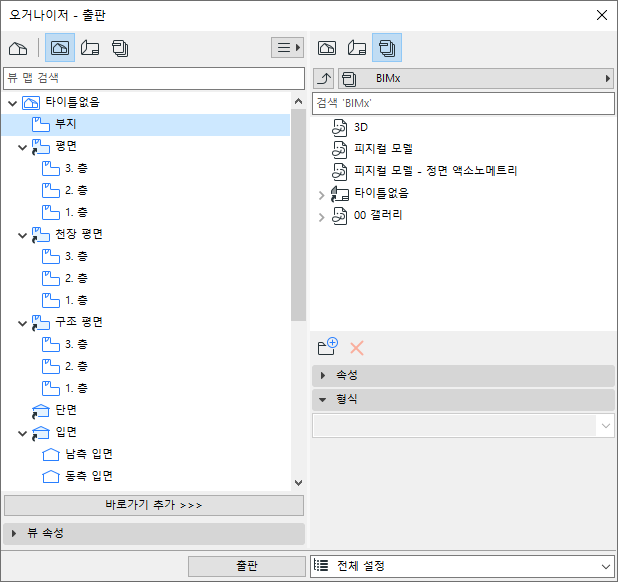
오거나이저 모드를 사용하여 원하는 출판 세트를 만듭니다.
출판도 참조.
Step 2: 출판 속성 설정
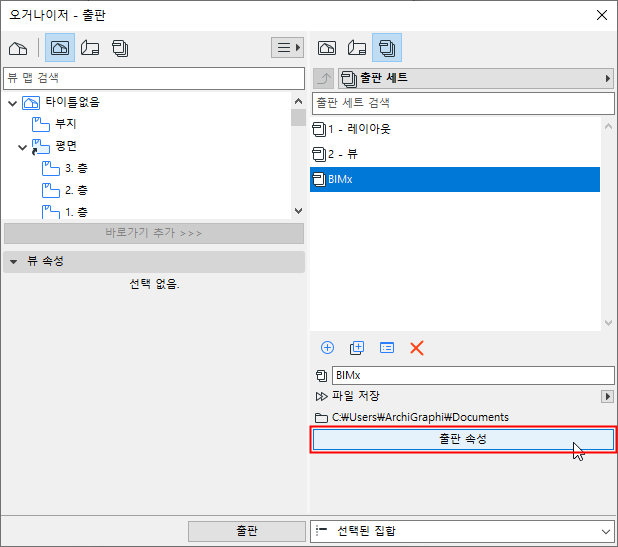
출판 속성 대화상자를 엽니다.
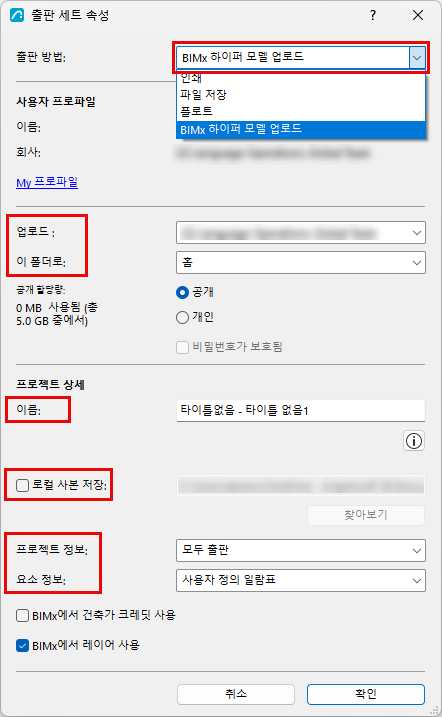
다음 중 하이퍼 모델을 게시할 방법을 선택합니다: 업로드 또는 저장.
이 출판 방법을 선택하여 파일을 BIMx 모델 전송 사이트에 업로드합니다:bimx.graphisoft.com
- 아직 로그인하지 않은 경우 Graphisoft 계정에 로그인합니다.
계정이 없는 경우 나타나는 대화 상자에서 회원가입을 진행해 주세요.
- 업로드: 회사 또는 사용자 본인의 저장 위치를 선택합니다.
- 이 폴더로: 공개 또는 개인 폴더에 업로드할 것인지를 선택합니다. 개인 폴더를 선택했다면 비밀번호 보호 옵션을 사용하여 파일을 보호할 수 있습니다. 이용 가능한 저장 공간이 왼쪽에 보입니다.
- 이름: 하이퍼 모델 파일의 이름을 바꿀 수 있는 옵션입니다.
- 로컬 복사본 저장: 하이퍼 모델의 로컬 복사본을 저장하고 이를 BIMx 모델 전송 사이트에 업로드하려면 이 박스를 체크한 다음 대상 파일 경로를 입력합니다.
- 프로젝트 정보
- 요소 정보
- BIMx에서 건축가 크레딧 사용
- BIMx에서 레이어 사용: 기본적으로 선택되어 있습니다.
- BIMx에서도 Archicad 프로젝트의 레이어 계층 확인
- 레이어를 사용하여 3D BIMx 모델의 요소 보이기 또는 숨기기
BIMx 하이퍼 모델 저장하기
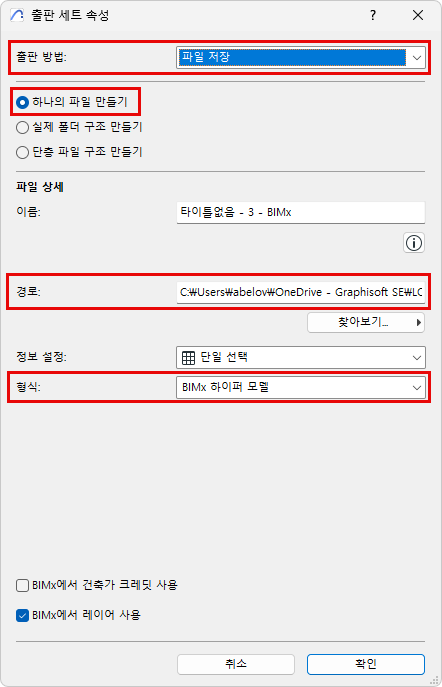
Step 3: 프로젝트 정보
대화형 요소 일람표를 기반으로 어떤 모델 요소 정보를 BIMx 모델 뷰어에 제공할지 제어하려면 프로젝트 정보 팝업을 사용합니다. 전체 전송, 전송 안 함, 사용자 정의 세트 전송 중에서 선택합니다.
사용 가능한 데이터는 프로젝트 정보 대화상자에서 설정한 내용과 일치합니다.
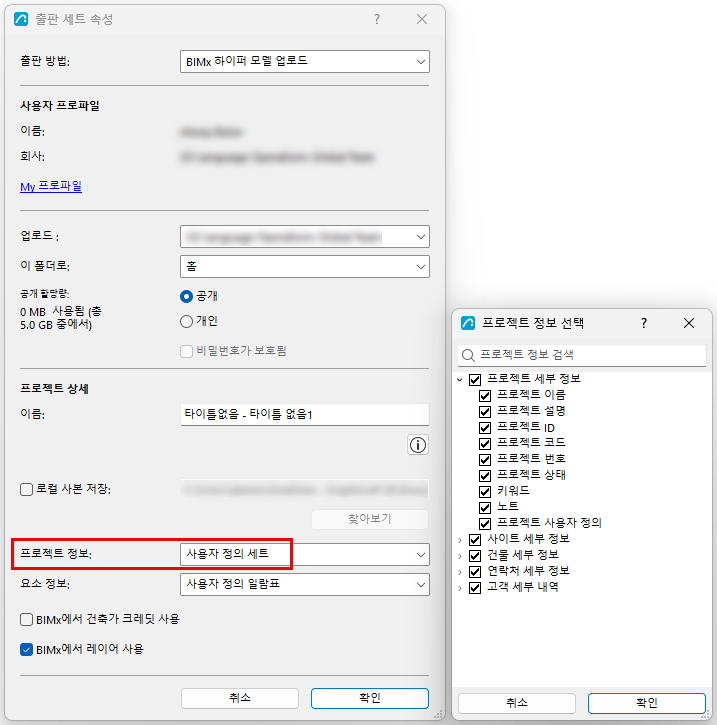
Step 4: 요소 정보
대화형 요소 일람표를 기반으로 어떤 모델 요소 정보를 BIMx 모델 뷰어에 제공할지 제어하려면 정보 세트 팝업을 사용합니다.
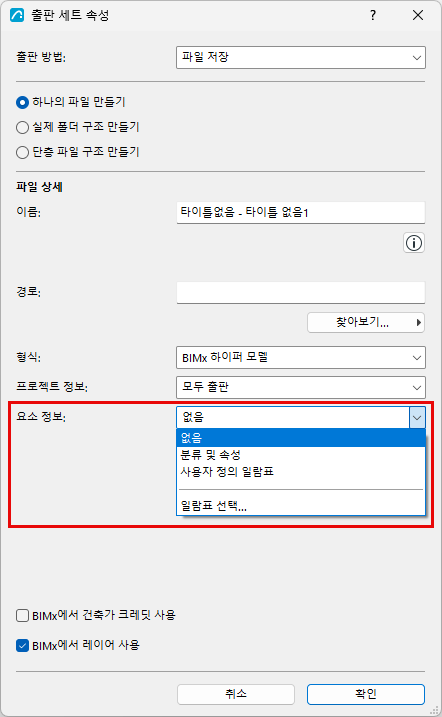
- 분류 및 속성 옵션은 해당 "요소 설정" 대화상자의 분류 및 속성 패널에서 각 요소에 정의된 데이터를 사용합니다.
- 수신자에게 어떤 요소 정보도 보이고 싶지 않다면 없음을 선택합니다. (예: 수신자가 모델 지오메트리 전체를 보기만 하면 되고 다양한 구성요소 요소의 세부 사항들은 필요하지 않을 경우)
- 일람표 선택: 클릭하면 팝업이 열리며, 여기에서 요소 일람표 스킴을 하나 또는 그 이상 선택할 수 있습니다. BIMx 모델은 선택한 일람표(들)에서 정의한 데이터를 사용하게 됩니다.
여기에서 하나 또는 그 이상의 일람표를 선택했으므로, 내보내기한 사용자정의 데이터를 여러 개의 일람표로 나누는 것이 유용할 수 있습니다(예: 요소 유형 기준). 따라서 업데이트 및 출판 과정의 속도가 빨라지고 데이터 관리가 더욱 쉬워집니다.
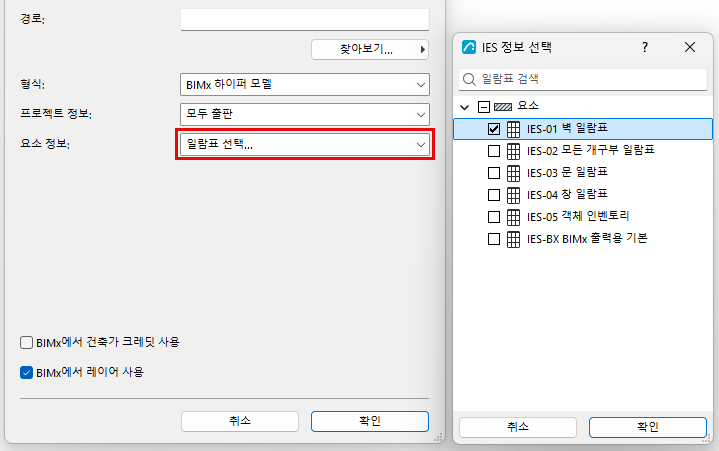
- BIMx 출력용 기본값 옵션은 이 이름의 대화형 요소 일람표에서 정의된 데이터를 사용합니다. 이 일람표는 출시 당시 기본 설정 Archicad 템플릿에서 제공되지만(국제 시장인 경우), 필요하다면 스킴을 무료로 수정하거나 다른 일람표를 선택할 수 있습니다.
Step 4: 건축가 크레딧 사용
이 박스를 체크하면 하이퍼 모델을 BIMx 애플리케이션에서 열 때 프로젝트 설계자에 대한 정보가 표시됩니다.
이 정보는 먼저 Archicad의 파일 > 정보 > 프로젝트 미리보기 > BIMx의 건축가 크레딧에서 정의해야 합니다.
참조 BIMx에서 건축가 크레딧.
Step 5: BIMx 내보내기 옵션 설정- 각 3D 뷰에 대해
출판 세트에서: 3D 뷰를 선택한 다음 옵션을 클릭합니다.
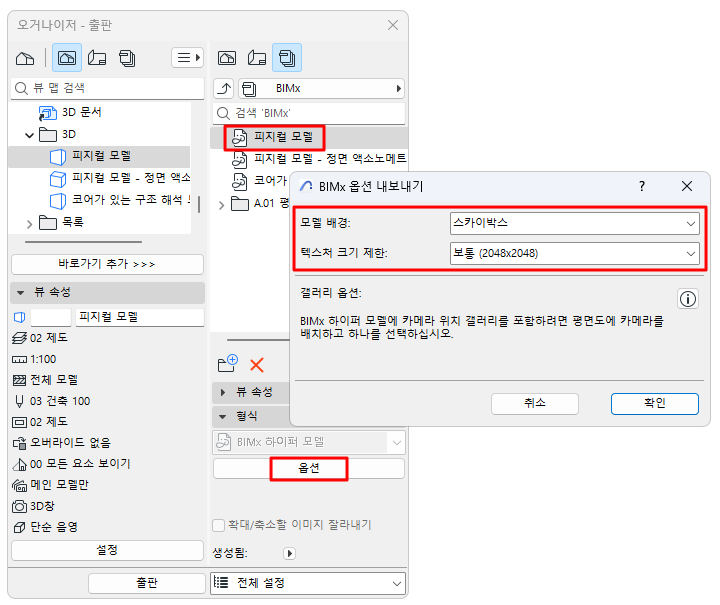
모델 배경
BIMx에서 3D 모델을 탐색하는 동안 사용할 배경을 선택하세요.
“스카이박스”는 기본 BIMx 배경입니다.
텍스처 크기 제한
3D 모델 텍스처는 매력적인 시각 효과를 제공할 수 있지만 모델 크기와 내보내기 속도에도 영향을 미칩니다.
필요에 따라 "보통" 기본 제한을 재설정합니다:
Step 6: 카메라 경로에 대한 갤러리 옵션
출판 세트에 카메라 경로가 포함된 경우: 오거나이저에서 카메라 경로를 선택하여 갤러리 옵션을 설정합니다.
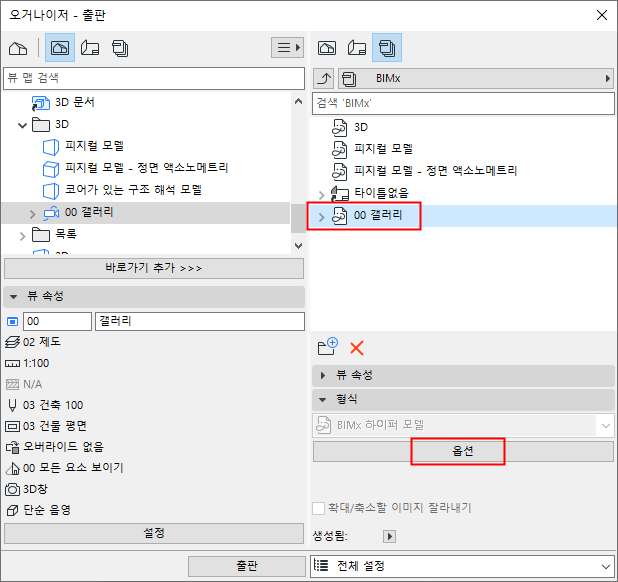
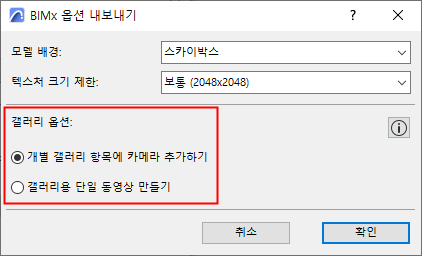
제6단계: 출판 프로세스
출판 기능에서 출판 세트를 선택하고 "출판"을 클릭합니다.
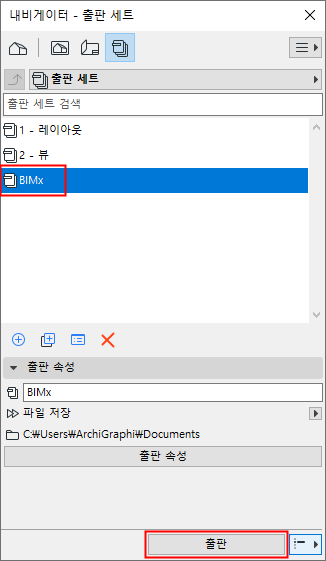
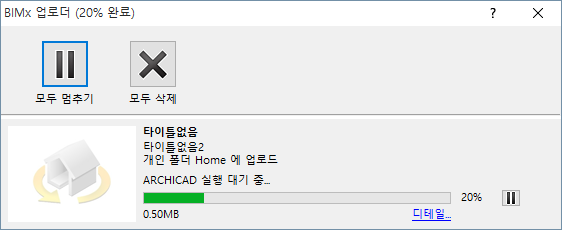
아래와 같은 출판 프로세스 대화상자가 나타납니다.
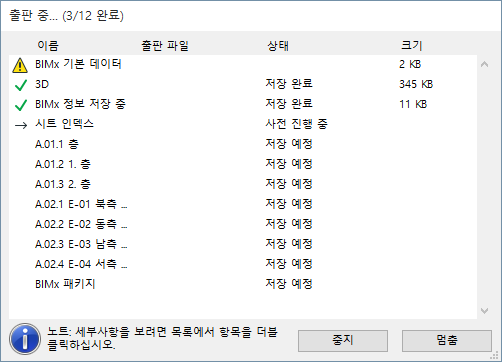
BIMx 하이퍼 모델을 BIMx Model Transfer 사이트에 업로드하는 경우, BIMx 업로더는 업로드 상태를 추적합니다. 이 대화 상자를 사용하면 필요에 따라 업로드를 중단하거나 프로세스를 재시작할 수 있습니다.
자세한 내용을 보려면 세부 정보를 클릭하십시오.