AI Visualizer
AI Visualizer 2.0을 사용하면 Archicad에서 직접 스케치, 모델 및 아이디어를 풍부한 시각적 출력물로 전환할 수 있습니다. 간단한 프롬프트로 이미지, 질감, 독립된 객체 및 고해상도 비주얼을 생성할 수 있으므로, 디자인 방향을 탐색하고 프로세스 초기에 개념을 전달할 수 있습니다.
창 > 팔레트에서 도구를 엽니다.
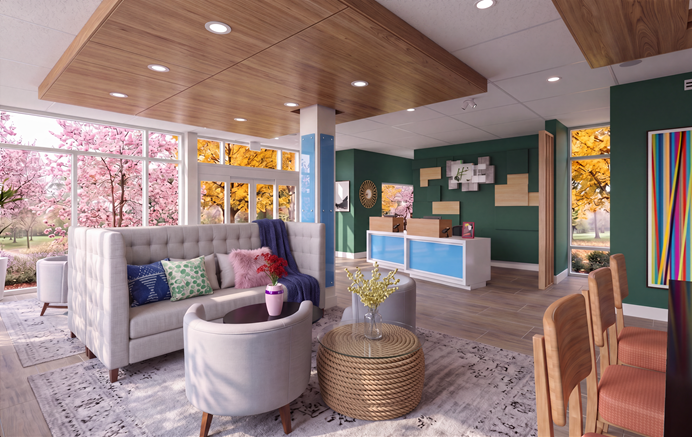
인공지능은 다양한 스타일, 색상, 형상, 배경을 신속하게 탐색하고 디자인 과정에서 전반적인 영감을 얻고자 할 때 유용한 도구가 될 수 있습니다. 생성된 이미지를 기존 드로잉에 기반하도록 하여 모델의 질감, 조명 및 렌더링 설정을 변경하는 것보다 더 빠르게 새로운 룩을 시도해 볼 수 있습니다. 또는 텍스트 프롬프트만 입력하여 기존 드로잉에 기반하지 않은 고유한 이미지를 생성함으로써 개념을 신속하게 탐색할 수도 있습니다. AI Visualizer를 사용하면 몇 분 만에 여러 이미지를 생성할 수 있습니다.
이미지를 얻은 후에는 디자인 영감이나 고객 프레젠테이션뿐만 아니라 질감, 이미지 프랍, 식물 이미지, 이미지 배경의 기반으로 사용하거나 디자인에 사람 또는 항목을 배치하여 사실적인 느낌을 더하는 용도로 사용하는 것을 고려할 수 있습니다. 또한 이미지를 인페인팅하여 디테일을 추가하거나 수정하거나 제거할 수도 있습니다.
Vectorworks는 텍스트 프롬프트 및 이미지와 관련된 사용자 데이터를 수집하고 7일간 보관한 후 삭제합니다. 귀하의 데이터는 모델 추론에만 사용되며 모델 훈련에는 절대 사용되지 않습니다.
AI 이미지를 생성하려면:
- 명령을 선택하여 웹 팔레트를 엽니다. Vectorworks에서 작업하는 동안 웹 팔레트를 열어 둘 수 있으며, 이를 통해 이미지 생성의 소스로 사용되는 Vectorworks 이미지를 변경할 수 있습니다.
- 이미지를 생성하고 편집할 모델을 선택합니다. 나노 바나나 모델은 텍스트-이미지 변환 모델링, 텍스트, 이미지 프롬프트 및/또는 마스크를 사용한 이미지 편집, 4K 해상도로의 업스케일링을 지원합니다.
- 생성 및 편집 탭에서 일련의 이미지 생성 및 편집 작업을 완료합니다.
- 저장 탭에서 필요한 형식으로 이미지를 출력합니다.

