PDF의 3D 콘텐츠
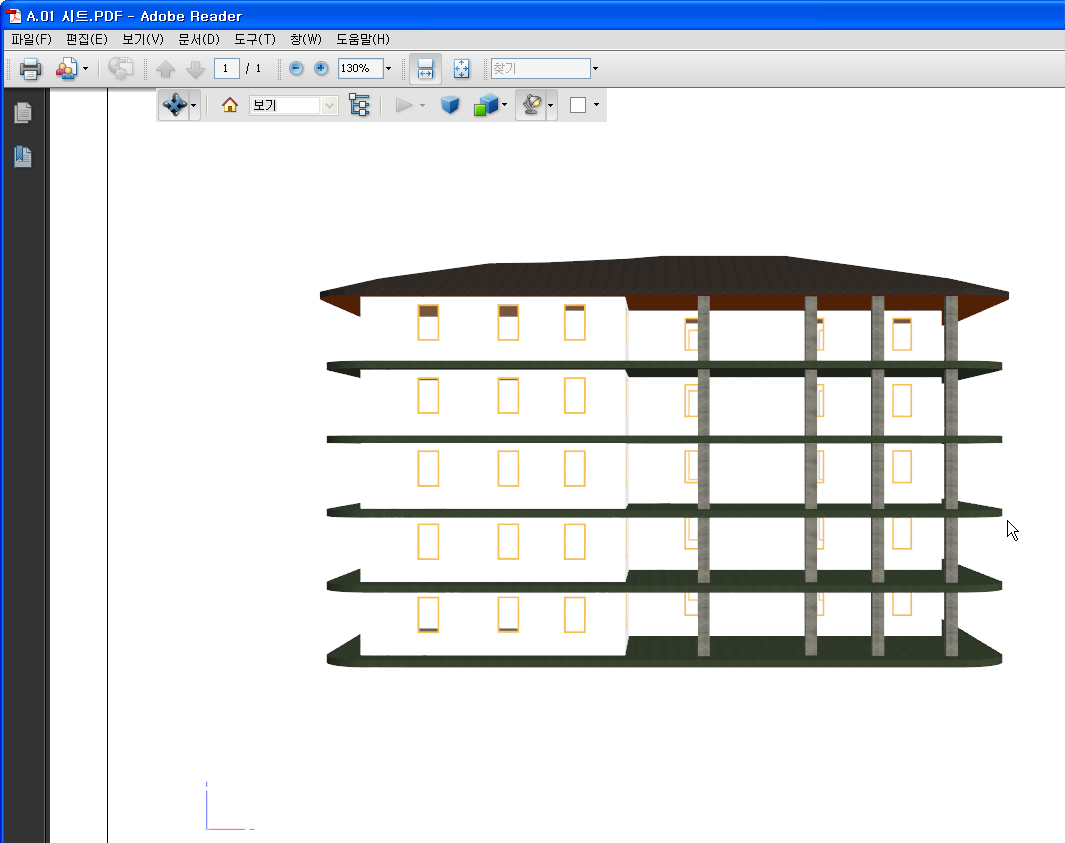
PDF 문서를 출판할 때 U3D 파일을 PDF에 포함시킨 후, 뷰를 PDF 안에서 3D 모델처럼 "내비게이트"할 수 있습니다.
- 3D 창에서, 원하는 모델 뷰를 설정합니다. 생겨난 PDF 문서에서 내비게이션 속도를 최적화시키기 위해 3D 모델에서 불필요한 디테일을 가능한 많이 지우길 권장합니다.
- "다른 이름으로 저장하기" 명령을 사용하여 3D 창 내용을 파일로 저장합니다. 사용가능한 형식 목록에서 “U3D 파일” 형식을 선택합니다.

- 내비게이터 또는 오거나이저 팔레트에서, 3D 모델을 뷰로 저장한 후, 3D 뷰를 레이아웃에 추가합니다.
- 그 다음에, 이 레이아웃을 출판세트에 추가합니다. 출판 세트에서 레이아웃을 선택합니다.
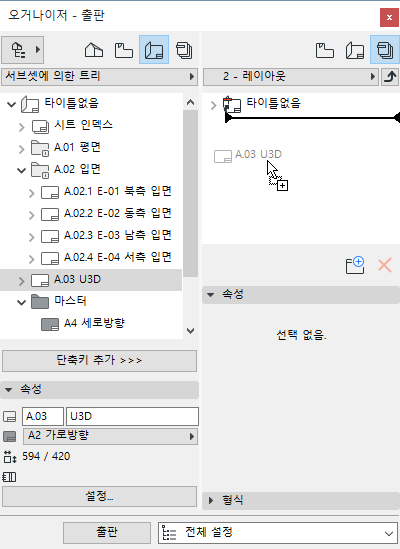
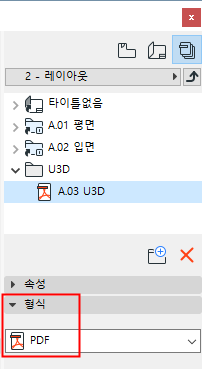
- 출판 세트 속성을 PDF 형식으로 설정합니다.
- 출판 팔레트 하단에 있는 형식 탭 페이지에서 문서 옵션, 그 다음에는 PDF 옵션을 선택합니다.
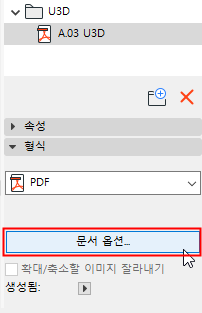
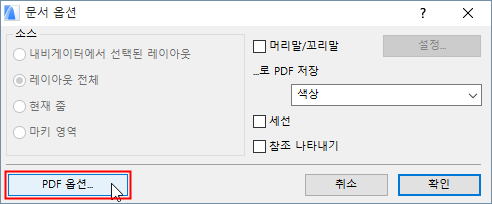
- 나타나는 PDF 옵션 대화 상자에서 “3D 콘텐츠 내장” 체크박스를 선택합니다.
- “검색” 버튼을 클릭하여 U3D 형식으로 저장한 파일을 선택합니다 (위의 1단계에서).
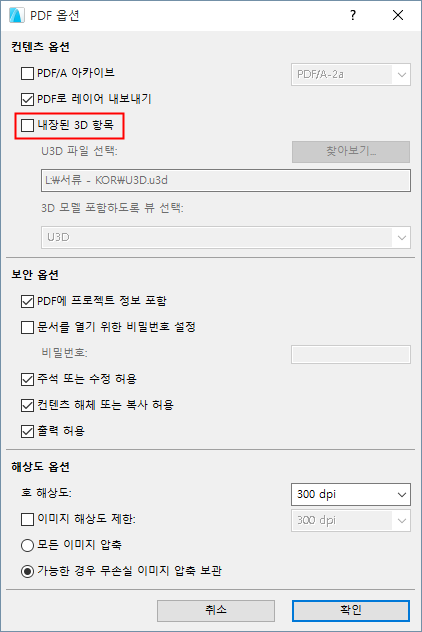
- 확인을 클릭합니다.
- 출판에서, 원하는 출판 항목을 선택하여 그것을 PDF 형식으로 출판합니다.
생겨난 PDF 파일에는 내장된, 내비게이트할 수 있는 U3D 파일이 포함됩니다.
PDF에 포함된 U3D 모델은 Adobe Reader 7.0을 사용해서만 내비게이트할 수 있습니다.