Rhino 3DM 파일을 객체로 가져오기
- 이 명령을 사용하여 Rhino 파일을 Archicad의 단일 객체로서 가져오기할 수 있습니다.
파일 > 라이브러리 및 객체 > Rhino 3DM 파일을 객체로 가져오기
- Rhino 열기 옵션에 대해 옵션을 클릭합니다.
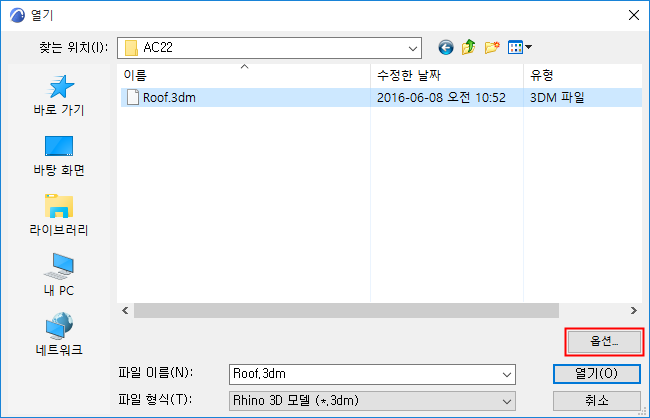
- 세그먼테이션 및 숨겨진 요소에 대해 환경을 설정합니다.
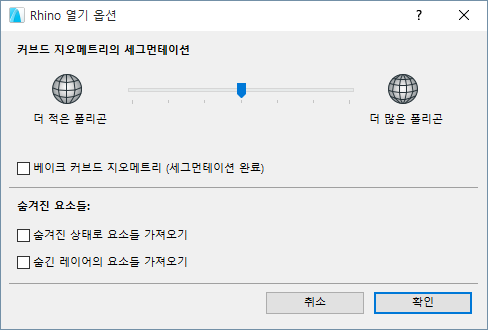
- 커브드 지오메트리의 세그먼테이션
해당 슬라이더를 사용하여 Rhino에서 가져오기한 곡면형 표면의 분할을 조정합니다.
Note:
- 베이크드 곡면형 지오메트리
- 숨겨진 요소들
이들 컨트롤을 사용하여 Rhino의 "숨겨진" 요소들을 어떻게 해석할지를 정의할 수 있습니다.
(Archicad에서와는 달리), Rhino에서는 개별 요소의 레이어가 시각적으로 표시되는지 여부에 관계 없이 개별 요소를 숨길 수 있습니다. 기본 설정에서, 이런 숨겨진 요소는 Archicad로 가져오기할 수 없습니다.
이들 요소를 가져오기하려면, 숨겨진 요소 가져오기 상자를 체크하십시오.
- 커브드 지오메트리의 세그먼테이션
- 확인 버튼을 클릭합니다.
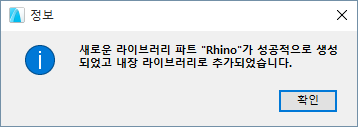
- 가져오기에 성공했다는 알림이 나타납니다.
- 이 객체 도구를 사용하여 프로젝트 내에 배치할 수 있습니다.
Archicad에서 Rhino 객체 설정
Archicad에서 단일 객체로 배치된Rhino 파일은 Archicad 내장된 라이브러리에 저장됩니다.
그 외양을 설정하려면 객체 설정의 Rhino 가져오기 객체 설정 패널을 사용합니다.
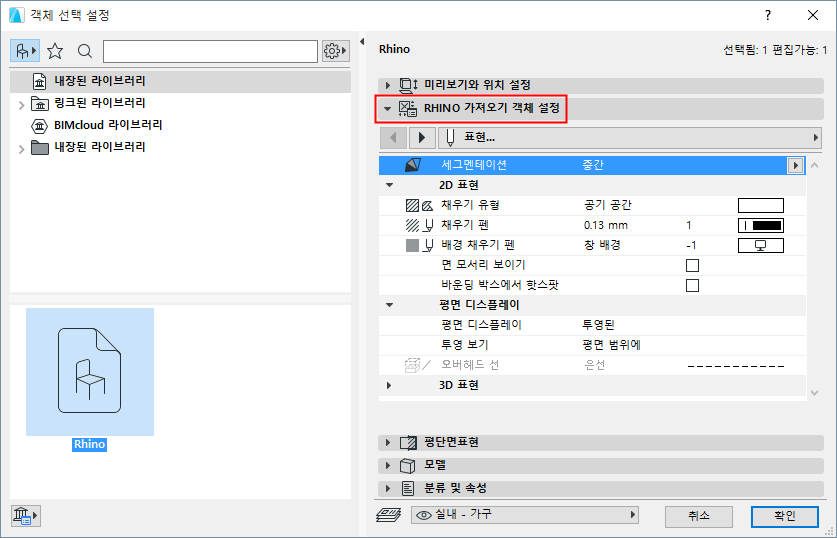
다음은 Rhino 전용 파라미터입니다.
분절
이 기능은 Rhino에서 가져오기한 객체에서 사용 가능합니다(가져오기할 때 다음 옵션을 체크하지 않았을 경우에만: 곡면형 지오메트리 베이크하기).
세그먼테이션 팝업을 사용하여 선택한 곡면형 객체의 매끈함을 조정할 수 있습니다. 폴리곤 수가 많으면 파일 크기와 성능에 영향을 미칠 수도 있습니다.
2차원 표현