Bimplus 연결
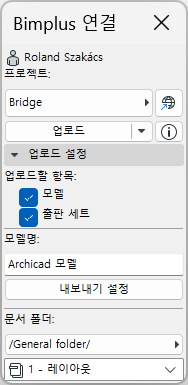
모델과 문서를 올플랜의 Bimplus에 출판하십시오.
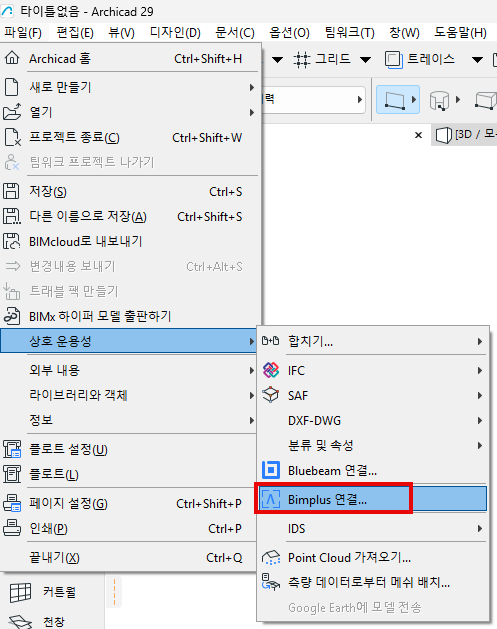
- 파일 > 상호 운용성 > Bimplus 연결
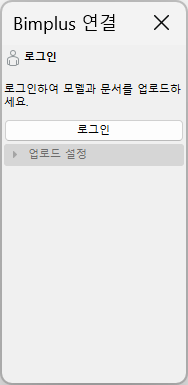
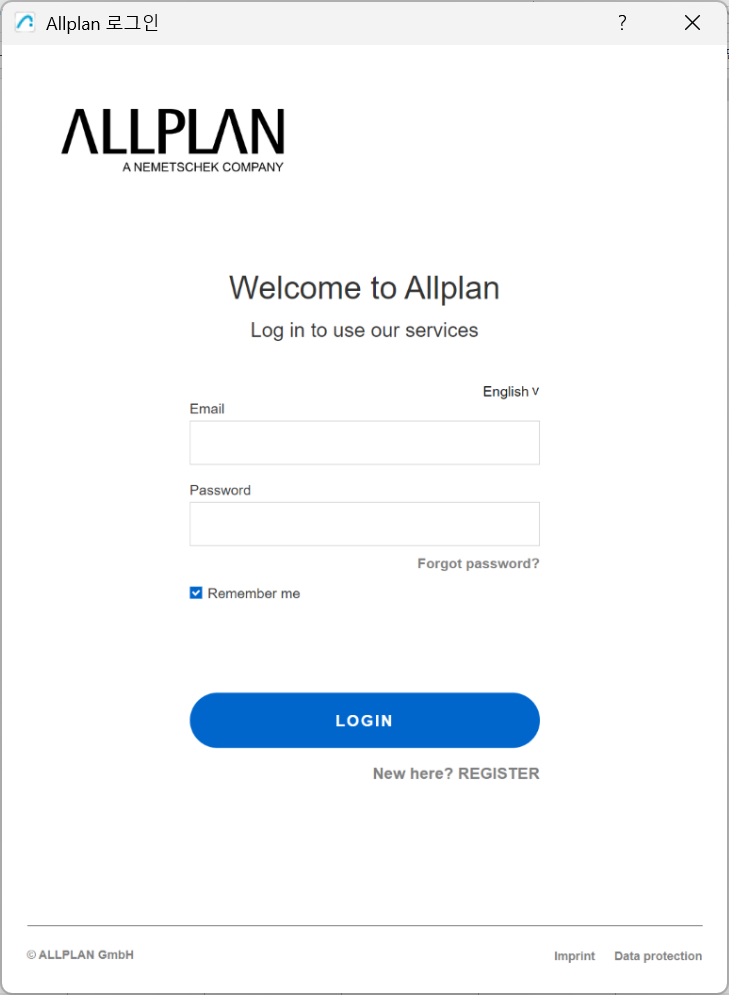
- Bimplus 계정으로 로그인합니다.
- Bimplus 프로젝트를 선택합니다.
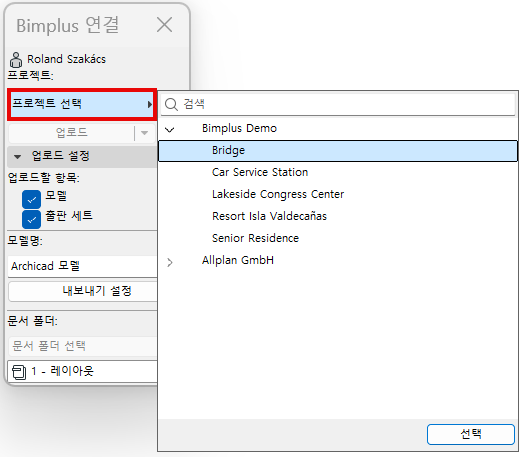
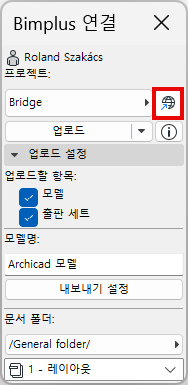
- 업로드 설정을 설정합니다.
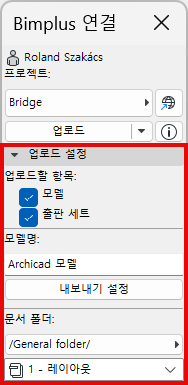
업로드 설정에서 가능한 조치:
내보내기 설정
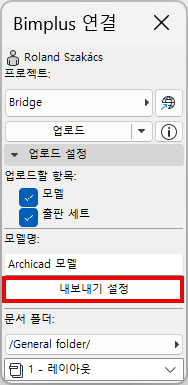
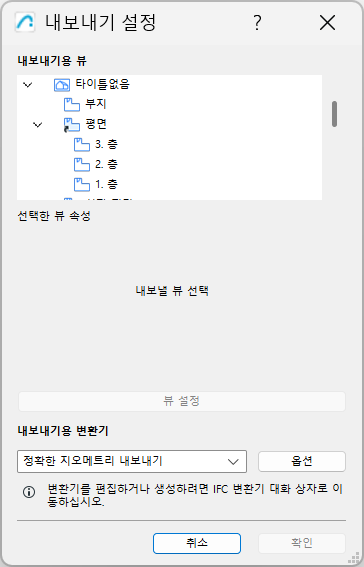
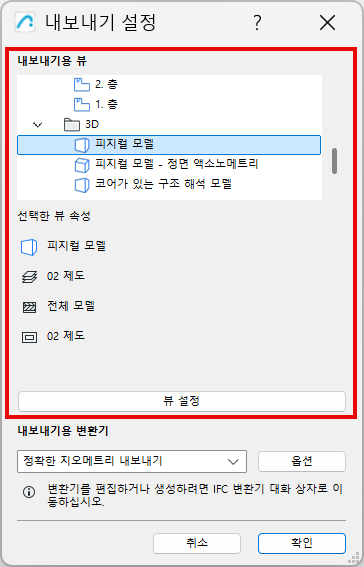
내보내기 설정 패널에서 내보낼 3D 뷰 및 IFC 변환기를 선택합니다.
NB: 내보내기용 3D 뷰를 선택하여 선택된 뷰 속성 패널에서 해당 속성과 뷰 설정을 확인합니다.
- "업로드"를 클릭하여 모델 및/또는 출판 세트를 Bimplus에 업로드합니다.
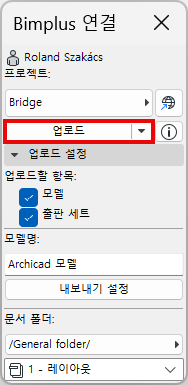
업로드 후 Bimplus는 모델 크기에 따라 몇 분 안에 모델을 처리한 다음 탐색할 수 있습니다.
NB: 동일한 이름의 파일이 있는 경우 업로드 시 모델 또는 문서에 대한 새 수정 버전이 생성됩니다. 기존 모델 수정 버전이나 문서를 바꾸려면 드롭다운 메뉴에서 "업데이트"를 선택합니다.
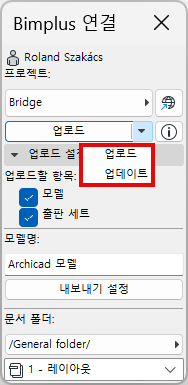
업로드 후 Bimplus는 (모델 크기에 따라) 몇 분 안에 모델을 처리하며, 이후 모델을 탐색할 수 있습니다.
NB: Bimplus Connection은 Archicad 에서 문서를 업로드한 후 새 수정 버전으로 업데이트할 수만 있습니다. Bimplus에서 Archicad 로 데이터를 다운로드할 수 없습니다.