Bluebeam Studio 연결
Bluebeam 스튜디오 연결을 사용하여 Bluebeam에서 PDF 문서로 협업하십시오.
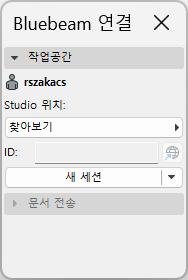
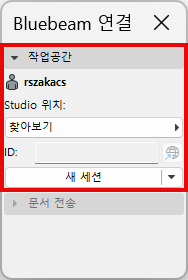
Bluebeam 스튜디오 연결을 사용하려면:
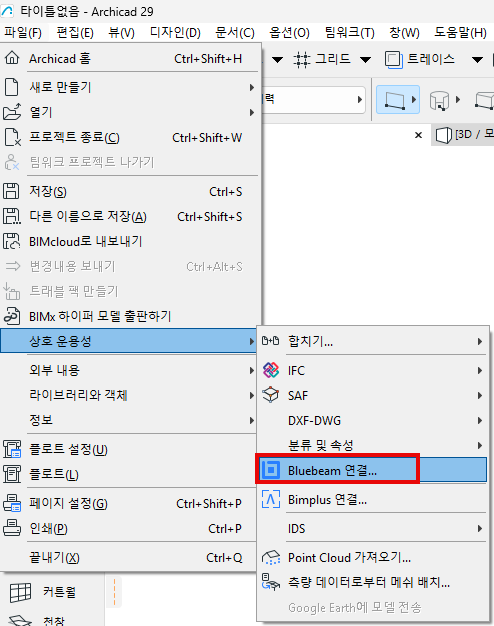
- 파일 > 상호 운용성 > Bluebeam 연결 열기
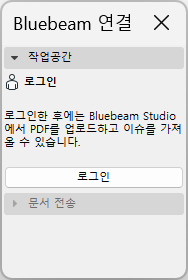
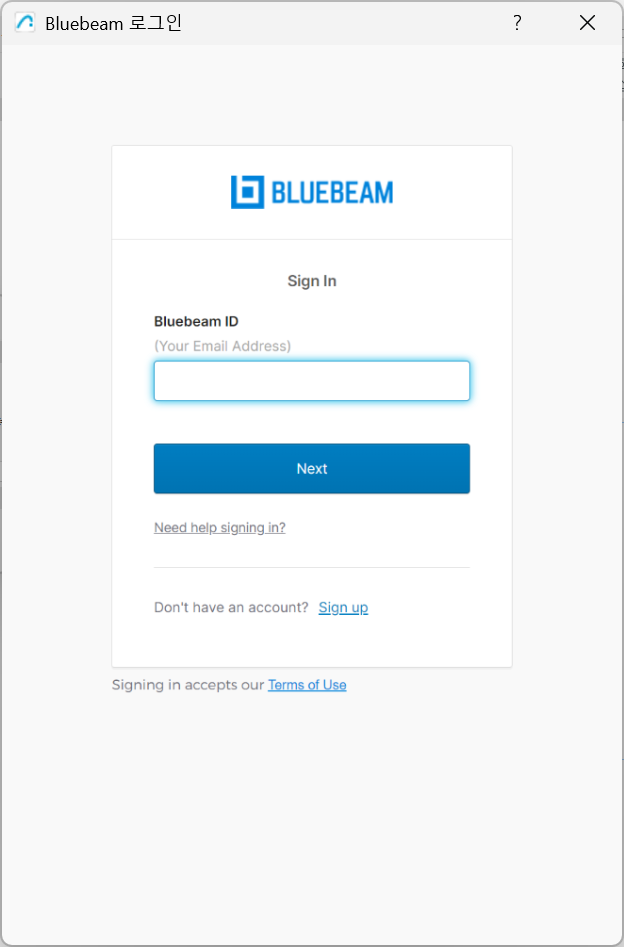
- Bluebeam 계정에 로그인
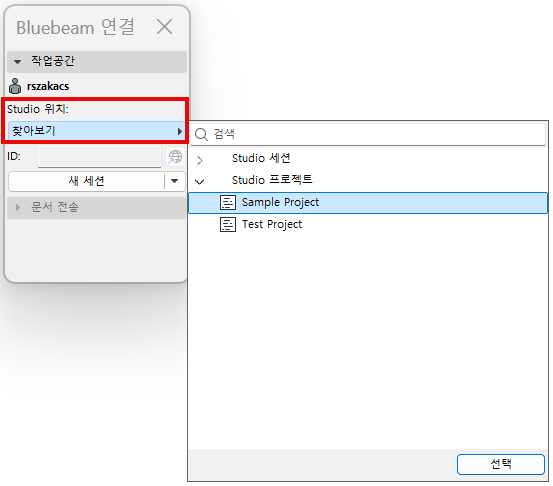
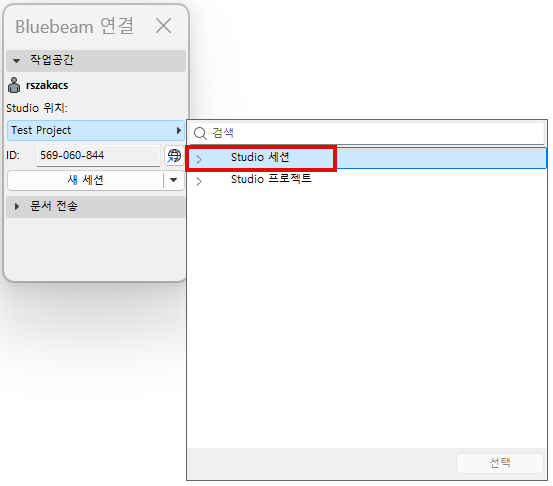
- 작업공간의 스튜디오 세션 또는 스튜디오 프로젝트에서 스튜디오 위치를 찾아서 선택합니다.
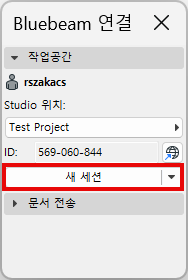
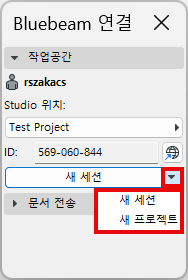
작업공간에서 새 세션 또는 새 프로젝트를 시작할 수도 있습니다.
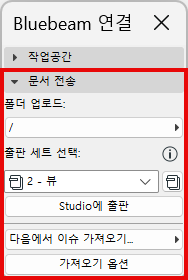
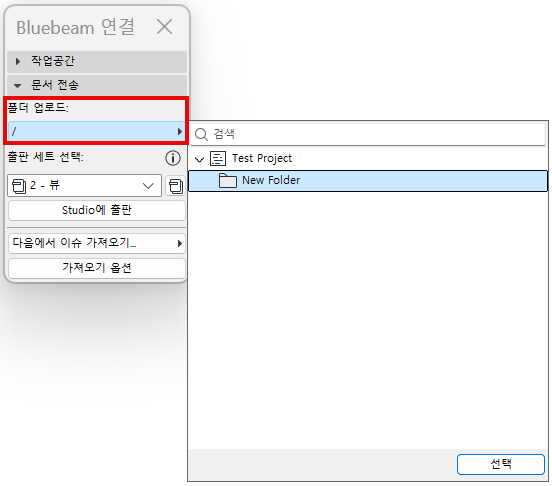
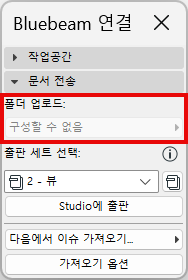
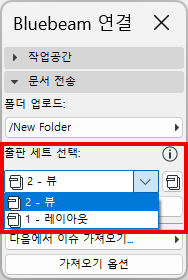
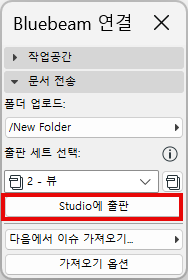
- 문서 전송에서 스튜디오에 출판
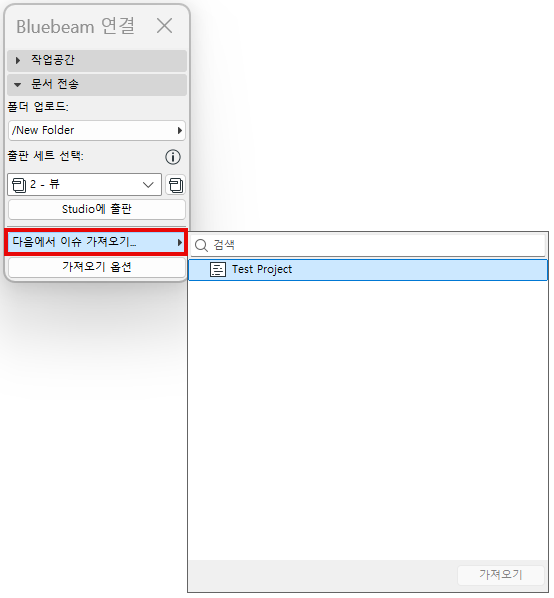
- 단일 PDF에서 Bluebeam 마크업을 이슈로 가져오기
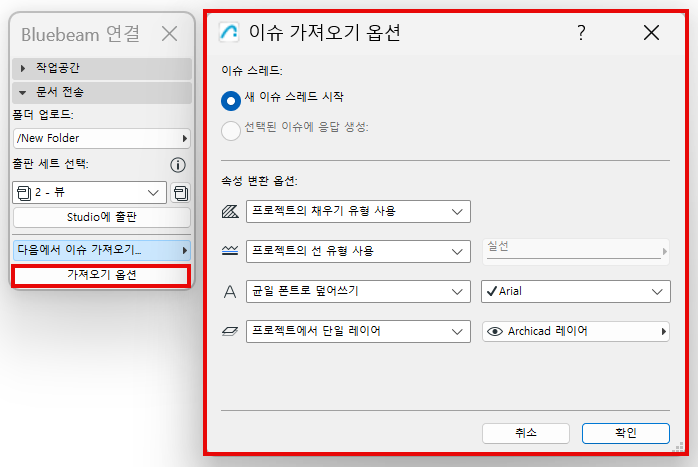
가져오기 옵션
이 대화 상자에서 Bluebeam에서 가져온 이슈가 Archicad 에 어떻게 표시될지 정의합니다.
이슈 스레드
가져오기한 이슈를 이슈 오거나이저에서 어떻게 나타낼지에 대한 옵션을 선택합니다.
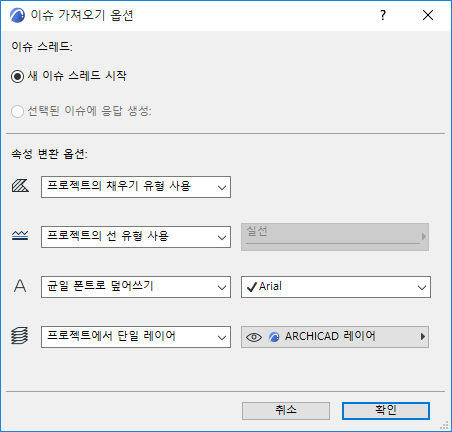
- 새 이슈 스레드 시작하기: 가져오기한 이슈들이 그 자체의 스레드를 구성합니다. (이슈 오거나이저에서, 스레드 별로 입력값을 정렬할 수 있습니다.)
- 선택된 이슈에 대응 생성하기: 이 옵션은 이슈가 현재 이슈 관리자에서 열려 있는 경우에 사용 가능합니다. 이를 선택하면 가져오기한 이슈를 현재 활성화된 이슈 아래에 하위-이슈로 나열할 수 있습니다.
속성 변환 옵션
가져오기할 이슈의 채우기, 선 유형, 폰트, 레이어를 어떻게 변환할 것인지를 선택합니다.
채우기
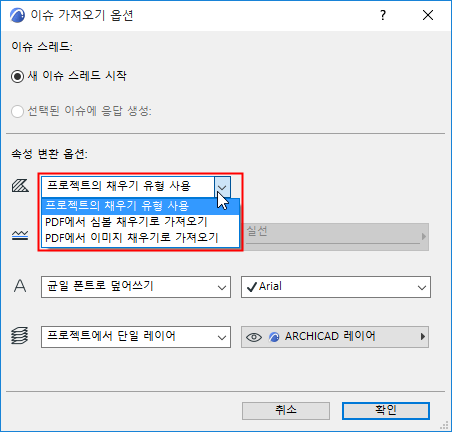
- 프로젝트의 채우기 유형 사용: PDF로부터 새로운 채우기를 가져오지 않습니다. 프로젝트에 대응물이 없는 가져오기한 파일은 솔리드 채우기로 변환됩니다.
- PDF에서 심볼 채우기로 가져오기: 프로젝트 내에 새로운 벡터 채우기 속성이 생성되고 가져오기한 채우기에 대해 사용됩니다. (예: “60% PDF 솔리드 채우기”)
- PDF에서 이미지 채우기로 가져오기: 드로잉 기본사항 중에서 모든 채우기에 대해 새로운 이미지 채우기 속성이 생성됩니다. 해당 프로젝트의 속성과 대응하는 부분이 없습니다.
선 유형
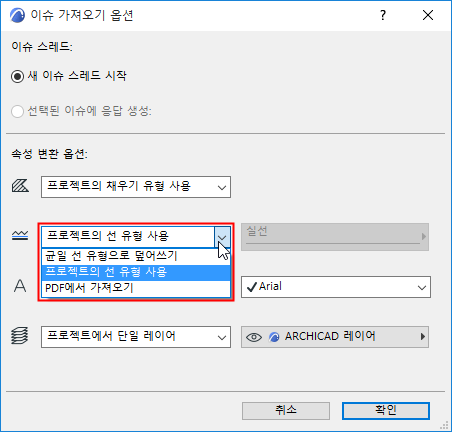
- 프로젝트의 선 유형 사용하기: 새로운 선 유형이 가져오기되지 않습니다. 이슈들이 이와 유사한 기존의 프로젝트 선 유형(예: 솔리드, 파선, 점선)을 사용하여 디스플레이됩니다. 프로젝트에 상응하는 선 유형이 없는 경우, 솔리드 선이 사용됩니다.
- 균일 선 유형으로 오버라이드: 프로젝트의 선 유형 중 하나를 선택합니다. 가져오기한 이슈들이 이 선 유형을 사용하여 디스플레이됩니다.
- PDF에서 가져오기: 이슈의 선 유형이 가져오기되어 프로젝트에 추가됩니다.
텍스트 폰트
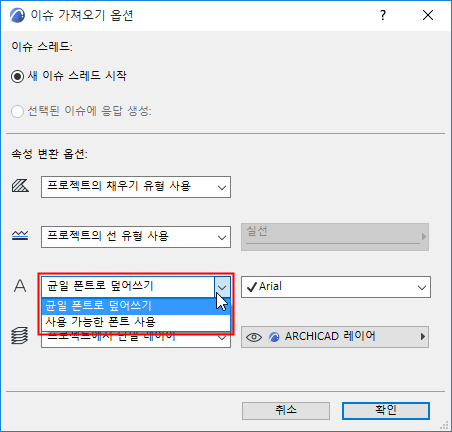
- 균일 폰트로 오버라이드: 프로젝트의 폰트 유형 중 하나를 선택하여 가져오기한 이슈에서 텍스트 항목을 디스플레이합니다.
- 적용 가능한 폰트 사용하기: 가져오기한 이슈 텍스트를 프로젝트에서 적용 가능한 유사한 폰트를 사용하여 디스플레이합니다.
이슈의 레이어
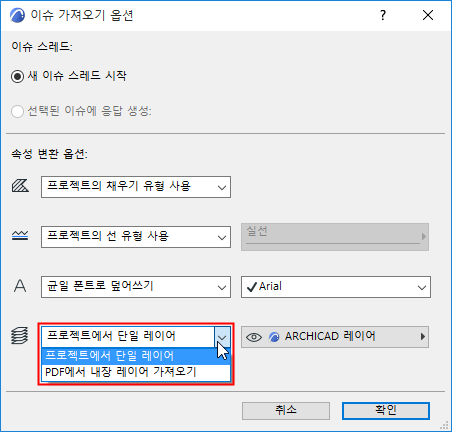
- 프로젝트로부터 단일 레이어: 프로젝트의 레이어 중 하나를 선택합니다. 가져오기한 이슈가 이 레이어에 배치됩니다.
- PDF에서 내장 레이어 가져오기: PDF 소스에서 (있는 경우) 내장 레이어 할당에 상응하는 레이어 에 이슈가 배치됩니다. 이들 내장된 레이어는 사용자의 프로젝트에 추가됩니다.